La respuesta corta
La mayoría de los controles remotos de TV modernos se pueden encontrar con el teléfono o con la voz. Apple TV: abre el Centro de control en el iPhone, toca Apple TV Remote y luego toca Buscar junto a tu control. Roku: di "Hey Roku, where's my remote?" o usa la app de Roku, si tu control tiene altavoz. Fire TV: di "Alexa, find my remote" a un Echo, si tienes un Alexa Voice Remote Pro. Google TV Streamer: pulsa el botón de la parte trasera del streamer y el control emitirá un pitido.
Si tu control no tiene ninguna de estas funciones, toca buscar por la casa con método. Abajo tienes las dos cosas.
Encontrar el control del Apple TV con el iPhone
Apple añadió un localizador del control remoto en iOS 17. Según la página de soporte de Apple, funciona con el Apple TV Remote o el Siri Remote (2.ª generación) o posteriores, y necesita un iPhone con iOS 17 o posterior y un Apple TV con tvOS 17 o posterior.
- Abre el Centro de control en el iPhone (desliza el dedo hacia abajo desde la esquina superior derecha).
- Toca el botón Apple TV Remote. Si no aparece, añádelo primero al Centro de control.
- Toca la lista de dispositivos en la parte superior y toca Buscar junto al control que perdiste.
- Muévete por la casa y observa el círculo: crece y el texto cambia de lejos a cerca y a aquí a medida que te acercas.
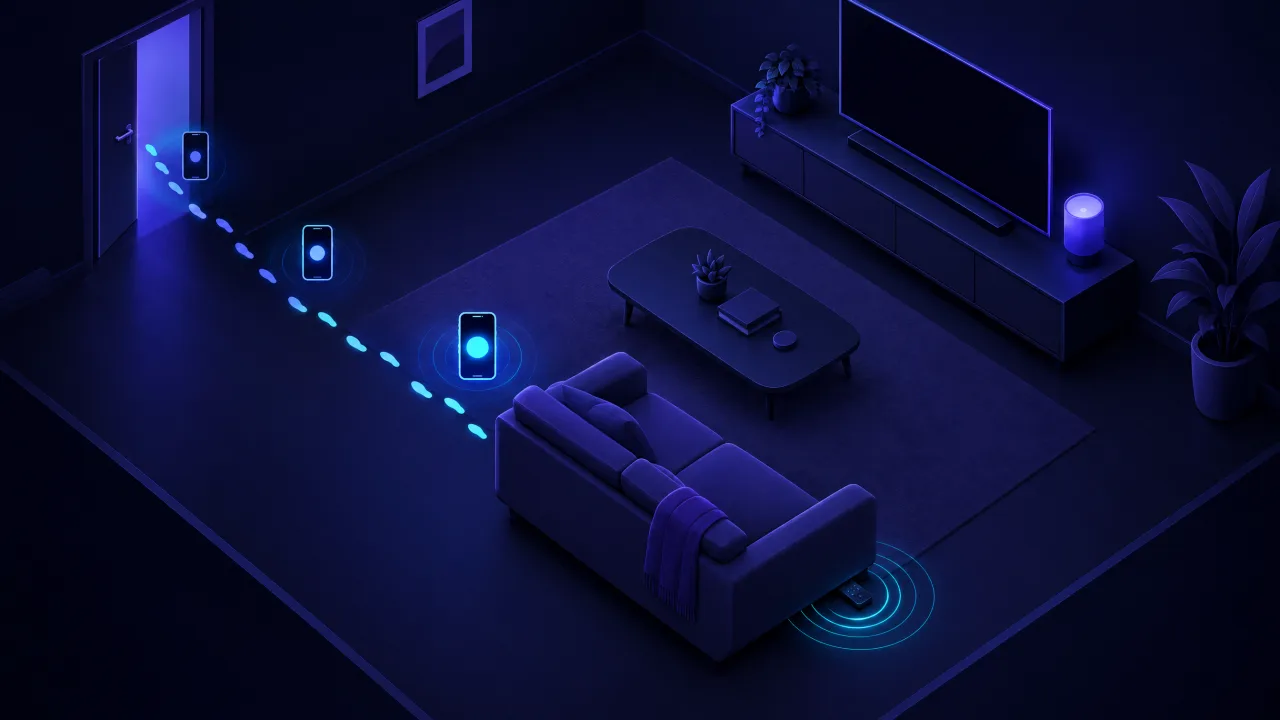
El control remoto no es un objeto de «Encontrar», así que no aparece en la app Encontrar y no se puede localizar desde otra casa. Solo funciona de cerca, por Bluetooth.
Si no aparece el botón Buscar
- Tu control es el Siri Remote de primera generación, el negro y delgado con una superficie táctil de cristal en la parte superior. No es compatible con Buscar.
- Tu iPhone o tu Apple TV no están actualizados. Actualiza ambos a la versión 17 o posterior.
- El Apple TV está en reposo o desenchufado. Enciéndelo; es el Apple TV el que se conecta al control.
- La batería del control está agotada. Un control sin batería no emite nada, así que nada puede encontrarlo. Búscalo a mano (ver más abajo).
Mientras tanto, usa el iPhone como control
El mismo Apple TV Remote del Centro de control maneja el Apple TV por completo, así que puedes seguir viendo la tele mientras buscas. Apple también indica que puedes enlazar un Siri Remote de reemplazo o usar un control remoto basado en la red si el antiguo se perdió para siempre.
Encontrar el control de Roku
El localizador de controles perdidos de Roku funciona con cualquier control de voz de Roku que tenga altavoz integrado, como el Roku Enhanced Voice Remote y el Voice Remote Pro. Mira la parte trasera de un control que todavía tengas: si tiene pequeños orificios de altavoz, es compatible.
- Di "Hey Roku, where's my remote?" si tienes activada la voz manos libres (Voice Remote Pro), o
- Abre la app móvil de Roku, toca Devices, toca los tres puntos junto a tu Roku y elige Ping Remote, o
- Pulsa el botón del localizador de controles perdidos en los dispositivos Roku que lo tienen.
El control emite un sonido durante un máximo de 60 segundos; pulsa cualquier botón para detenerlo. Roku indica que no sonará si las pilas están agotadas o si el control está fuera del alcance de tu red.
La mayoría de los controles sencillos de Roku no tienen altavoz. En ese caso, la app de Roku funciona como un control completo mientras buscas.
Encontrar el control de Fire TV
El localizador de controles de Amazon funciona con el Alexa Voice Remote Pro. Según la página de ayuda de Amazon, puedes:
- Decir "Alexa, find my remote" a cualquier Echo u otro dispositivo Alexa de tu cuenta, o
- Abrir la app de Fire TV, ir a la pestaña del control remoto y usar Remote Finder.
El control tiene que estar enlazado a un Fire TV o a un Echo Show de la misma cuenta y estar a unos 9 metros (30 pies) como máximo. Suena durante un máximo de cinco minutos o hasta que pulses un botón.
Los Alexa Voice Remote estándar no suenan. Usa la app de Fire TV como control mientras buscas.
Encontrar el control de Google TV
El Google TV Streamer tiene un botón en la parte trasera: púlsalo y el control emitirá un sonido, explica 9to5Google. También puedes activarlo desde la app Google Home: abre los ajustes del streamer y toca Find my remote. El control se comunica por Bluetooth, así que funciona mejor en la misma habitación o en la de al lado.
Dónde suelen esconderse los controles perdidos
Antes de poner la casa patas arriba, revisa los lugares donde más acaban los controles:
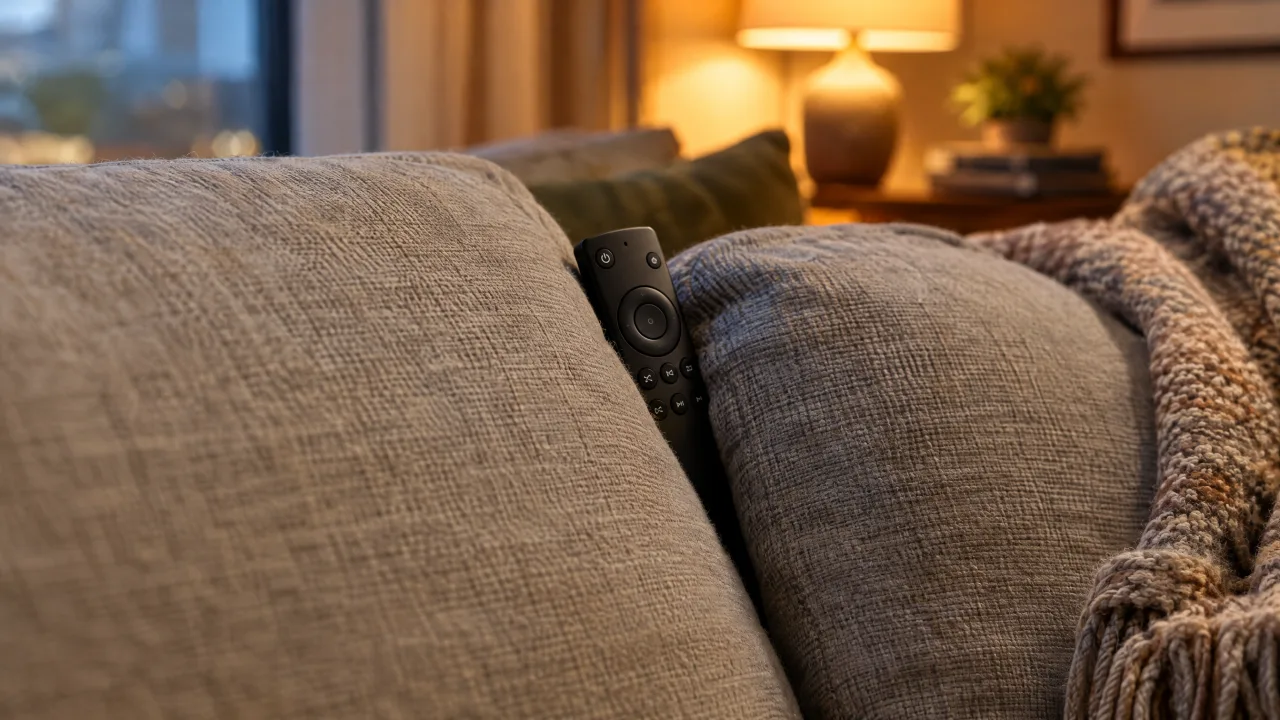
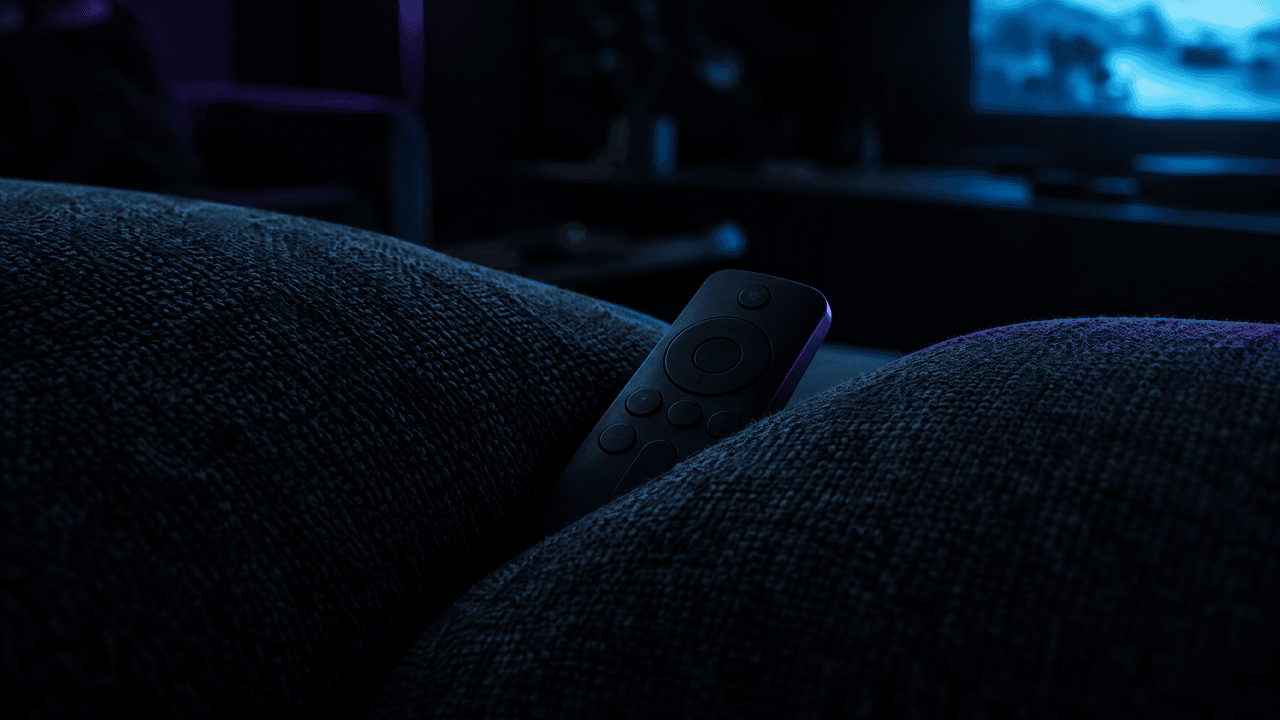
- Debajo y entre los cojines del sofá, y en el hueco entre el asiento y la estructura
- Debajo del sofá o del sillón, sobre todo si es reclinable
- Entre mantas y fundas de almohada en el sofá o en la cama
- En la cocina o en el baño, donde lo dejaste mientras hacías otra cosa
- En el bolsillo de una chaqueta o una sudadera que llevabas puesta en el sofá
- En el refrigerador, un cajón o la caja de juguetes si hay niños o un perro en casa
- En el reciclaje o debajo de las cajas de comida a domicilio de anoche
Busca con método: una habitación cada vez, empezando por la habitación donde viste la tele por última vez, y usa la linterna del teléfono debajo de los muebles.
Búscalo con FindMyGear
El Siri Remote, los controles de voz de Fire TV y el control de Google TV son dispositivos Bluetooth Low Energy. FindMyGear escanea los dispositivos Bluetooth alrededor de tu iPhone y muestra una lectura de señal en tiempo real que sube a medida que te acercas, para que puedas jugar a frío o caliente hacia un dispositivo que esté emitiendo. Resulta útil cuando el localizador integrado no está disponible, por ejemplo con un iPhone más antiguo, o cuando quieres ver cómo sube y baja la intensidad de la señal al pasar de una habitación a otra.
Solo ve un control que esté encendido y emitiendo por Bluetooth, y muchos controles aparecen sin nombre. Los controles solo infrarrojos y la mayoría de los controles básicos de Roku no usan Bluetooth en absoluto, así que ninguna app puede verlos.
Que no se vuelva a perder
- Dale un sitio fijo: una bandeja o un pequeño soporte junto a la tele.
- Consigue una funda para el control con hueco para un rastreador si lo pierdes a menudo. Un AirTag u otro rastreador compatible con «Encontrar» dentro de la funda convierte el control en un objeto de «Encontrar».
- Elige un control con localizador cuando lo reemplaces: Siri Remote (2.ª generación o posterior), un control de voz de Roku con altavoz o el Alexa Voice Remote Pro.
- Carga el Siri Remote de vez en cuando; ninguna app puede encontrar un control sin batería.