Qué significan los mensajes de Buscar
Apple explica cada estado en su guía para localizar un dispositivo perdido:
- Una ubicación con una hora antigua: Buscar muestra la última ubicación conocida. Si un dispositivo se queda sin batería, puedes ver su última ubicación conocida durante un máximo de siete días.
- Sin ubicación ("No location found"): han pasado más de siete días desde que el dispositivo u objeto informó de su ubicación por última vez, o no se puede localizar en este momento.
- Sin conexión ("Offline"): el dispositivo está apagado, sin batería o sin conexión.
- Ubicación no compartida, en línea ("Not sharing location • Online"): el dispositivo está encendido y conectado, pero algo, como la Localización, le impide compartir su ubicación.
- El objeto no aparece en la lista: suele ser un problema de software. Apple indica que hay que actualizar a la última versión de iOS y señala que un AirTag de segunda generación necesita iOS 26.2.1 o posterior.
Cómo localiza Buscar un AirTag en realidad
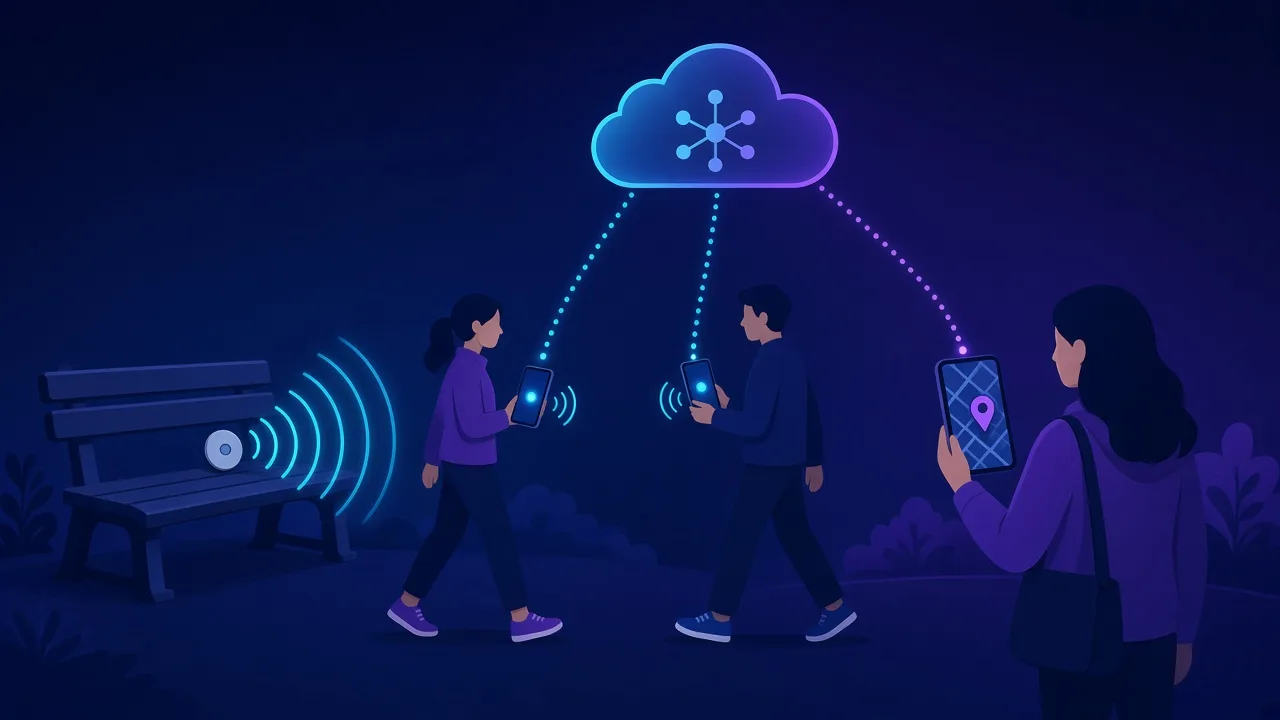
Un AirTag no tiene GPS ni conexión a internet. Emite una señal Bluetooth, y cualquier dispositivo Apple que pase cerca te transmite su ubicación aproximada, de forma anónima y cifrada. Apple describe esta red de Buscar como más de mil millones de dispositivos Apple.
Eso explica la mayoría de los problemas de "no se actualiza". Si no pasa ningún dispositivo Apple lo bastante cerca, nada informa del AirTag y la ubicación se queda donde se vio por última vez.

Paso 1: revisa los ajustes de tu iPhone
Las guías de Apple para activar Buscar y añadir un AirTag enumeran los ajustes que importan:
- Buscar está activado: Ajustes, tu nombre, Buscar y luego Buscar mi iPhone.
- La red de Buscar está activada, para que los dispositivos puedan encontrarse aunque estén sin conexión, y Enviar última ubicación está activado, para que tu iPhone envíe su ubicación antes de que se agote la batería.
- El Bluetooth está activado.
- La Localización está activada y, en su lista, Buscar tiene acceso con Ubicación exacta activada.
- Tu Cuenta de Apple no tiene avisos pendientes. Toca tu nombre en Ajustes y completa lo que te pida. Si ves una notificación de que los datos de iCloud no se están sincronizando, tócala para reanudar la sincronización.
- El Llavero de iCloud está activado.
- Tienes una buena conexión Wi-Fi o de datos móviles.
- Reinicia tu iPhone.
Si es un AirTag
- ¿Está en una zona tranquila? Puede que por un garaje, una carretera rural o un trastero simplemente no pase ningún dispositivo Apple. Su ubicación se actualizará cuando pase uno.
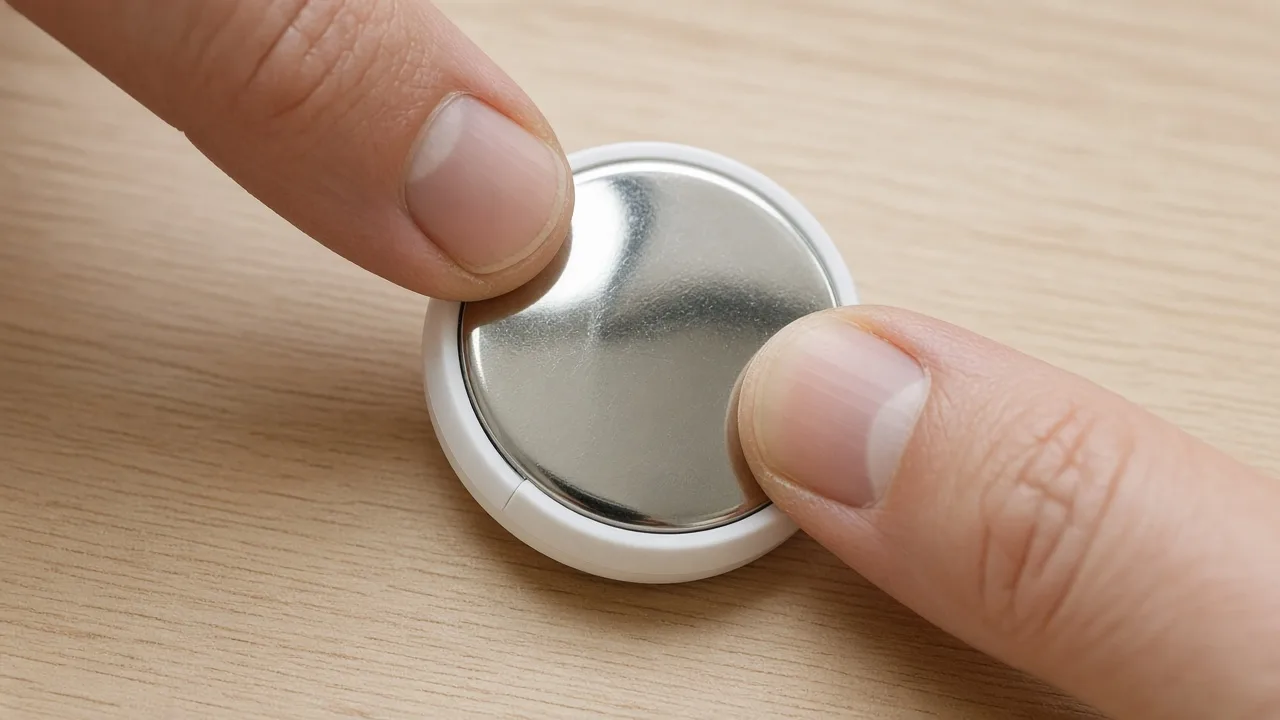
- Cambia la pila. Una pila baja o agotada detiene las actualizaciones. Consulta cómo cambiar la pila del AirTag.
- Actualiza iOS, sobre todo si es un AirTag de segunda generación.
- Elimínalo y vuelve a añadirlo, o restablécelo, si sigue fallando. Nuestra guía explica cómo restablecer un AirTag.
Si son unos AirPods
Con la red de Buscar activada, Apple indica que puedes ver la ubicación de los AirPods 3, los AirPods 4 con cancelación activa de ruido, los AirPods Pro y los AirPods Max hasta 24 horas después de su última conexión. Pasado ese tiempo, o si se quedan sin batería, Buscar solo puede mostrar dónde se vieron por última vez. Nuestra guía para encontrar AirPods perdidos explica paso a paso los casos sin conexión y sin batería.
Si es un iPhone o un iPad
Un dispositivo apagado o sin conexión aparece como sin conexión. Si Enviar última ubicación estaba activado, intentó enviar su ubicación justo antes de quedarse sin batería. Apple añade que, si activaste la Protección en caso de robo del dispositivo y cambiaste la contraseña de tu Cuenta de Apple en una ubicación desconocida, puede que la ubicación de tus dispositivos no sea visible en iCloud.com/find.
Cuando Buscar te acerca, pero no del todo
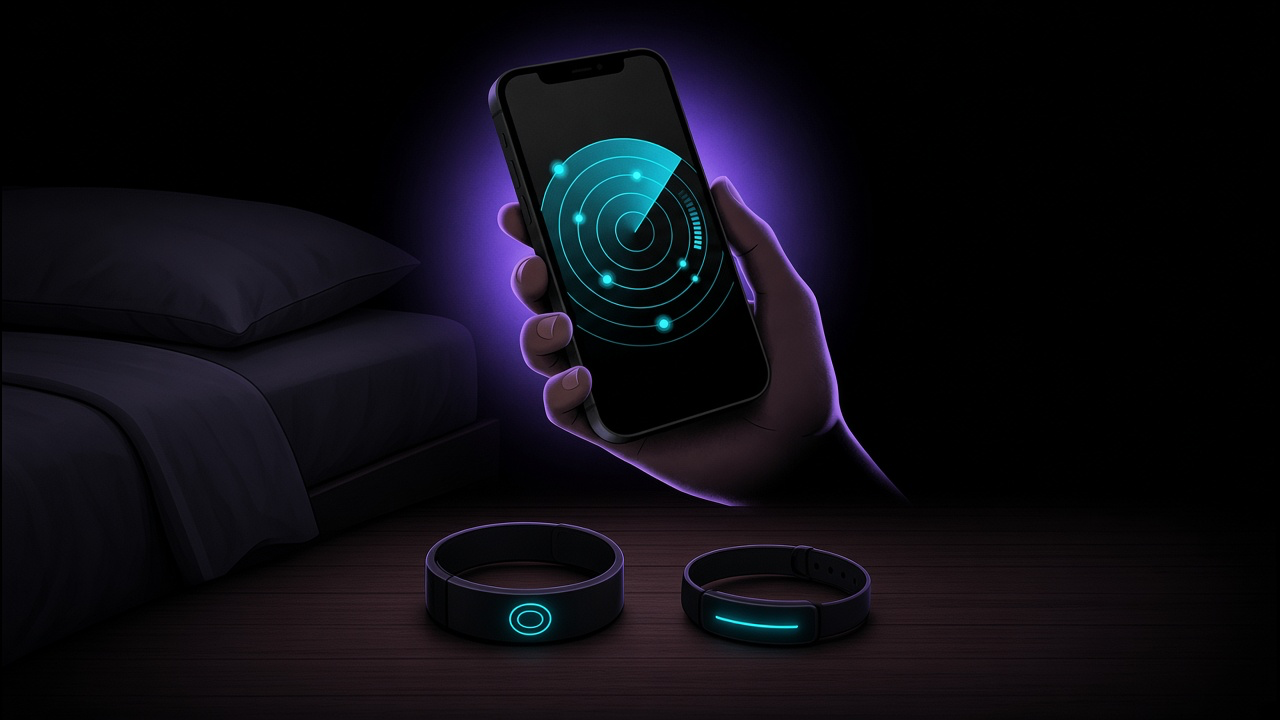
A veces el mapa muestra el edificio o la habitación correctos, pero el dispositivo no aparece por ningún lado. Si todavía tiene batería, su propia señal Bluetooth puede llevarte el resto del camino.
Qué puede y qué no puede hacer FindMyGear aquí
FindMyGear enumera los dispositivos Bluetooth que están emitiendo a tu alrededor y muestra una intensidad de señal que sube a medida que te acercas. Funciona sin Buscar, lo que ayuda cuando Buscar solo te lleva a la habitación correcta, o con dispositivos que no están en Buscar.
No puede mostrar ubicaciones en un mapa, llegar a nada fuera del alcance del Bluetooth ni encontrar un dispositivo con la batería agotada.