ჯერ გაარკვიეთ, რომელი Apple Pencil გაქვთ
დაკარგული Apple Pencil-ის პოვნის გზა თითქმის მთლიანად მოდელზეა დამოკიდებული, რადგან Apple-ს მათგან მხოლოდ ერთის ლოკაციის დადგენა შეუძლია.
- Apple Pencil Pro მუშაობს Find My-თან. Apple-ის ტექნიკური მახასიათებლების გვერდზე ნათქვამია, რომ თუ მას სახლში ან გარეთ სადმე დატოვებთ, Find My აპლიკაციაში შეგიძლიათ იპოვოთ. საჭიროა iPadOS 17.5 ან უფრო ახალი.
- Apple Pencil (პირველი თაობა), Apple Pencil (მეორე თაობა) და Apple Pencil (USB-C) Find My-ში საერთოდ არ ჩანს. მათ შემთხვევაში Bluetooth ერთადერთი ელექტრონული მინიშნებაა, რაც გაქვთ.
არ ხართ დარწმუნებული, რომელი გაქვთ? Apple-ის Apple Pencil-ის თავსებადობის გვერდზე ჩამოთვლილია, რომელი Pencil რომელ iPad-თან მუშაობს. თუ თქვენი iPad არის iPad Pro M4-ით ან M5-ით, iPad Air M2-ით ან უფრო ახლით, ან iPad mini A17 Pro-თი, და თქვენს Pencil-ს მოჭერის ჟესტი აქვს, დიდი ალბათობით ეს Pencil Pro-ა.
თუ Apple Pencil Pro გაქვთ: გამოიყენეთ Find My
- გახსენით Find My თქვენს iPad-ზე ან iPhone-ზე.
- შეეხეთ Devices-ს, შემდეგ კი Apple Pencil Pro-ს.
- მიჰყევით მითითებებს. Apple-ის iPad-ის სახელმძღვანელოს თანახმად, მიახლოებისას ეკრანზე წრე იზრდება, ხოლო წარწერა „far"-იდან „near"-ზე და შემდეგ „within reach"-ზე იცვლება.
ორი დათქმა. Apple აღნიშნავს, რომ Pencil Pro-ს Find My-ში დამატება ერთდროულად მხოლოდ ერთ Apple Account-ზეა შესაძლებელი, ასე რომ, თუ ის სხვამ დააყენა, თქვენთან შეიძლება არ გამოჩნდეს. ხოლო თუ Find My წერს „No location found", შესაძლოა Pencil-ს უბრალოდ ბატარეა დაუჯდა. ამ შემთხვევაში პირდაპირ ქვემოთ აღწერილ ფიზიკურ ძებნაზე გადადით.
თუ ძველი Pencil გაქვთ: დაიწყეთ iPad-ის Bluetooth მენიუთი
იმ iPad-ზე, რომელთანაც თქვენი Pencil დაწყვილებულია, გახსენით პარამეტრები, შემდეგ Bluetooth, და My Devices-ის ქვეშ იპოვეთ Apple Pencil.
- Connected ნიშნავს, რომ ის აქტიურია, ცოტა მუხტი მაინც აქვს და Bluetooth-ის დიაპაზონშია, რაც სახლში ჩვეულებრივ იმავე ან მეზობელ ოთახს ნიშნავს.
- Not Connected არ ნიშნავს, რომ ის შორსაა. Pencil, რომელიც დიდხანს უძრავად დევს, ენერგიის დასაზოგად შეიძლება კავშირს წყვეტდეს, როგორც Apple Community-ის წევრები აღნიშნავენ. ის შეიძლება ერთ მეტრში იყოს, ბალიშის ქვეშ.
Bluetooth მენიუ მხოლოდ „კი" ან „არა" პასუხს გაძლევთ. ის არ გეუბნებათ, უახლოვდებით თუ შორდებით. სწორედ ამ ხარვეზს ავსებს სიგნალის სიძლიერის სკანერი.
მიჰყევით სიგნალს
- გახსენით Bluetooth სკანერი, მაგალითად FindMyGear. ის iPad-ზეც მუშაობს და iPhone-ზეც, ამიტომ შეგიძლიათ გამოიყენოთ იგივე iPad, რომელთანაც Pencil დაწყვილებულია.
- ახლომდებარე მოწყობილობების სიაში მოძებნეთ Apple Pencil.
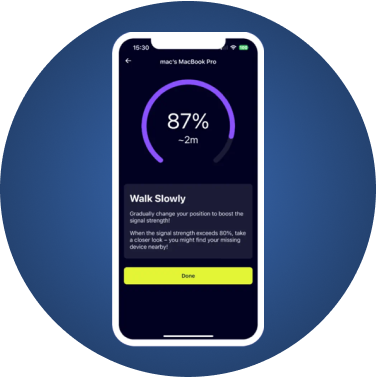
- შეეხეთ მას და ნელა იარეთ. მიახლოებისას მაჩვენებელი იზრდება, დაშორებისას კი ეცემა.
- როცა მაჩვენებელი პიკს მიაღწევს, გაჩერდით და ის ადგილი ხელით მოჩხრიკეთ: ბალიშების ქვეშ, ჩანთებში, დივანსა და კედელს შორის, მანქანის სავარძლის ქვეშ.
ნელა იმოძრავეთ და ნაბიჯებს შორის შეჩერდით, რადგან სიგნალს დასტაბილურებისთვის წამი სჭირდება. Bluetooth იატაკსა და კედლებში გადის, ამიტომ ძლიერი მაჩვენებელი შეიძლება იმასაც ნიშნავდეს, რომ Pencil პირდაპირ თქვენს ზემოთ ან ქვემოთ მდებარე ოთახშია.
თუ არ ჩანს: გააღვიძეთ
მძინარე Pencil სიგნალს არ ავრცელებს, ამიტომ ის უნდა შეარხიოთ.
- შეანჯღრიეთ სავარაუდო ადგილები. დაჰკარით დივნის ბალიშებს, შეანჯღრიეთ ჩანთები და ქურთუკები, აწიეთ საბნები. Pencil, რომელიც ადგილიდან იძვრის, ხშირად იღვიძებს და ხელახლა უკავშირდება, შემდეგ კი სკანერში ჩნდება.
- გამორთეთ და ჩართეთ Bluetooth. iPad-ზე Bluetooth-ის გამორთვა და ხელახლა ჩართვა ხელახალ დაკავშირებას უბიძგებს.
- შეამოწმეთ ბოლო ადგილი, სადაც იყენებდით. Pencil ჩვეულებრივ რამდენიმე მეტრში იკარგება იქიდან, სადაც ბოლოს წერდით: მაგიდის ქვეშ, iPad-ის ქეისში, საქაღალდეში ან სახელმძღვანელოში.
თუ არაფერი გამოვიდა, შესაძლოა ბატარეა დამჯდარია. დაუმუხტავ Pencil-ს Bluetooth-ით ვერცერთი აპლიკაცია ვერ აღმოაჩენს, ამიტომ აქედან ძებნა ხელით, მუხლებზე დაჩოქილმა უნდა გააგრძელოთ იმ ადგილებში, სადაც იყავით. დაიწყეთ ბოლო ადგილიდან, სადაც გახსოვთ, რომ იყენებდით.
მოძებნეთ ჩვეულ სამალავებში
ადამიანები, რომლებსაც Pencil არაერთხელ დაუკარგავთ, მას ჩვეულებრივ ერთსა და იმავე ადგილებში პოულობენ:
- დივნის ბალიშებს შორის და დივნის ქვეშ
- iPad-ის ფოლიო ქეისში ან ლეპტოპის ჩასადებში
- ზურგჩანთის ძირზე ან ქურთუკის ჯიბეში
- მანქანის სავარძლის ქვეშ ან კარის ჯიბეში
- რვეულის ან სახელმძღვანელოს ფურცლებს შორის
- იატაკზე მაგიდის ქვეშ, ხშირად კედელთან მიგორებული
გაიადვილეთ შემდეგი დაკარგვა
- დამუხტული იქონიეთ. დამუხტული Pencil-ის პოვნა Bluetooth-ით შეიძლება, დამჯდარისა — არა. იმ მოდელებზე, რომლებიც მაგნიტურად იმუხტება, ხატვის დასრულებისას iPad-ზე მიმაგრება მას დამუხტულს ინახავს.
- დაამატეთ Pencil Pro Find My-ში ყიდვისთანავე, სანამ ის ჯერ კიდევ ხელში გიჭირავთ.
- ძველი მოდელებისთვის გამოიყენეთ ქეისი Pencil-ის სამაგრით, რომ ის iPad-ზე მიმაგრებული იყოს და არა ჩანთაში თავისუფლად.
- დააყენეთ სკანერი წინასწარ, რომ აპლიკაციის ჩამოტვირთვა არ მოგიწიოთ მაშინ, როცა ბატარეა იწურება.
რა შეუძლია და რა არ შეუძლია აქ FindMyGear-ს
FindMyGear ჩამოთვლის Bluetooth მოწყობილობებს, რომლებიც თქვენს გარშემო მაუწყებლობენ, მათ შორის Apple Pencil-ს, და აჩვენებს სიგნალის მაჩვენებელს, რომელიც მიახლოებისას იზრდება. ის ყველაზე სასარგებლოა პირველი თაობის, მეორე თაობის და USB-C Pencil-ებისთვის, რომელთა პოვნა Find My-ს არ შეუძლია.
მას არ შეუძლია იპოვოს Pencil დამჯდარი ბატარეით, გაჩვენოთ ლოკაცია რუკაზე ან Pencil-ს ხმა გამოაცემინოს, რადგან Pencil-ს დინამიკი არ აქვს.