まず、お使いのApple Pencilはどれですか?
紛失したApple Pencilの探し方は、ほぼ完全にモデルによって決まります。Appleの仕組みで追跡できるのは、そのうち1つだけだからです。
- Apple Pencil Proは「探す」に対応しています。Appleの技術仕様ページによると、自宅や外出先で置き忘れた場合に「探す」アプリで位置を確認できます。iPadOS 17.5以降が必要です。
- Apple Pencil(第1世代)、Apple Pencil(第2世代)、Apple Pencil(USB-C)は、「探す」にまったく表示されません。これらのモデルでは、Bluetoothが唯一の電子的な手がかりです。
どれか分からない場合は、AppleのApple Pencilの互換性ページで、どのPencilがどのiPadに対応しているかを確認できます。お使いのiPadがM4またはM5搭載のiPad Pro、M2以降搭載のiPad Air、A17 Pro搭載のiPad miniのいずれかで、Pencilにスクイーズ操作があるなら、おそらくPencil Proです。
Apple Pencil Proの場合:「探す」を使う
- iPadまたはiPhoneで「探す」を開きます。
- 「デバイスを探す」をタップし、次にApple Pencil Proをタップします。
- 画面の指示に従います。AppleのiPadユーザガイドによると、近づくにつれて画面上の円が大きくなり、表示が「far」(遠い)から「near」(近い)、「within reach」(手の届く範囲)へと変わります。
注意点が2つあります。Appleによると、Pencil Proを「探す」に追加できるのは一度に1つのApple Accountだけなので、他の人が設定した場合は、あなたの画面には表示されないことがあります。また「探す」に「No location found」と表示される場合は、単にPencilのバッテリーが切れているだけかもしれません。その場合は、下で紹介する手作業での捜索に進んでください。
旧モデルの場合:まずiPadのBluetoothメニューを見る
PencilとペアリングしているiPadで、設定、Bluetoothの順に開き、「自分のデバイス」の中からApple Pencilを探します。
- 「接続済み」は、Pencilがスリープしておらず、ある程度の充電があり、Bluetoothの通信範囲内にあることを意味します。家の中なら、通常は同じ部屋か隣の部屋です。
- 「未接続」は、遠くにあるという意味ではありません。Apple Communityのユーザーが指摘しているように、しばらく動かされていないPencilは、電力を節約するために接続を切ることがあります。1メートル先のクッションの下にあるかもしれません。
Bluetoothメニューで分かるのは「はい」か「いいえ」だけです。近づいているのか遠ざかっているのかは教えてくれません。その空白を埋めるのが電波強度スキャナーです。
信号を追う
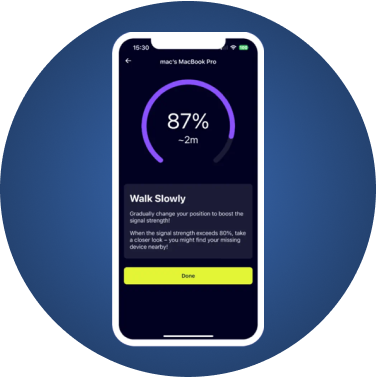
- FindMyGearなどのBluetoothスキャナーを開きます。iPhoneだけでなくiPadでも動作するので、Pencilとペアリングしている同じiPadで使えます。
- 近くのデバイスの一覧からApple Pencilを探します。
- それをタップして、ゆっくり歩きます。近づくと数値が上がり、離れると下がります。
- 数値がピークに達したら立ち止まり、その場所を手で探します:クッションの下、バッグの中、ソファと壁のすき間、車のシートの下。
信号が落ち着くまで少し時間がかかるので、ゆっくり動き、一歩ごとに立ち止まりましょう。Bluetoothは床や壁を通り抜けるため、強い数値は、Pencilが真上や真下の部屋にあることを意味する場合もあります。
表示されない場合:Pencilを起こす
スリープ中のPencilは電波を発信しないので、動かして起こす必要があります。
- ありそうな場所を揺らす。 ソファのクッションを叩き、バッグやコートを振り、毛布を持ち上げましょう。動かされたPencilはスリープから復帰して再接続することが多く、そうなるとスキャナーに表示されます。
- Bluetoothをオフ・オンする。 iPadでBluetoothを一度オフにしてからオンに戻し、再接続を促します。
- 最後に使った場所を確認する。 Pencilはたいてい、最後に書いた場所から数メートル以内でなくなっています:机の下、iPadのケースの中、フォルダや教科書の間。
何をしても見つからない場合は、バッテリーが切れているのかもしれません。充電が残っていないPencilは、どのアプリでもBluetoothで検出できません。ここから先は、行った場所を這いつくばって探すしかありません。最後に使った記憶のある場所から始めましょう。
よくある隠れ場所を探す
Pencilを何度もなくしたことがある人は、たいてい同じ場所で見つけています:
- ソファのクッションの間とソファの下
- iPadのフォリオケースやノートパソコンのスリーブの中
- リュックの底やコートのポケット
- 車のシートの下やドアポケット
- ノートや教科書のページの間
- 机の下の床。壁際まで転がっていることが多い
次になくしたときに見つけやすくする
- 充電しておく。 充電されたPencilはBluetoothで見つけられますが、バッテリー切れのものは見つけられません。磁気で充電するモデルなら、描き終わったらiPadに取り付けておくことで充電が保たれます。
- Pencil Proは購入直後に「探す」に追加する。 まだ手元にあるうちに済ませましょう。
- 旧モデルにはPencilホルダー付きのケースを使う。 バッグの中でばらばらにせず、iPadに付けたままにできます。
- 必要になる前にスキャナーをインストールしておく。 バッテリーが減っていく中でアプリをダウンロードせずに済みます。
ここでFindMyGearにできること、できないこと
FindMyGearは、Apple Pencilを含め、周囲で発信しているBluetoothデバイスを一覧表示し、近づくほど上がる電波強度を表示します。特に役立つのは、「探す」で位置を特定できない第1世代、第2世代、USB-CのPencilです。
バッテリーが切れたPencilを見つけること、地図上に位置を表示すること、Pencilに音を鳴らさせることはできません。Pencilにはスピーカーがないからです。