「探す」のエコシステム
Appleの「探す」はAppleデバイスユーザーのデフォルトソリューションです。統合されており、無料で、Appleエコシステム全体で動作します。しかし、それだけで十分でしょうか?
「探す」:メリットとデメリット
メリット
- iOSに内蔵(ダウンロード不要)
- Appleデバイスと自動連携
- UWBによる精密探索(iPhone 11以降)
- 数億台のデバイスによる「探す」ネットワーク
デメリット
- AppleデバイスとAirTagのみ対応
- 電波強度インジケーターなし
- 他のBluetoothデバイスの検出不可
- 不明なトラッカーのスキャン機能なし
サードパーティアプリ:代替手段
FindMyGearの優位性
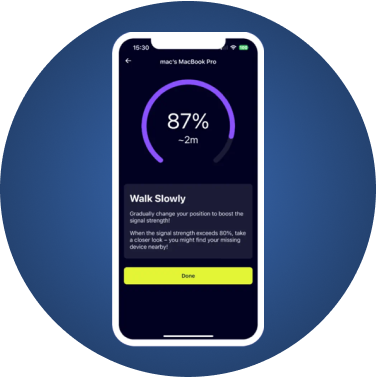
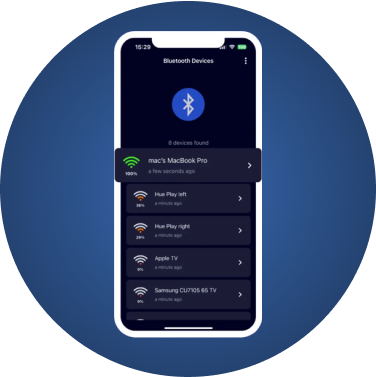
- あらゆるBluetoothデバイスに対応
- リアルタイム電波強度(RSSI)
- 潜在的な追跡デバイスの検出
- Apple以外の製品にも対応
FindMyGearを使うべき場面
- Apple以外のBluetoothデバイスの探索
- トラッカーのセキュリティスキャン
- 電波強度を使ったより精密な位置特定
- 「探す」で「オフライン」と表示される場合
機能比較
| 機能 | 「探す」 | FindMyGear |
|------|---------|------------|
| Appleデバイス | はい | はい |
| Apple以外のデバイス | いいえ | はい |
| 電波強度 | いいえ | はい |
| 精密探索 | 限定的 | RSSI経由 |
| トラッカー検出 | AirTagのみ | 全Bluetooth |
| オフライン探索 | ネットワーク経由 | 直接Bluetooth |
| 費用 | 無料 | 無料/プレミアム |
最適なアプローチ:両方を使う
完全なカバレッジのために:
- すべてのAppleデバイスで「探す」を有効にする
- FindMyGearを以下の用途で使用:
- Apple以外のBluetoothデバイス
- セキュリティスキャン
- 電波強度ベースの探索
- 「探す」が機能しない場合
実際のシナリオ
シナリオ1:家の中でAirPodsを紛失
- 「探す」: 「最後の確認場所」を表示
- FindMyGear: リアルタイム信号が正確な場所まで案内
シナリオ2:Bluetoothヘッドホンを紛失
- 「探す」: 非対応
- FindMyGear: 完全な検出と追跡
シナリオ3:トラッカーのチェック
- 「探す」: AirTagのみ検出(遅延あり)
- FindMyGear: すべてのBluetoothデバイスを即時検出
まとめ
「探す」はその機能範囲内では優れていますが、制限があります。FindMyGearはすべてのBluetoothデバイスに対応し、リアルタイムの電波強度を提供することでそのギャップを埋めます。最高のデバイス探索体験のために、両方のツールを併用しましょう。