먼저, 어떤 애플펜슬을 가지고 있나요?
분실한 애플펜슬을 찾는 방법은 거의 전적으로 모델에 달려 있습니다. Apple이 추적할 수 있는 모델은 하나뿐이기 때문입니다.
- 애플펜슬 프로는 나의 찾기를 지원합니다. Apple의 기술 사양 페이지에 따르면 집에서든 외출 중이든 잃어버렸을 때 나의 찾기 앱에서 위치를 확인할 수 있습니다. iPadOS 17.5 이상이 필요합니다.
- 애플펜슬 1세대, 애플펜슬 2세대, 애플펜슬(USB-C)는 나의 찾기에 전혀 표시되지 않습니다. 이 모델들의 경우 전자적으로 얻을 수 있는 단서는 블루투스뿐입니다.
내 펜슬이 어느 모델인지 모르겠다면, Apple의 애플펜슬 호환성 페이지에서 어떤 펜슬이 어떤 iPad와 호환되는지 확인할 수 있습니다. 사용하는 iPad가 M4 또는 M5 칩의 iPad Pro, M2 이후 칩의 iPad Air, 또는 A17 Pro 칩의 iPad mini이고 펜슬에 스퀴즈 제스처가 있다면 아마 애플펜슬 프로일 것입니다.
애플펜슬 프로라면: 나의 찾기를 사용하세요
- iPad나 iPhone에서 나의 찾기를 엽니다.
- 기기를 탭한 다음 애플펜슬 프로를 탭합니다.
- 화면의 안내를 따릅니다. Apple의 iPad 사용 설명서에 따르면 가까워질수록 화면의 원이 커지고 문구가 "far"에서 "near", "within reach"로 바뀝니다.
주의할 점이 두 가지 있습니다. Apple은 애플펜슬 프로를 한 번에 하나의 Apple 계정에만 나의 찾기에 추가할 수 있다고 설명하므로, 다른 사람이 설정했다면 내 화면에는 나타나지 않을 수 있습니다. 그리고 나의 찾기에 "No location found"라고 표시된다면 단순히 펜슬의 배터리가 다 된 것일 수 있습니다. 이 경우 아래의 직접 찾기 단계로 넘어가세요.
이전 모델이라면: iPad의 블루투스 메뉴부터 확인하세요
펜슬과 페어링된 iPad에서 설정을 열고 블루투스로 들어가, 나의 기기 목록에서 Apple Pencil을 찾습니다.
- 연결됨(Connected)은 펜슬이 깨어 있고, 배터리가 어느 정도 남아 있으며, 블루투스 범위 안에 있다는 뜻입니다. 집 안이라면 보통 같은 방이나 바로 옆방입니다.
- 연결 안 됨(Not Connected)이 멀리 있다는 뜻은 아닙니다. Apple 커뮤니티 사용자들이 지적하듯, 한동안 움직이지 않은 펜슬은 전력을 아끼기 위해 연결을 끊을 수 있습니다. 쿠션 밑 1미터 거리에 있을 수도 있습니다.
블루투스 메뉴는 예 또는 아니요만 알려줄 뿐, 가까워지고 있는지 멀어지고 있는지는 알려주지 않습니다. 바로 그 빈틈을 신호 세기 스캐너가 메워 줍니다.
신호를 따라가세요
- FindMyGear 같은 블루투스 스캐너를 엽니다. iPhone뿐 아니라 iPad에서도 실행되므로, 펜슬과 페어링된 그 iPad에서 바로 사용할 수 있습니다.
- 주변 기기 목록에서 Apple Pencil을 찾습니다.
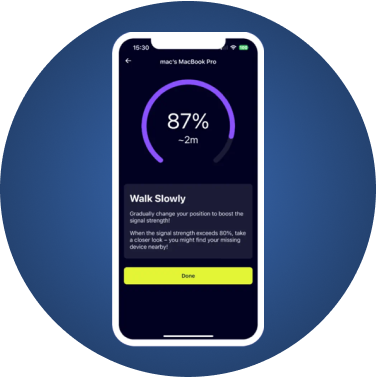
- 탭한 뒤 천천히 걸어 보세요. 가까워지면 수치가 올라가고 멀어지면 내려갑니다.
- 수치가 최고점에 이르면 멈추고 그 자리를 손으로 찾아보세요: 쿠션 밑, 가방 안, 소파와 벽 사이, 자동차 시트 아래.
신호가 안정되기까지 잠깐 시간이 걸리므로 천천히 움직이고 걸음마다 잠시 멈추세요. 블루투스는 바닥과 벽을 통과하므로, 강한 수치는 펜슬이 바로 위층이나 아래층 방에 있다는 뜻일 수도 있습니다.
목록에 나타나지 않는다면: 펜슬을 깨우세요
잠든 펜슬은 신호를 송출하지 않으므로, 움직여서 깨워야 합니다.
- 있을 만한 곳을 흔들어 보세요. 소파 쿠션을 두드리고, 가방과 코트를 흔들고, 담요를 들춰 보세요. 움직인 펜슬은 깨어나 다시 연결되는 경우가 많고, 그러면 스캐너에 나타납니다.
- 블루투스를 껐다 켜세요. iPad에서 블루투스를 껐다가 다시 켜면 재연결을 유도할 수 있습니다.
- 마지막으로 사용한 곳을 확인하세요. 펜슬은 대개 마지막으로 필기한 곳에서 몇 미터 안에서 사라집니다: 책상 밑, iPad 케이스 안, 파일이나 교과서 사이.
아무것도 효과가 없다면 배터리가 방전되었을 수 있습니다. 충전이 전혀 안 된 펜슬은 어떤 앱으로도 블루투스로 탐지할 수 없으므로, 이제부터는 다녀간 곳을 엎드려서 직접 뒤지는 수밖에 없습니다. 마지막으로 사용한 기억이 있는 곳부터 시작하세요.
자주 숨는 곳을 찾아보세요
펜슬을 여러 번 잃어버려 본 사람들은 대개 같은 곳에서 찾아냅니다:
- 소파 쿠션 사이와 소파 밑
- iPad 폴리오 케이스나 노트북 파우치 안
- 백팩 바닥이나 코트 주머니
- 자동차 시트 밑이나 도어 포켓
- 공책이나 교과서 페이지 사이
- 책상 밑 바닥, 특히 벽 쪽으로 굴러간 자리
다음 분실에 대비하세요
- 충전 상태를 유지하세요. 충전된 펜슬은 블루투스로 찾을 수 있지만, 방전된 펜슬은 찾을 수 없습니다. 자석으로 충전되는 모델이라면 그림을 다 그린 뒤 iPad에 붙여 두는 것만으로 충전 상태가 유지됩니다.
- 애플펜슬 프로는 구입 직후 나의 찾기에 추가하세요. 아직 손에 있을 때 해 두는 것이 좋습니다.
- 이전 모델이라면 펜슬 홀더가 있는 케이스를 사용하세요. 가방 속에 굴러다니는 대신 iPad에 붙어 있게 됩니다.
- 필요해지기 전에 스캐너를 설치해 두세요. 배터리가 줄어드는 동안 앱을 다운로드하고 있지 않도록요.
이 상황에서 FindMyGear가 할 수 있는 일과 할 수 없는 일
FindMyGear는 애플펜슬을 포함해 주변에서 신호를 송출하는 블루투스 기기를 목록으로 보여주고, 가까워질수록 올라가는 신호 수치를 표시합니다. 나의 찾기로 찾을 수 없는 1세대, 2세대, USB-C 펜슬에 가장 유용합니다.
배터리가 다 된 펜슬은 찾을 수 없고, 지도에 위치를 표시하거나 펜슬에서 소리를 재생할 수도 없습니다. 펜슬에는 스피커가 없기 때문입니다.