Primeiro: qual Apple Pencil você tem?
A forma de encontrar um Apple Pencil perdido depende quase inteiramente do modelo, porque apenas um deles pode ser rastreado pela Apple.
- Apple Pencil Pro funciona com o Buscar. A página de especificações técnicas da Apple diz que você pode localizá-lo no app Buscar se o perder em casa ou na rua. Ele exige iPadOS 17.5 ou posterior.
- Apple Pencil (1ª geração), Apple Pencil (2ª geração) e Apple Pencil (USB-C) não aparecem no Buscar de forma alguma. Para esses modelos, o Bluetooth é a única pista eletrônica que você tem.
Não sabe qual é o seu? A página de compatibilidade do Apple Pencil da Apple mostra qual Pencil funciona com qual iPad. Se o seu iPad é um iPad Pro com M4 ou M5, um iPad Air com M2 ou posterior ou um iPad mini com A17 Pro, e o seu Pencil tem o gesto de apertar, provavelmente é um Pencil Pro.
Se for um Apple Pencil Pro: use o Buscar
- Abra o Buscar no iPad ou no iPhone.
- Toque em Dispositivos e depois em Apple Pencil Pro.
- Siga as instruções. Segundo o guia do iPad da Apple, o círculo na tela aumenta e o texto muda de "far" para "near" e depois para "within reach" conforme você se aproxima.
Há dois porém. A Apple observa que um Pencil Pro só pode ser adicionado ao Buscar em uma Conta Apple por vez; então, se outra pessoa o configurou, ele pode não aparecer para você. E se o Buscar mostrar "No location found", talvez o Pencil esteja simplesmente sem bateria. Nesse caso, pule para a busca física mais abaixo.
Se for um Pencil mais antigo: comece pelo menu Bluetooth do iPad
No iPad com o qual o Pencil está pareado, abra Ajustes, depois Bluetooth, e procure o Apple Pencil em Meus Dispositivos.
- Conectado significa que ele está ativo, tem alguma carga e está dentro do alcance do Bluetooth, o que dentro de casa costuma ser o mesmo cômodo ou o cômodo ao lado.
- Não Conectado não significa que ele está longe. Um Pencil que ficou parado por um tempo pode perder a conexão para economizar energia, como apontam membros da Comunidade Apple. Ele pode estar a um metro de distância, embaixo de uma almofada.
O menu Bluetooth só responde sim ou não. Ele não diz se você está chegando mais perto ou se afastando. É essa lacuna que um scanner de intensidade de sinal preenche.
Siga o sinal
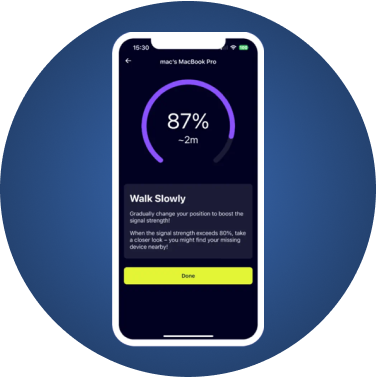
- Abra um scanner Bluetooth como o FindMyGear. Ele funciona no iPad e no iPhone, então você pode usar o mesmo iPad com o qual o Pencil está pareado.
- Procure Apple Pencil na lista de dispositivos próximos.
- Toque nele e caminhe devagar. A leitura sobe conforme você se aproxima e cai conforme você se afasta.
- Quando a leitura atingir o pico, pare e procure com as mãos naquele ponto: embaixo das almofadas, dentro de bolsas, entre o sofá e a parede, embaixo do banco do carro.
Mova-se devagar e faça pausas entre os passos, porque o sinal leva um momento para se estabilizar. O Bluetooth atravessa pisos e paredes, então uma leitura forte também pode significar que o Pencil está no cômodo logo acima ou logo abaixo de você.
Se ele não aparecer: desperte-o
Um Pencil em repouso não transmite, então você precisa mexer nele.
- Sacuda os lugares prováveis. Dê tapinhas nas almofadas do sofá, sacuda bolsas e casacos, levante os cobertores. Um Pencil que se mexe muitas vezes desperta e se reconecta, e então aparece no scanner.
- Desligue e ligue o Bluetooth. Desative e reative o Bluetooth no iPad para provocar uma reconexão.
- Verifique o último lugar em que você o usou. Um Pencil costuma se perder a poucos metros de onde você escreveu com ele pela última vez: embaixo da mesa, na capa do iPad, dentro de uma pasta ou de um livro.
Se nada funcionar, a bateria pode ter acabado. Um Pencil sem carga não pode ser detectado por Bluetooth por nenhum app, então daqui em diante é busca de joelhos pelos lugares onde você esteve. Comece pelo último lugar em que você se lembra de tê-lo usado.
Procure nos esconderijos de sempre
Quem já perdeu um Pencil mais de uma vez costuma encontrá-lo nos mesmos lugares:
- Entre as almofadas e embaixo do sofá
- Dentro da capa tipo fólio do iPad ou de uma capa de notebook
- No fundo de uma mochila ou no bolso de um casaco
- Embaixo do banco do carro ou no porta-objetos da porta
- Entre as páginas de um caderno ou livro
- No chão embaixo da mesa, muitas vezes encostado na parede depois de rolar
Facilite a próxima perda
- Mantenha-o carregado. Um Pencil carregado pode ser encontrado por Bluetooth; um descarregado, não. Prendê-lo ao iPad quando você para de desenhar mantém a carga em dia nos modelos que carregam magneticamente.
- Adicione o Pencil Pro ao Buscar logo depois de comprá-lo, enquanto ele ainda está nas suas mãos.
- Use uma capa com suporte para o Pencil nos modelos mais antigos, para que ele fique preso ao iPad em vez de solto na bolsa.
- Instale um scanner antes de precisar dele, para não ter que baixar um app enquanto a bateria se esgota.
O que o FindMyGear pode e não pode fazer aqui
O FindMyGear lista os dispositivos Bluetooth que estão transmitindo ao seu redor, incluindo o Apple Pencil, e mostra uma leitura de sinal que aumenta conforme você se aproxima. Ele é mais útil para os Pencils de 1ª geração, 2ª geração e USB-C, que o Buscar não consegue localizar.
Ele não consegue encontrar um Pencil com a bateria esgotada, mostrar uma localização no mapa nem fazer o Pencil tocar um som, porque o Pencil não tem alto-falante.