Почему носимые гаджеты так трудно найти
Потерянный телефон звонит. Потерянные AirPods воспроизводят звук. Потерянный Fitbit или умное кольцо, как правило, не делают ни того, ни другого. У большинства фитнес-браслетов и колец нет динамика, нет собственного GPS, а батарея маленькая, поэтому у вас остаются три зацепки: когда гаджет последний раз синхронизировался, где в этот момент был ваш телефон и Bluetooth-сигнал, который он излучает, пока у него есть заряд.
Последняя зацепка ограничена по времени. Как только батарея сядет, ни одно приложение гаджет не обнаружит, поэтому порядок действий важен.
Шаг 1: проверьте последнюю синхронизацию
Телефон помнит, когда последний раз связывался с вашим гаджетом, и это лучшая отправная точка.
- Fitbit: на странице справки Google о потерянном Fitbit советуют посмотреть в приложении Fitbit, когда устройство последний раз синхронизировалось. Если это было недавно, оно, вероятно, в зоне действия вашего телефона. Вспомните, где был телефон в тот момент.
- Oura: функция Locate в приложении Oura показывает на карте последнее известное местоположение кольца и статус его подключения, согласно статье поддержки Oura. Карта работает, только если вы дали приложению Oura доступ к службам геолокации.
Если последняя синхронизация была сегодня утром дома, скорее всего, искать нужно дома. Если в спортзале — сначала позвоните туда.
Шаг 2: воспользуйтесь фирменной функцией поиска
Кольцо Oura. Откройте приложение Oura, нажмите на меню, затем «My Devices» и выберите Locate. Нажмите «Search» рядом с кольцом и перемещайтесь. По словам Oura, по мере приближения статус меняется с «Weak signal» на «Nearby», «Very close» и «Right here», и такой поиск поблизости работает даже без служб геолокации. Oura также называет две вещи, которые ему мешают: режим энергосбережения на телефоне и разряженное кольцо.
На Android функция Locate появилась позже, чем на iPhone. Android Central отмечает, что у кольца нет ни GPS, ни чипа сверхширокополосной связи, поэтому Locate сообщает, что вы рядом с кольцом, но не может указать его точное положение.
Fitbit. Возьмите телефон туда, где, как вам кажется, вы потеряли устройство, и потяните экран вниз в приложении Fitbit, чтобы принудительно запустить синхронизацию. По словам Google, если синхронизация прошла, устройство рядом. На странице справки Google для большинства моделей нет функции звонка или воспроизведения звука; исключение — Inspire 2, который можно найти через приложение Tile.
Шаг 3: идите по Bluetooth-сигналу
Когда фирменное приложение сообщает лишь «рядом», сканер уровня сигнала подскажет, теплее вам или холоднее. Именно это советует и сама справка Google по Fitbit: попробовать приложение для поиска по Bluetooth.
- Откройте Bluetooth-сканер, например FindMyGear.
- Найдите своё устройство в списке. Носимые гаджеты обычно вещают под названием модели или бренда.
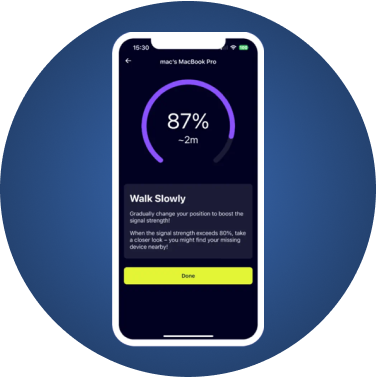
- Нажмите на него и медленно обходите комнату за комнатой. Показатель растёт по мере приближения.
- Когда он достигнет максимума, ищите руками на уровне пола и в мягкой мебели.
Двигайтесь медленно и делайте паузы между шагами, чтобы показатель успел стабилизироваться. Сигнал проходит сквозь полы и потолки, поэтому сильный сигнал может означать, что устройство прямо над вами или под вами, а не только перед вами.
Где обычно находятся потерянные гаджеты
- В кровати. Кольца и браслеты соскальзывают ночью: между матрасом и каркасом кровати, в наволочку, под кровать.
- В стирке. Перед запуском стиральной машины проверьте карманы, корзину для белья, рукава худи и барабан.
- В спортзале. Раздевалки, карманы сумки и пространство вокруг тренажёров, на которых вы занимались.
- В машине. Под сиденьями и в щели между сиденьем и центральной консолью.
- На улице. С холодных или мокрых пальцев кольца соскальзывают легче. Пройдите заново маршрут прогулки или пробежки, во время которой у вас мёрзли руки.
Когда Locate «не работает»
Если карта в приложении Oura пустая или устарела, проверьте базовые пункты из списка Oura: приложению Oura разрешён доступ к службам геолокации, а телефон не в режиме энергосбережения. На карте также показан статус подключения каждого устройства, так что кольцо, которое лежит на зарядке, отображается как «in charger», а не как потерянное. Если кольцо разряжено, никакой поиск по Bluetooth его не найдёт, и единственной зацепкой остаётся последнее известное местоположение на карте.
Как упростить поиск в следующий раз
- Не давайте батарее садиться. Заряженный гаджет можно найти, а разряженный — только искать вслепую.
- Включите доступ к геолокации для приложения вашего гаджета уже сейчас, чтобы при следующей потере у вас было последнее известное местоположение.
- Выберите место для зарядки и всегда пользуйтесь им. Многие потерянные кольца и браслеты на самом деле просто лежат у зарядки в другой комнате.
- Установите сканер заранее, чтобы не скачивать его, пока садится батарея.
Что FindMyGear может и чего не может в этой ситуации
FindMyGear показывает Bluetooth-устройства, которые вещают вокруг вас, включая носимые гаджеты, с показателем, который растёт по мере приближения. Он работает без аккаунта и сопряжения и может помочь с брендами, у которых нет собственной функции поиска.
Он не найдёт устройство с разряженной батареей, не покажет, где гаджет был несколько часов назад, и не заставит браслет или кольцо подать звук.