Bul Uygulamasındaki İletiler Ne Anlama Geliyor
Apple her durumu kayıp bir aygıtı bulma kılavuzunda açıklıyor:
- Eski bir saatle gösterilen konum: Bul uygulaması bilinen son konumu gösteriyor. Bir aygıtın pili biterse bilinen son konumunu yedi güne kadar görebilirsiniz.
- Konum bulunamadı: aygıtın veya nesnenin konumunu en son bildirmesinin üzerinden yedi günden fazla geçmiş ya da şu anda konumu belirlenemiyor.
- Çevrimdışı: aygıt kapalı, pili bitmiş ya da bağlantısı yok.
- Konum paylaşılmıyor • Çevrimiçi: aygıt açık ve bağlı, ancak Konum Servisleri gibi bir şey konumunu paylaşmasını engelliyor.
- Nesne listede hiç görünmüyor: genellikle bir yazılım sorunudur. Apple en son iOS sürümüne güncellemeyi öneriyor ve ikinci nesil AirTag için iOS 26.2.1 veya sonraki bir sürüm gerektiğini belirtiyor.
Bul Uygulaması Bir AirTag'in Yerini Aslında Nasıl Bulur
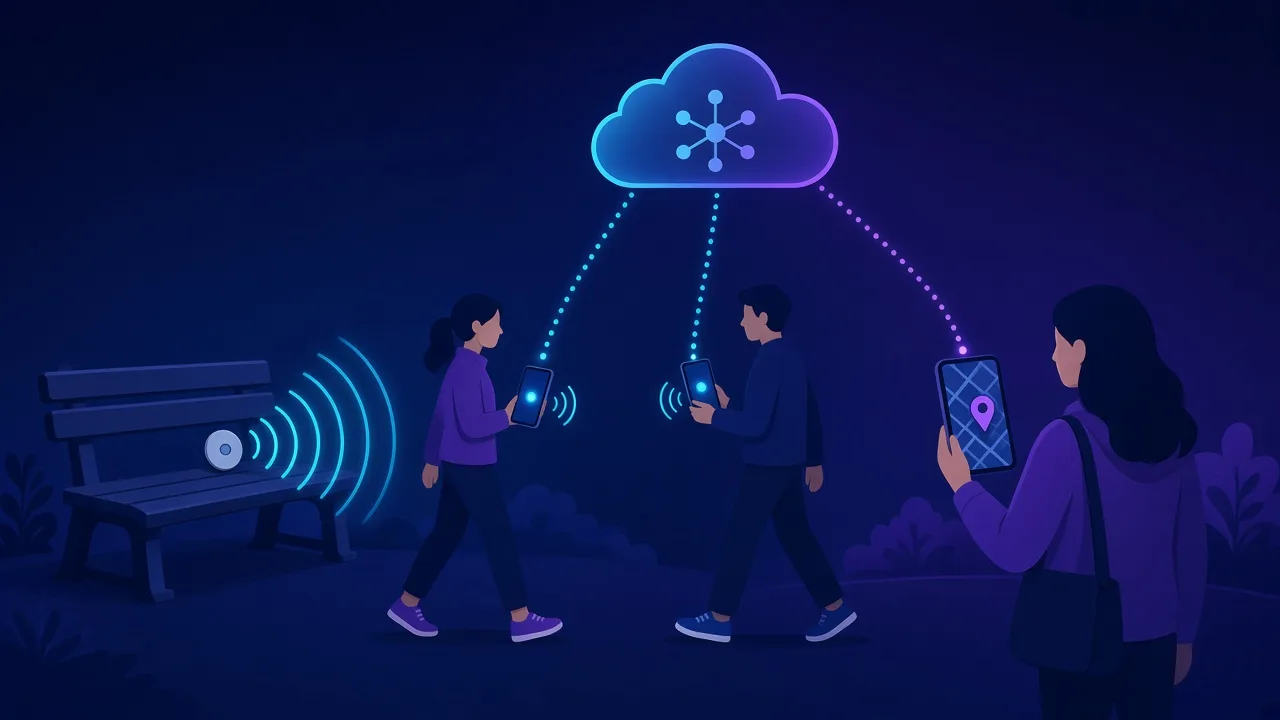
AirTag'de GPS ve internet bağlantısı yoktur. AirTag bir Bluetooth sinyali yayar ve yakınından geçen herhangi bir Apple aygıtı, onun yaklaşık konumunu anonim ve şifreli olarak size iletir. Apple bu Bul ağını bir milyardan fazla Apple aygıtından oluşan bir ağ olarak tanımlıyor.
«Güncellenmiyor» sorunlarının çoğunu bu açıklar. Yeterince yakından hiçbir Apple aygıtı geçmezse AirTag'i kimse bildirmez ve konum en son görüldüğü yerde kalır.

Adım 1: iPhone'unuzdaki Ayarları Kontrol Edin
Apple'ın Bul'u açma ve AirTag ekleme kılavuzları önemli ayarları sıralıyor:
- Bul açık olmalı: Ayarlar, adınız, Bul, ardından iPhone'umu Bul.
- Bul ağı açık olmalı, böylece aygıtlar çevrimdışıyken bile bulunabilir; Son Konumu Gönder de açık olmalı, böylece iPhone'unuz pili bitmeden önce konumunu bildirir.
- Bluetooth açık olmalı.
- Konum Servisleri açık olmalı; listede Bul'un erişimi olmalı ve Tam Konum açık olmalı.
- Apple Hesabınızda bekleyen bir uyarı olmamalı. Ayarlar'da adınıza dokunun ve istenen her şeyi tamamlayın. Bazı iCloud verilerinin eşzamanlanmadığına dair bir bildirim görürseniz eşzamanlamayı sürdürmek için dokunun.
- iCloud Anahtar Zinciri açık olmalı.
- İyi bir Wi-Fi veya hücresel bağlantınız olmalı.
- iPhone'unuzu yeniden başlatın.
Sorun AirTag'deyse
- Sakin bir yerde mi? Bir garajın, kırsal bir yolun ya da bir depolama biriminin yakınından hiç Apple aygıtı geçmiyor olabilir. Biri geçtiğinde konum güncellenir.
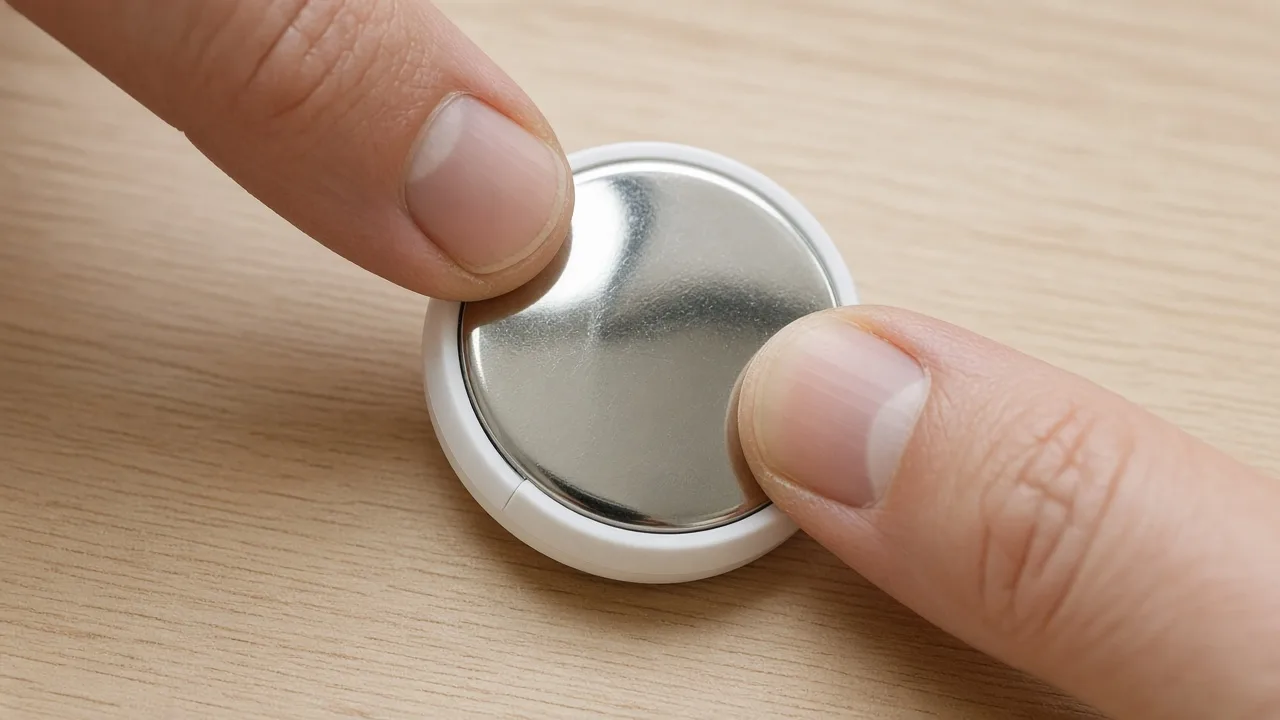
- Pili değiştirin. Zayıf ya da bitmiş bir pil güncellemeleri durdurur. AirTag pili nasıl değiştirilir yazımıza bakın.
- iOS'u güncelleyin, özellikle ikinci nesil AirTag için.
- Kaldırıp yeniden ekleyin ya da hâlâ sorun çıkarıyorsa sıfırlayın. Rehberimiz AirTag'in nasıl sıfırlanacağını anlatıyor.
Sorun AirPods'taysa
Apple'a göre Bul ağı açıkken AirPods 3, Aktif Gürültü Engelleme özellikli AirPods 4, AirPods Pro ve AirPods Max'in konumunu son bağlantıdan sonra 24 saate kadar görebilirsiniz. Bu süre geçtiyse ya da pilleri bittiyse Bul uygulaması yalnızca en son görüldükleri yeri gösterebilir. Kayıp AirPods bulma rehberimiz çevrimdışı ve pili bitmiş durumları adım adım ele alıyor.
Sorun iPhone veya iPad'deyse
Kapalı ya da bağlantısı olmayan bir aygıt Çevrimdışı olarak görünür. Son Konumu Gönder açıksa aygıt, pili bitmeden hemen önce konumunu yüklemeye çalışmıştır. Apple ayrıca Çalınan Aygıt Koruması'nı açtıysanız ve Apple Hesabı parolanızı tanıdık olmayan bir konumda değiştirdiyseniz aygıtlarınızın konumunun iCloud.com/find adresinde görünmeyebileceğini ekliyor.
Bul Sizi Yaklaştırıyor ama Tam Yere Götürmüyorsa
Bazen harita doğru binayı ya da odayı gösterir, ama aygıt ortada yoktur. Pili hâlâ varsa aygıtın kendi Bluetooth sinyali sizi kalan yola götürebilir.
FindMyGear Burada Neler Yapabilir, Neler Yapamaz
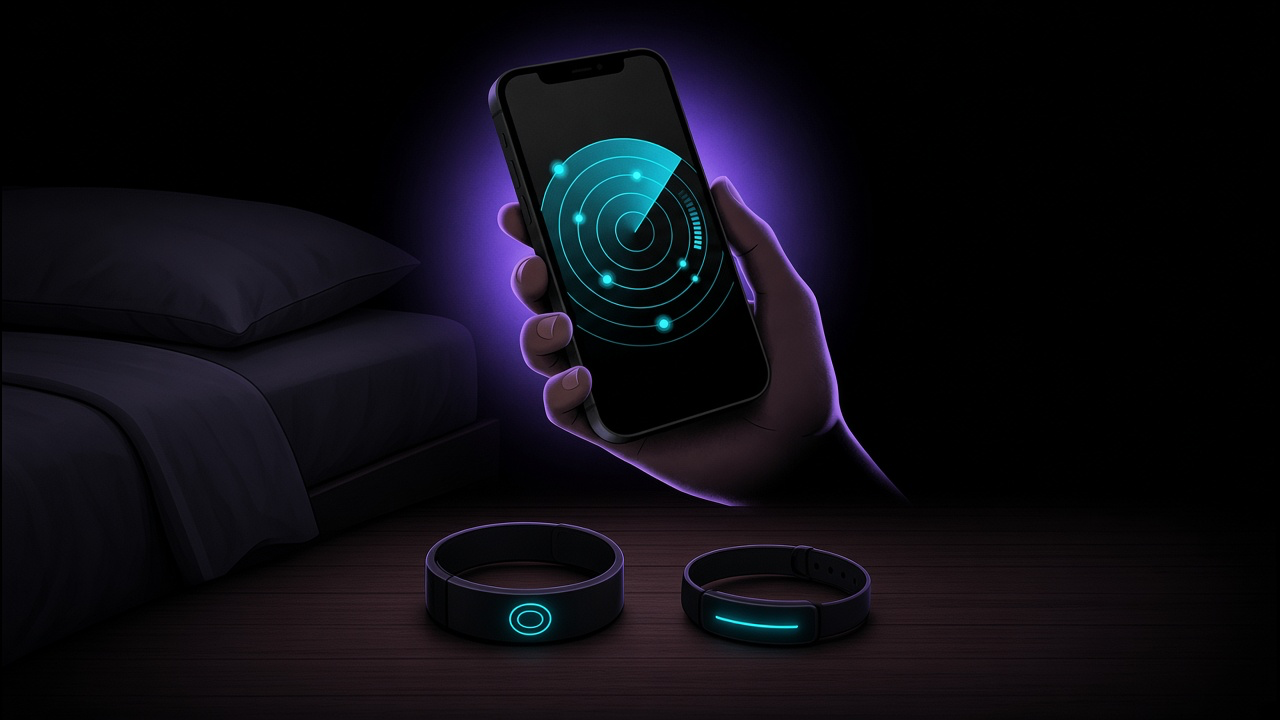
FindMyGear, çevrenizde yayın yapan Bluetooth cihazlarını listeler ve yaklaştıkça yükselen bir sinyal gücü gösterir. Bul uygulamasına hiç ihtiyaç duymadan çalışır; bu, Bul sizi yalnızca doğru odaya kadar getirdiğinde ya da Bul'da olmayan cihazlar için işe yarar.
Haritada konum gösteremez, Bluetooth kapsama alanı dışındaki hiçbir şeye ulaşamaz ve pili bitmiş bir cihazı bulamaz.