Die kurze Antwort
Um einen AirTag einzurichten, ziehen Sie die Kunststofflasche heraus, damit der AirTag einen Ton abspielt, entsperren Ihr iPhone und halten den AirTag direkt daneben. Tippen Sie auf Verbinden, wählen Sie einen Namen wie Schlüssel oder Tasche, bestätigen Sie, dass er mit Ihrem Apple Account verknüpft wird, und tippen Sie auf Fertig. Das dauert weniger als eine Minute.
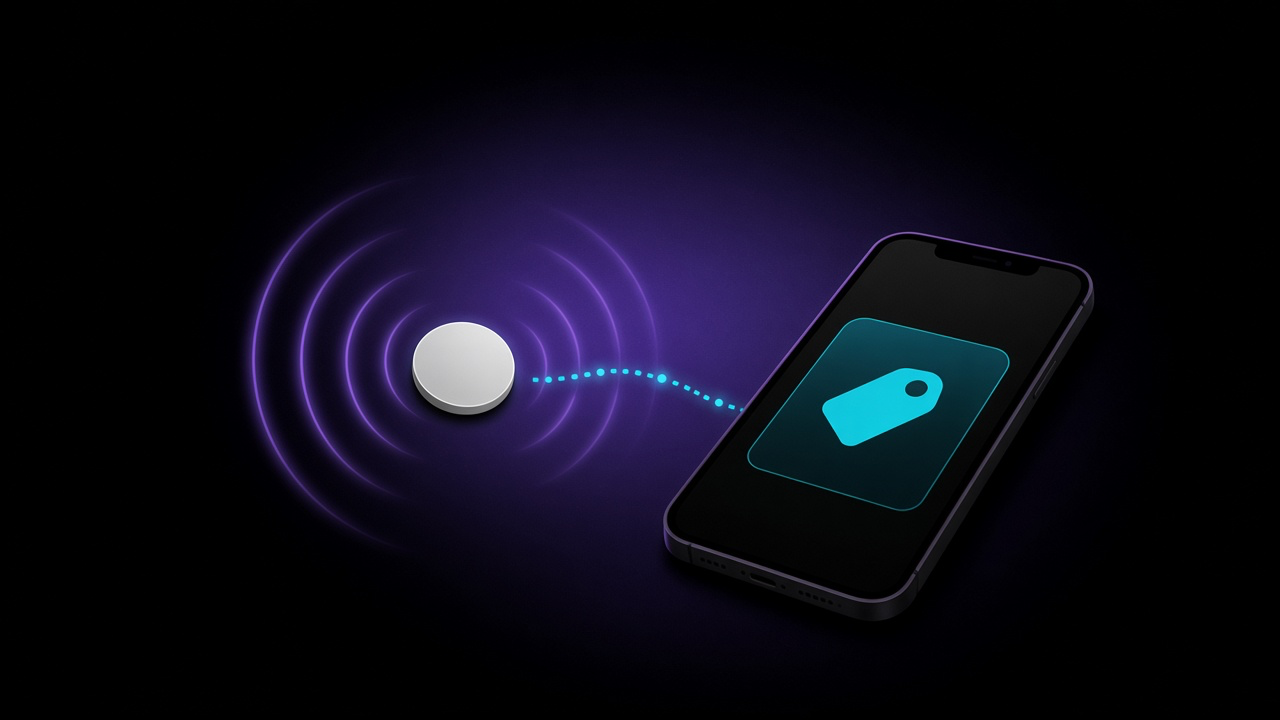
Ein AirTag hat weder GPS noch SIM-Karte noch Internetverbindung. Er sendet ein schwaches Bluetooth-Signal, und Apple-Geräte, die in der Nähe vorbeikommen, melden Ihnen seinen Standort verschlüsselt über das „Wo ist?“-Netzwerk.
Was Sie brauchen
Laut Apples Anleitung zum Einrichten:
- Ein iPhone oder iPad. iOS oder iPadOS 14.5 oder neuer für den ursprünglichen AirTag und iOS oder iPadOS 26.2.1 oder neuer für den AirTag (2. Generation).
- Bluetooth aktiviert und Ortungsdienste aktiviert, mit Zugriff für „Wo ist?“ („Genauer Standort“ liefert die besten Ergebnisse).
- iCloud-Schlüsselbund und „Wo ist?“-Netzwerk aktiviert und Ihr Apple Account vollständig eingerichtet.
- Eine funktionierende WLAN- oder Mobilfunkverbindung während der Einrichtung.
Mit einem Android-Handy können Sie keinen AirTag einrichten. Android kann die Nachricht eines verlorenen AirTags per NFC lesen, aber zum Registrieren brauchen Sie ein iPhone oder iPad.
AirTag einrichten: Schritt für Schritt
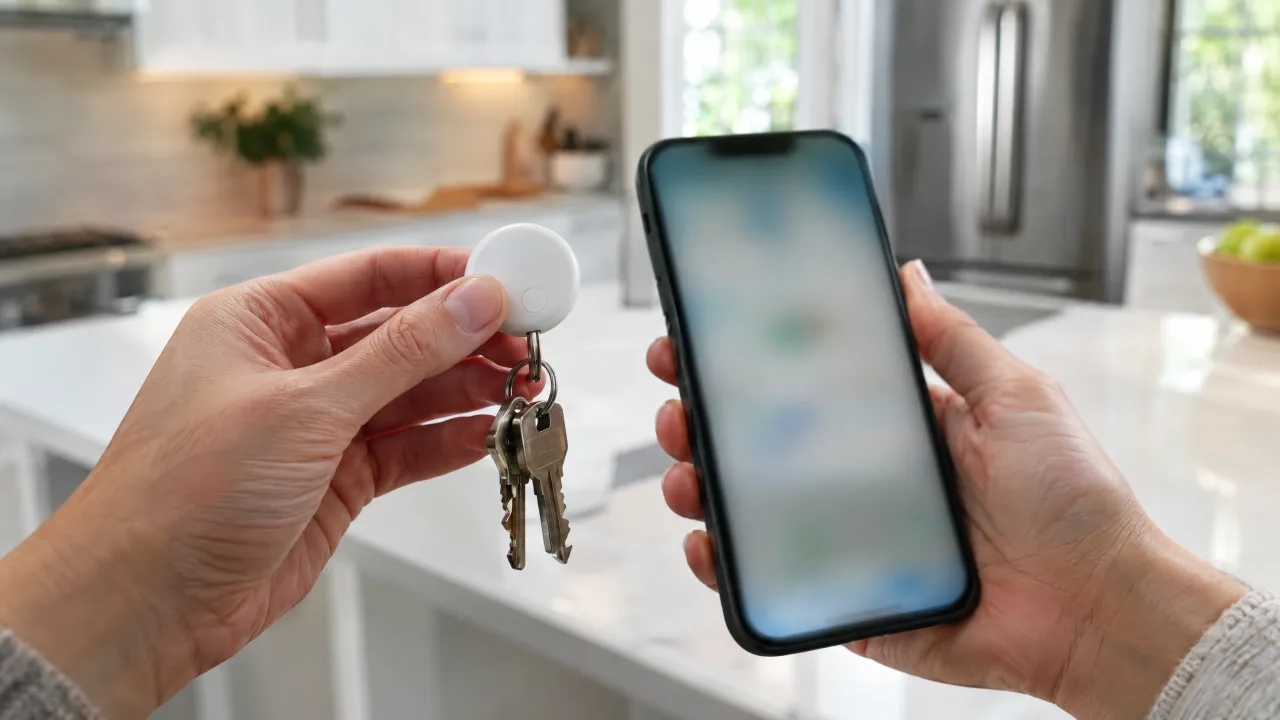
- Lasche ziehen. Entfernen Sie die Verpackung und ziehen Sie die Batterielasche heraus. Der AirTag spielt einen kurzen Ton ab: Die Batterie ist verbunden.
- Entsperren Sie Ihr iPhone und gehen Sie zum Home-Bildschirm.
- Halten Sie den AirTag neben das iPhone. Eine Einrichtungskarte erscheint. Tippen Sie auf Verbinden.
- Geben Sie ihm einen Namen. Wählen Sie eine Kategorie (Schlüssel, Tasche, Rucksack und so weiter) oder wählen Sie „Eigener Name“ und dazu ein Emoji.
- Verknüpfen Sie ihn mit Ihrem Apple Account. Bestätigen Sie die Abfrage. Ein AirTag kann immer nur zu einem Apple Account gleichzeitig gehören.
- Tippen Sie auf Fertig. Der AirTag erscheint jetzt in der App „Wo ist?“ unter „Objekte“.
Sie richten mehrere AirTags ein? Bringen Sie sie nacheinander in die Nähe des iPhone. Sehen Sie die Meldung „Mehr als ein AirTag entdeckt“, legen Sie die anderen weiter weg.
AirTag stattdessen in der App „Wo ist?“ hinzufügen
Erscheint die Einrichtungskarte nicht, fügen Sie den AirTag von Hand hinzu, wie Apple es beschreibt:
- Öffnen Sie „Wo ist?“ und tippen Sie auf Objekte.
- Tippen Sie auf die Hinzufügen-Taste (+).
- Tippen Sie auf AirTag (oder auf Anderes Objekt für den Tracker eines anderen Herstellers) und folgen Sie den Schritten auf dem Bildschirm.
Wie funktioniert ein AirTag?
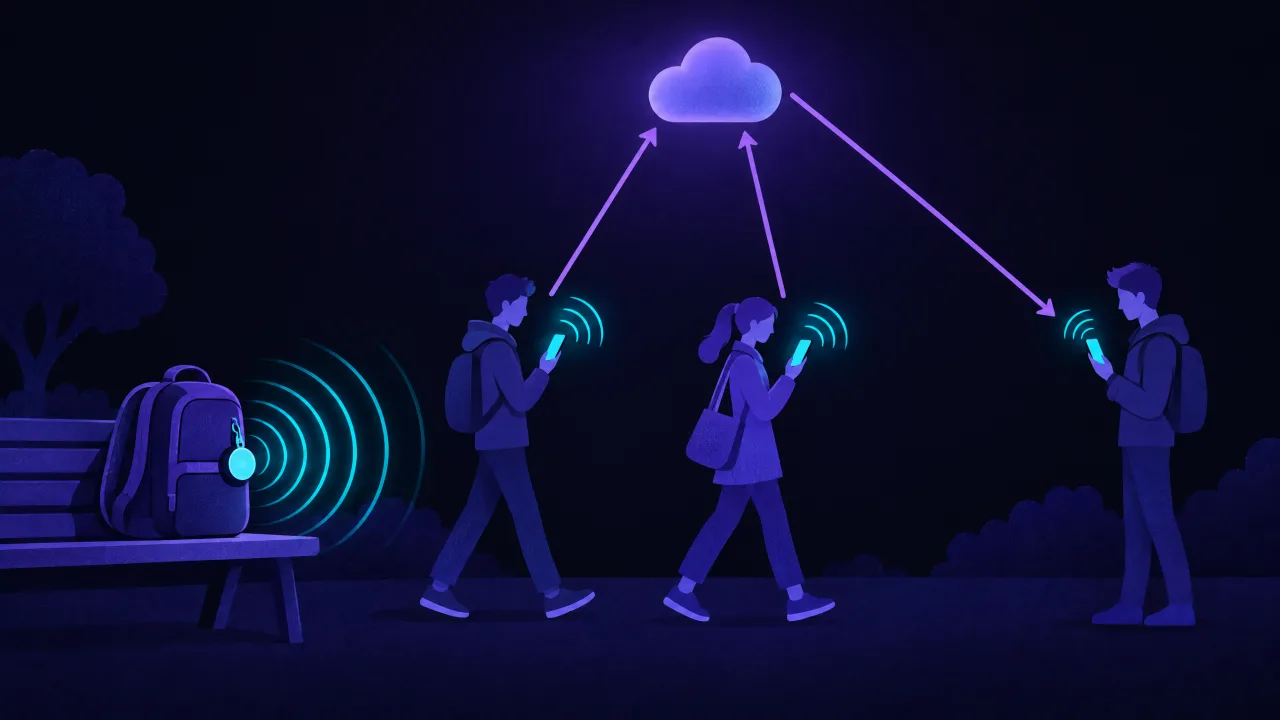
Ein AirTag macht nur eine einfache Sache: Er sendet ein kurzes Bluetooth-Signal. Alles andere passiert in anderen Geräten.
- In Ihrer Nähe empfängt Ihr iPhone dieses Signal direkt. Sie können einen Ton abspielen, und auf unterstützten iPhones zeigt die „Genaue Suche“ einen Pfeil und die Entfernung an.
- Weiter weg empfängt jedes iPhone, iPad oder jeder Mac in der Nähe, der zum „Wo ist?“-Netzwerk gehört, das Signal und sendet seinen eigenen Standort an iCloud. Diesen Standort sehen Sie in „Wo ist?“.
Apples Sicherheitsübersicht zu „Wo ist?“ beschreibt, wie dabei die Privatsphäre gewahrt bleibt. Der Austausch ist durchgehend verschlüsselt und anonym, und Apple weiß weder, wer der Finder ist, noch, wessen Objekt gefunden wurde. Der Schlüssel, den der Tag sendet, wird etwa alle 15 Minuten ausgetauscht, sodass ein Passant einem Tag nicht über eine feste Kennung folgen kann.
Funktioniert ein AirTag ohne Internet?
Der AirTag selbst braucht nie Internet: Er nutzt nur Bluetooth. Eine Verbindung braucht die Kette um ihn herum. Das vorbeikommende iPhone braucht Daten, um den Standort zu melden, und Ihr Telefon braucht Daten, um ihn auf der Karte anzuzeigen. An einem abgelegenen Ort ohne Menschen und ohne Netz lässt sich ein AirTag erst finden, wenn Sie wieder in Bluetooth-Reichweite sind.
Hat ein AirTag GPS?
Nein. Der Standort, den Sie sehen, ist die Position des Apple-Geräts, das ihn zuletzt empfangen hat. In einer belebten Stadt ist das meist auf ein Gebäude oder eine Straße genau; in einer ruhigen Gegend kann die letzte Aktualisierung Stunden alt sein.
Wie weit reicht ein AirTag?
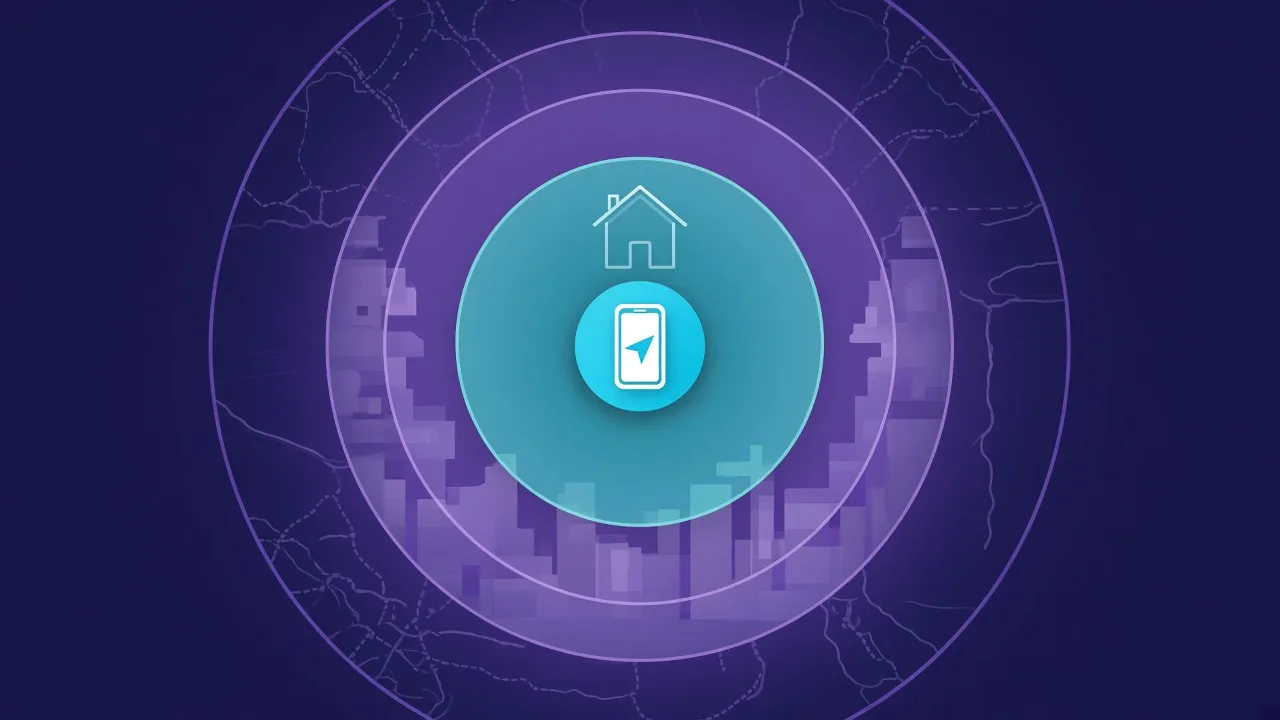
Es gibt drei verschiedene Reichweiten: die „Genaue Suche“ aus der Nähe, Bluetooth etwa innerhalb einer Wohnung oder eines Stockwerks und das „Wo ist?“-Netzwerk ohne feste Grenze. Unser Ratgeber zur AirTag-Reichweite erklärt jede davon.
Einen mit „Wo ist?“ kompatiblen Tracker einrichten
Günstigere Tracker, die als „AirTag-Alternative“ verkauft werden, nutzen oft dasselbe „Wo ist?“-Netzwerk. Achten Sie auf der Verpackung auf das Siegel „Works with Apple Find My“. So fügen Sie einen hinzu:
- Versetzen Sie den Tracker in den Kopplungsmodus, wie es der Hersteller beschreibt (meist über eine Batterielasche oder langes Drücken der Taste).
- Öffnen Sie „Wo ist?“, tippen Sie auf Objekte und dann auf die Hinzufügen-Taste.
- Tippen Sie auf Anderes Objekt und folgen Sie den Schritten.
Danach erscheint er in „Wo ist?“ wie ein AirTag und nutzt dasselbe Netzwerk. Funktionen wie die „Genaue Suche“ hängen vom Modell ab, sehen Sie also auf der Seite des Herstellers nach.
AirTag verbindet sich nicht?
Apples Checkliste, der Reihe nach:
- Aktualisieren Sie Ihr iPhone auf das neueste iOS. Ein AirTag (2. Generation) braucht iOS 26.2.1 oder neuer.
- Prüfen Sie, ob Bluetooth und die Ortungsdienste aktiviert sind, mit Zugriff für „Wo ist?“ und aktiviertem „Genauer Standort“.
- Prüfen Sie, ob der iCloud-Schlüsselbund und das „Wo ist?“-Netzwerk aktiviert sind.
- Sorgen Sie für eine starke WLAN- oder Mobilfunkverbindung und starten Sie dann Ihr iPhone neu.
- Die Einrichtungskarte ist verschwunden? Sperren Sie das iPhone, wecken Sie es wieder auf, warten Sie 15 Sekunden und sehen Sie nach, ob sie zurückkommt.
- Wechseln Sie die Batterie, wenn der AirTag stumm bleibt; unser Ratgeber zur Batterie zeigt, wie Sie ihn öffnen.
- Immer noch nichts: Setzen Sie den AirTag zurück und versuchen Sie es erneut.
Meldet „Wo ist?“, dass der AirTag mit einem anderen Apple Account gekoppelt ist, kann nur diese Person ihn freigeben. Der Ratgeber zum Zurücksetzen erklärt, was sie dafür tun muss.
AirTag mit Familie oder Freunden teilen
Laut Apples Anleitung zum Teilen können Sie einen AirTag oder einen kompatiblen Tracker mit bis zu fünf Personen teilen. Diese sehen ihn auf der Karte, können einen Ton abspielen und die „Genaue Suche“ nutzen, und sie erhalten keine Tracking-Warnungen, wenn er mit ihnen unterwegs ist.
Voraussetzungen: Zwei-Faktor-Authentifizierung für Ihren Apple Account, iCloud-Schlüsselbund bei allen aktiviert, iOS 17 oder neuer und keine Kinderaccounts.
- Öffnen Sie „Wo ist?“, tippen Sie auf Objekte und dann auf den AirTag.
- Tippen Sie unter AirTag teilen auf Person hinzufügen.
- Wählen Sie die Personen aus und senden Sie die Einladung. Sie müssen sie annehmen.
Drei Dinge direkt nach der Einrichtung
- Hinterlegen Sie Ihre Kontaktdaten für den Modus „Verloren“, wenn etwas fehlt: Tippen Sie in „Wo ist?“ auf das Objekt und dann unter „Verlorenes AirTag“ auf Kontaktinformationen anzeigen. Wer es findet, kann es mit einem Telefon antippen und Ihre Nachricht sehen, wie Apples Anleitung zum Modus „Verloren“ erklärt.
- Denken Sie an die Batterie. Es ist eine CR2032-Knopfzelle, die mehr als ein Jahr hält; „Wo ist?“ meldet Ihnen, wenn sie schwach wird.
- Behalten Sie Ihr Limit im Blick. „Wo ist?“ fasst bis zu 32 Objekte, und AirPods zählen jeweils als zwei oder drei Objekte.
Die letzten Meter
„Wo ist?“ bringt Sie zum richtigen Gebäude; die „Genaue Suche“ und der Ton bringen Sie an die richtige Stelle. Für alles andere mit Bluetooth, das kein „Wo ist?“ hat, etwa ältere Ohrhörer oder ein Fitnessarmband, listet FindMyGear, unsere App, die Bluetooth-Geräte rund um Ihr iPhone mit einer Live-Signalanzeige auf, die steigt, je näher Sie kommen. So tasten Sie sich nach dem Heiß-kalt-Prinzip heran.
Häufige Fragen
Braucht man ein iPhone, um einen AirTag einzurichten?
Ja, ein iPhone oder iPad mit iOS oder iPadOS 14.5 oder neuer (26.2.1 für die 2. Generation). Mit einem Android-Handy lässt sich kein AirTag registrieren.
Wie viele AirTags kann ich haben?
„Wo ist?“ fasst bis zu 32 Objekte pro Apple Account, geteilte Objekte und Zubehör eingeschlossen.
Kann ich einen gebrauchten AirTag einrichten?
Erst, wenn der Vorbesitzer ihn aus seinem Apple Account entfernt hat. Dann setzen Sie ihn zurück und richten ihn wie einen neuen ein.
Welchen AirTag habe ich?
Öffnen Sie „Wo ist?“, tippen Sie auf „Objekte“, auf den Namen des AirTags und dann auf seine Adresse: Dort steht das Modell. Unser Vergleich AirTag 1 vs. AirTag 2 zeigt die Unterschiede.