Die kurze Antwort
Wenn sich AirPods nicht mit dem iPhone verbinden, steckt meist eine von vier Ursachen dahinter: ein leerer AirPod oder ein leeres Case, ausgeschaltetes Bluetooth, AirPods, die gerade mit einem anderen Ihrer Geräte verbunden sind, oder eine fehlerhafte Kopplung. Gehen Sie in dieser Reihenfolge vor: beide AirPods im Case laden, „Einstellungen“ > „Bluetooth“ prüfen, die AirPods in der AirPlay-Liste im Kontrollzentrum auswählen, den Deckel für 15 Sekunden schließen, sie wieder in den Kopplungsmodus versetzen und erst dann zurücksetzen.
Verbinden sie sich, trennen sich aber immer wieder, springen Sie direkt zum Abschnitt über das automatische Wechseln: Das ist die häufigste Ursache.
Zuerst: Sind Ihre AirPods überhaupt an?
Bevor Sie Einstellungen ändern, finden Sie heraus, ob das Problem bei den AirPods oder bei der Kopplung liegt. Für eine Verbindung müssen die AirPods geladen sein und senden.
- Legen Sie beide AirPods ins Case und hängen Sie das Case ein paar Minuten ans Ladekabel.
- Öffnen Sie den Deckel neben Ihrem iPhone. Auf dem Bildschirm sollte eine Karte mit dem Ladestand der AirPods erscheinen. Wenn ja, sind die AirPods in Ordnung und das Problem liegt bei der Verbindung.
- Keine Karte? Öffnen Sie den Deckel und achten Sie auf die Statusanzeige. Leuchtet gar nichts, ist das Case meist leer oder defekt.
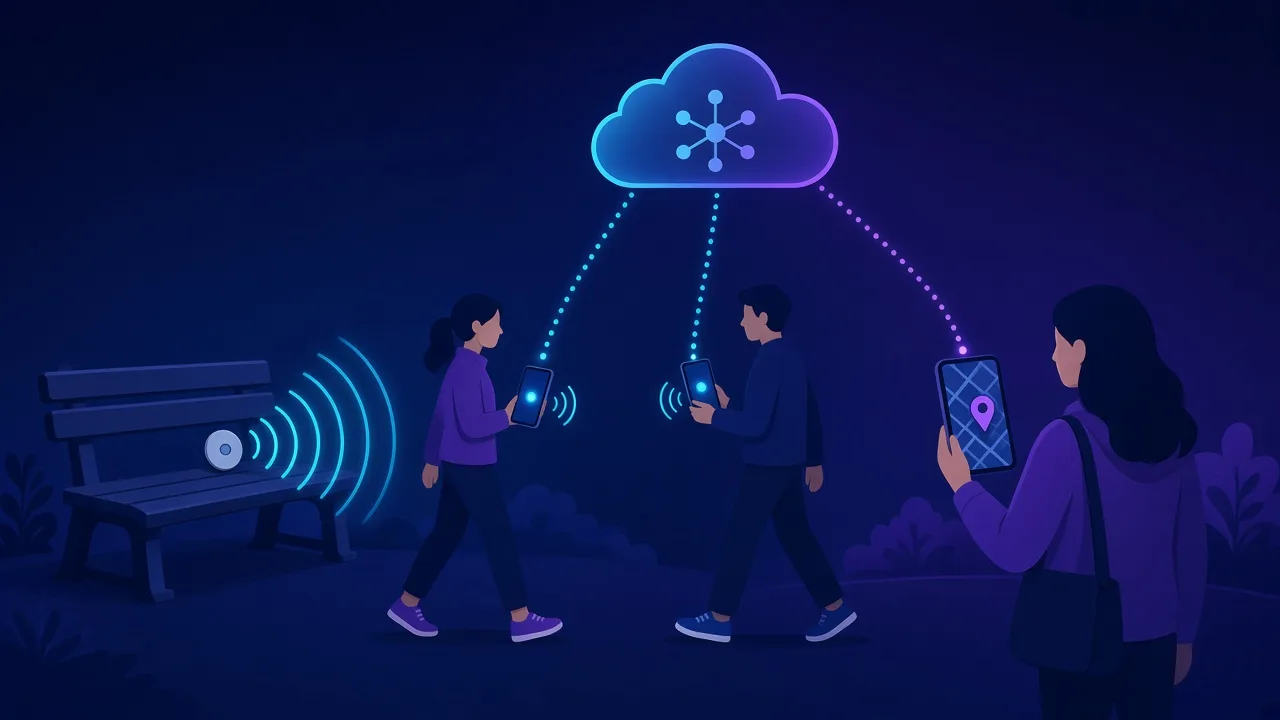
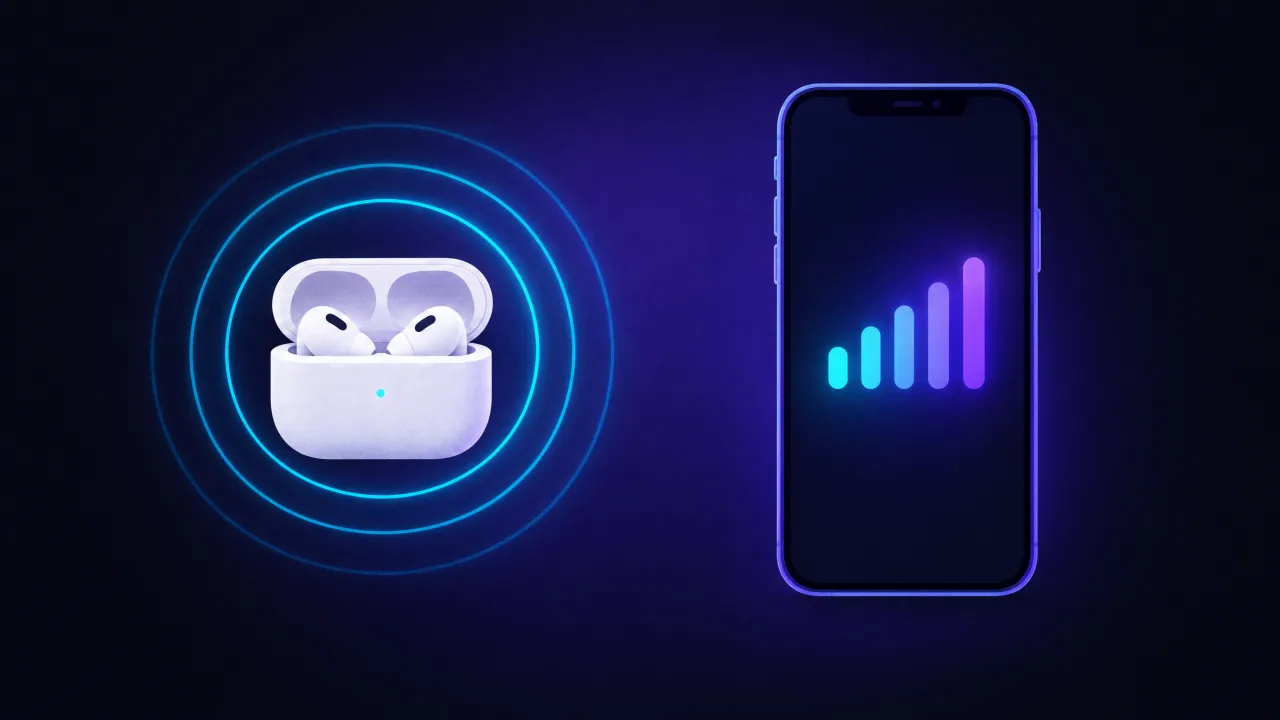
Noch ein Test: AirPods senden bei offenem Deckel über Bluetooth Low Energy, auch wenn sie mit nichts verbunden sind. Eine Bluetooth-Scanner-App wie FindMyGear, unsere App, listet Geräte in der Nähe mit ihrer Signalstärke auf. Taucht etwas auf und wird das Signal stärker, wenn Sie das Case näher heranbringen, leben die AirPods, und um die Hardware müssen Sie sich keine Sorgen machen. Erscheint bei offenem Deckel in Ihrer Nähe gar nichts, sind Case oder AirPods wahrscheinlich leer oder defekt.
1. iPhone aktualisieren
Apples Anleitung bei Verbindungsproblemen beginnt hier: Installieren Sie das neueste iOS („Einstellungen“ > „Allgemein“ > „Softwareupdate“). Neue AirPods-Modelle brauchen oft ein aktuelles iOS, um sich überhaupt koppeln zu lassen.
2. Beide AirPods laden
Legen Sie beide AirPods ins Case und prüfen Sie, ob beide laden. Ein AirPod, der nicht richtig auf seinen Kontakten sitzt, kann verhindern, dass sich das Paar verbindet. Lädt das Case nicht, reinigen Sie vorsichtig den Anschluss, wie es Apples Anleitung für den Fall vorschlägt, dass ein AirPod nicht funktioniert.
3. Prüfen, ob Bluetooth an ist
Öffnen Sie „Einstellungen“ > „Bluetooth“ und prüfen Sie, ob der Schalter aktiviert ist. Die Bluetooth-Taste im Kontrollzentrum trennt Zubehör nur bis zum nächsten Tag; ganz ausgeschaltet wird Bluetooth damit nicht. Ist Bluetooth ausgegraut oder lässt sich gar nichts verbinden, rät Apple, sich an den Apple Support zu wenden.
4. AirPods in der AirPlay-Liste auswählen
Setzen Sie die AirPods ein, öffnen Sie das Kontrollzentrum und tippen Sie bei der Musiksteuerung auf die AirPlay-Taste (das Dreieck mit den Kreisen). Stehen Ihre AirPods in der Liste, wählen Sie sie aus und spielen Sie etwas mit aufgedrehter Lautstärke ab. Oft sind die AirPods verbunden, aber der Ton kommt aus dem iPhone-Lautsprecher oder einem anderen Gerät.
5. Deckel 15 Sekunden schließen
Legen Sie beide AirPods zurück ins Case, schließen Sie den Deckel, warten Sie 15 Sekunden und öffnen Sie ihn wieder. Das setzt die Verbindung zurück, ohne Einstellungen zu ändern.
6. AirPods in den Kopplungsmodus versetzen
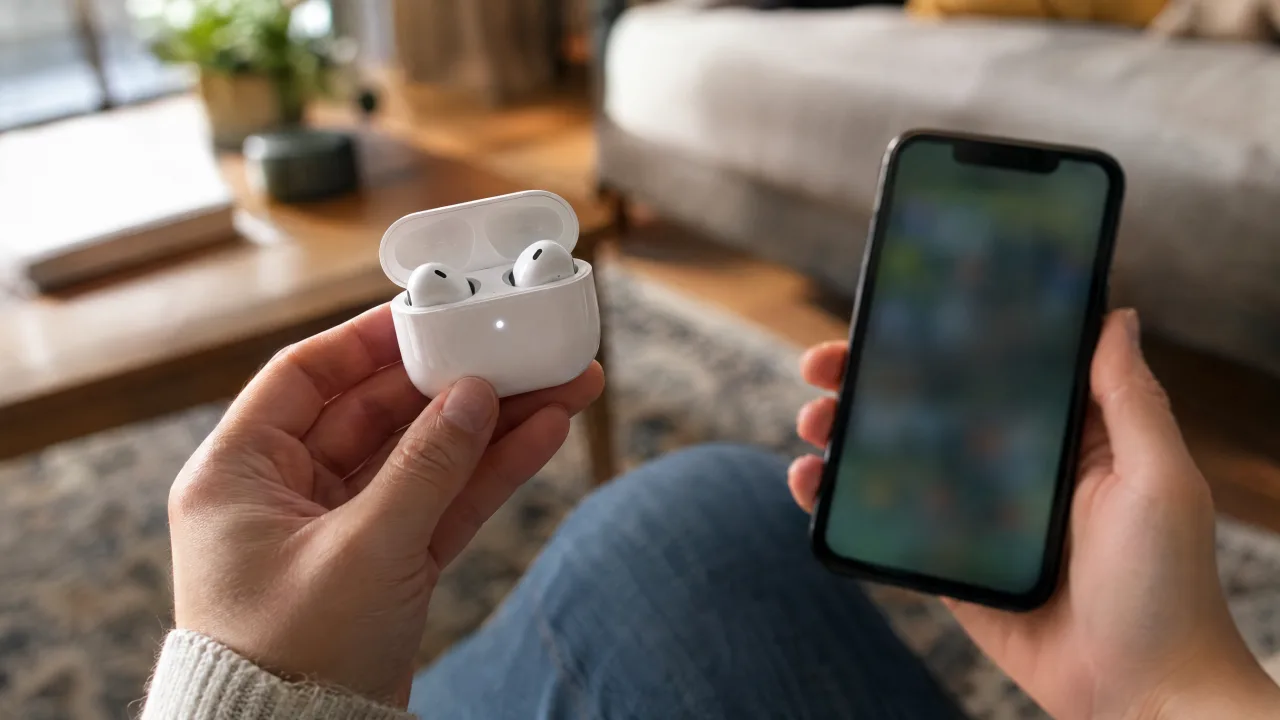
Bei offenem Deckel:
- AirPods 4, AirPods 5, AirPods Pro 3: Tippen Sie doppelt auf die Vorderseite des Case, bis die Statusanzeige weiß blinkt.
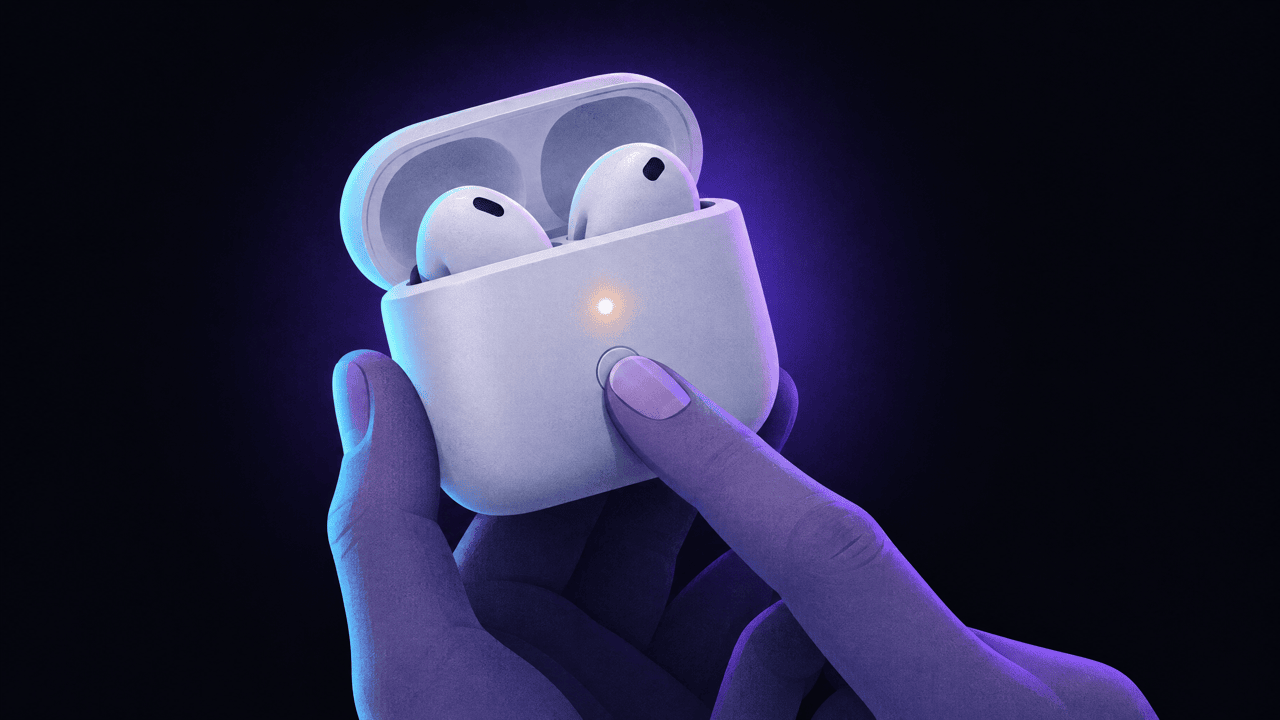
- Alle anderen AirPods und AirPods Pro: Halten Sie die Setup-Taste auf der Rückseite des Case gedrückt, bis die Anzeige weiß blinkt.
Halten Sie das offene Case direkt neben Ihr iPhone und folgen Sie den Schritten auf dem Bildschirm. Erscheint kein Einrichtungsbildschirm, öffnen Sie „Einstellungen“ > „Bluetooth“ und tippen Sie unter „Andere Geräte“ auf die AirPods.
7. Ignorieren und neu koppeln
Stehen die AirPods unter „Meine Geräte“, verbinden sich aber nicht, tippen Sie daneben auf die Info-Taste und dann auf „Dieses Gerät ignorieren“. Versetzen Sie sie erneut in den Kopplungsmodus (Schritt 6) und richten Sie sie wie neue AirPods ein.
8. AirPods trennen sich immer wieder? Automatisches Wechseln ausschalten
AirPods 2 und neuer, alle AirPods Pro und AirPods Max wechseln automatisch zwischen Geräten, die mit demselben Apple Account angemeldet sind. Spielt Ihr iPad oder Mac einen Ton ab, können die AirPods dorthin springen, und auf dem iPhone sieht das genau wie ein Verbindungsabbruch aus.
So schalten Sie das ab, wie in Apples Anleitung zum Wechseln zwischen Geräten beschrieben:
- Tragen Sie die AirPods und lassen Sie sie verbunden. Öffnen Sie „Einstellungen“ und tippen Sie auf den Namen Ihrer AirPods.
- Tippen Sie auf „Audio & Routing“, falls diese Option angezeigt wird.
- Tippen Sie auf „Mit diesem iPhone verbinden“.
- Wählen Sie „Bei der letzten Verbindung mit diesem iPhone“.
Dasselbe auf dem Mac: „Systemeinstellungen“ > „Bluetooth“ > „Info“-Taste neben Ihren AirPods > „Mit diesem Mac verbinden“ > „Wenn zuletzt mit diesem Mac verbunden“.
Weitere Gründe für Aussetzer:
- Entfernung und Hindernisse. Bluetooth reicht im Freien einige Dutzend Meter, durch Wände oder Ihren Körper deutlich weniger. Ein Smartphone in der Gesäßtasche auf der anderen Körperseite ist ein klassischer Auslöser.
- Störungen. In vollen Zügen, Fitnessstudios und Büros mit vielen WLAN- und Bluetooth-Geräten brechen Verbindungen eher ab.
- Niedriger Akkustand in einem AirPod. Prüfen Sie das Batterie-Widget; ein AirPod mit 5 % kann von allein aussteigen.
- Automatische Ohrerkennung. Sind die Sensoren verschmutzt, glauben die AirPods womöglich, sie seien nicht im Ohr, und pausieren oder trennen die Verbindung. Reinigen Sie sie oder schalten Sie die Funktion zum Testen in den Einstellungen Ihrer AirPods aus.
9. AirPods zurücksetzen
Hat nichts davon geholfen, setzen Sie sie zurück: Ignorieren Sie die AirPods unter „Einstellungen“ > „Bluetooth“, öffnen Sie den Deckel und halten Sie die Setup-Taste etwa 15 Sekunden lang gedrückt (bei AirPods 4, AirPods 5 und AirPods Pro 3 dreimal doppelt auf die Vorderseite des Case tippen), bis die Anzeige erst gelb und dann weiß blinkt. Unsere Anleitung zum Zurücksetzen von AirPods beschreibt die Schritte für jedes Modell, AirPods Max eingeschlossen.
Nur ein AirPod verbindet sich
Apples Schritte, wenn ein AirPod keinen Ton hat:
- Laden Sie beide AirPods 30 Sekunden lang im Case.
- Öffnen Sie das Case in der Nähe Ihres iPhone und prüfen Sie den Ladestand jedes AirPods im Batterie-Widget.
- Setzen Sie den AirPod, der nicht funktioniert, ins Ohr, lassen Sie den anderen im Case und schließen Sie den Deckel.
- Spielen Sie Audio ab. Funktioniert es jetzt, legen Sie beide zurück, laden Sie sie 30 Sekunden lang und testen Sie wieder beide.
- Funktioniert er immer noch nicht, setzen Sie die AirPods zurück.
Klingt ein AirPod leiser, prüfen Sie „Einstellungen“ > „Bedienungshilfen“ > „Audio & Visuelles“ > „Balance“ und reinigen Sie das Lautsprechergitter.
AirPods mit einem anderen Apple Account gekoppelt
Zeigt „Wo ist?“ an, dass die AirPods jemand anderem gehören, hilft auch erneutes Koppeln nicht. Nur der Vorbesitzer kann sie aus seinem Apple Account entfernen. Unsere Anleitung zum Zurücksetzen erklärt, was er dafür tun muss.
Funktioniert immer noch nicht?
- Testen Sie die AirPods mit einem anderen Smartphone oder einem Mac. Scheitern sie überall, liegt es an den AirPods; funktionieren sie woanders, liegt es an Ihrem iPhone.
- Starten Sie Ihr iPhone neu.
- Wenden Sie sich über den AirPods-Service an Apple, wenn das Case nicht lädt oder ein AirPod nie erkannt wird.
Häufige Fragen
Warum verbinden sich meine AirPods nicht mit meinem iPhone?
Meist sind die AirPods leer, mit einem anderen Ihrer Geräte verbunden, oder ihre Kopplung ist fehlerhaft. Laden Sie sie, wählen Sie sie in der AirPlay-Liste im Kontrollzentrum aus und versetzen Sie sie dann wieder in den Kopplungsmodus.
Warum trennen sich meine AirPods immer wieder?
Meist schiebt das automatische Wechseln sie zu Ihrem iPad oder Mac. Stellen Sie „Mit diesem iPhone verbinden“ auf „Bei der letzten Verbindung mit diesem iPhone“. Weitere häufige Ursachen sind ein niedriger Akkustand in einem AirPod, die Entfernung und Störungen.
Wie erzwinge ich die Kopplung meiner AirPods?
Öffnen Sie den Deckel und halten Sie die Setup-Taste auf der Rückseite des Case gedrückt (bei AirPods 4, AirPods 5 und AirPods Pro 3 doppelt auf die Vorderseite tippen), bis die Anzeige weiß blinkt. Halten Sie das Case dann neben Ihr iPhone.
Was bedeutet es, wenn die Anzeige gelb oder orange blinkt?
Bei offenem Deckel deutet gelbes Blinken (viele nennen es orange) meist auf ein Kopplungsproblem hin: Die AirPods müssen neu eingerichtet werden, und das Zurücksetzen behebt es. Während des Zurücksetzens bedeutet Gelb, gefolgt von Weiß, dass es geklappt hat.