Die kurze Antwort
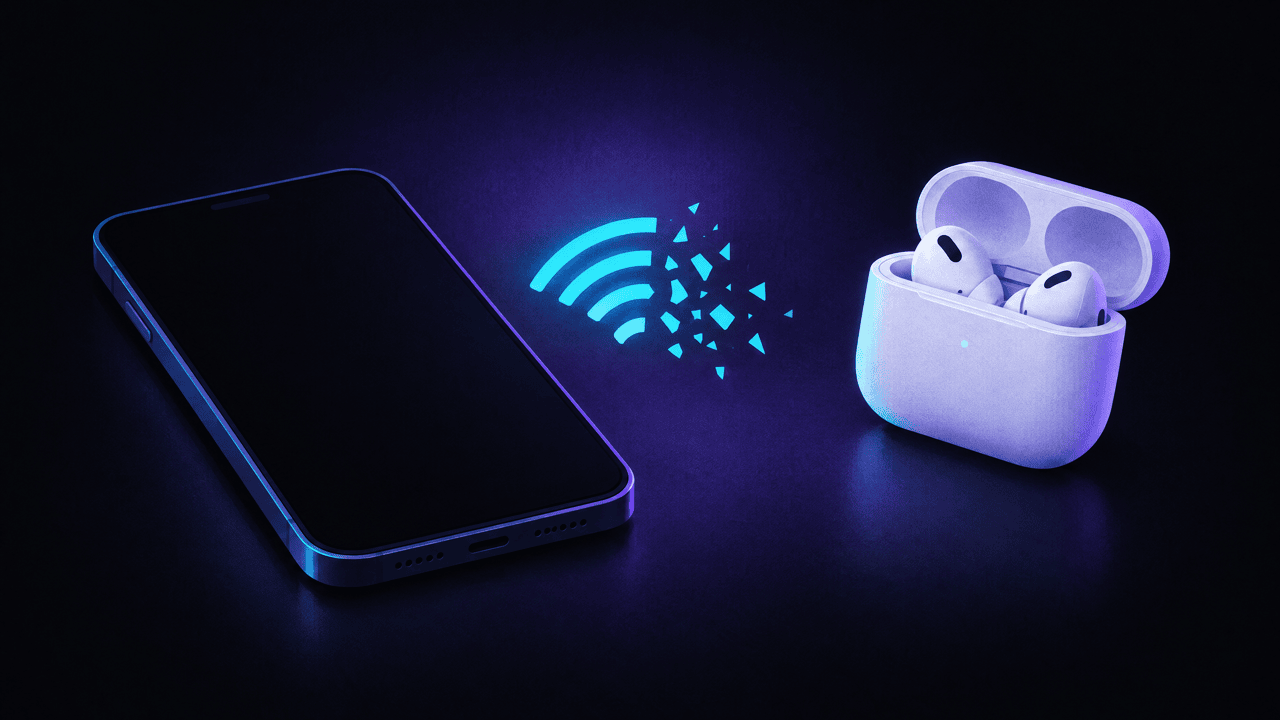
Live-Mithören ist eine Bedienungshilfe des iPhone, die das Telefon zum Remote-Mikrofon macht. Ihr iPhone nimmt die Geräusche in seiner Umgebung auf und überträgt sie an Ihre AirPods, unterstützte Beats-Kopfhörer oder Hörgeräte mit dem Etikett „Made for iPhone“ (MFi), sodass Sie ein Gespräch in einem lauten Raum besser verstehen. Die Funktion ist aus, bis Sie sie starten, und Sie schalten sie unter „Einstellungen“ > „Bedienungshilfen“ > „Audio & Visuelles“ > „Live-Mithören“ oder über die Taste „Hören“ im Kontrollzentrum ein und aus.
Weil das iPhone auf der anderen Seite des Raums liegen kann als die Person mit den Ohrhörern, wird Live-Mithören im Netz immer wieder als Spionagewerkzeug beschrieben. Im Folgenden: wie es funktioniert, wie Sie es nutzen und ausschalten, was die neuere Option „Fernbedienung“ tut und was Sie prüfen sollten, wenn Sie befürchten, dass jemand es gegen Sie einsetzt.
Was ist Live-Mithören auf dem iPhone?
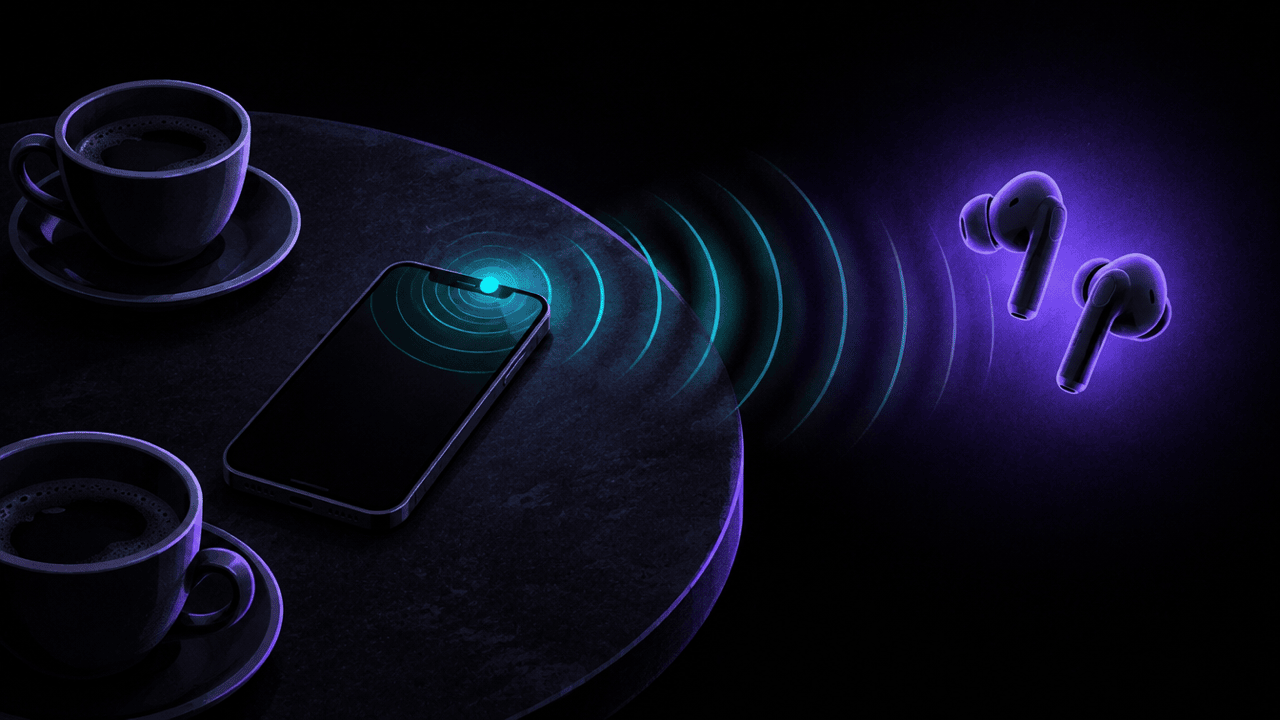
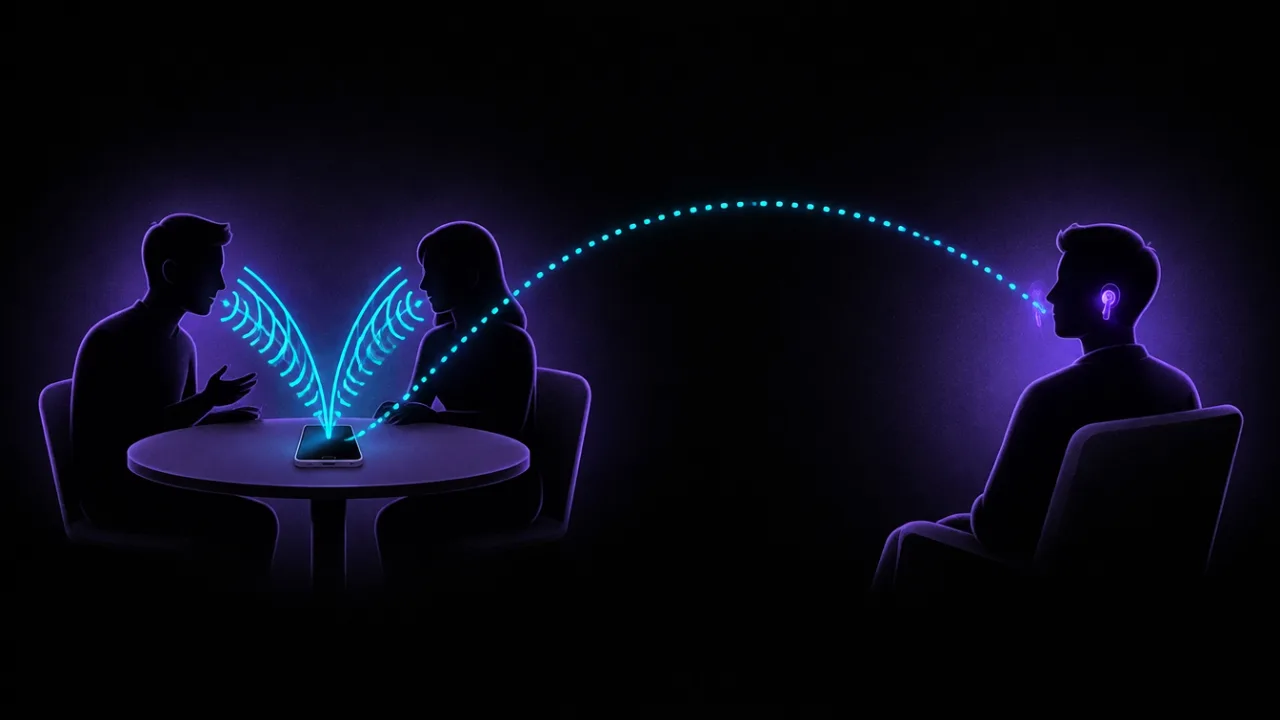
Laut Apple können Sie mit „Live-Mithören“ Audiosignale vom Mikrofon Ihres iPhone an Ihre Hörhilfen, AirPods oder unterstützte Beats-Kopfhörer übertragen. Apples Beispiel ist ein Gespräch in einer lauten Umgebung: Sie legen das iPhone in die Nähe der Person, die spricht, und ihre Stimme kommt lauter und klarer in Ihren Ohrhörern an.
Seit iOS 26 kann Live-Mithören auch „Live-Untertitel“ anzeigen: eine fortlaufende Abschrift dessen, was das iPhone hört. Apple weist darauf hin, dass „Live-Untertitel“ nicht in allen Sprachen, Ländern oder Regionen verfügbar ist und die Genauigkeit variieren kann.
Apples Anleitung für die Apple Watch nennt außerdem laute Restaurants und Vorlesungen sowie Situationen, in denen Sie das Gesprochene lieber mitlesen als zuhören.
Was Sie brauchen
| Voraussetzung | Details |
|---|---|
| iPhone-Software | iOS 14.3 oder neuer für Live-Mithören mit AirPods und Beats; iOS 26 oder neuer für „Live-Untertitel“ |
| Ohrhörer oder Kopfhörer | AirPods, AirPods Pro, AirPods Max, Powerbeats Pro, Beats Fit Pro oder Powerbeats Fit |
| Hörgeräte | MFi-Hörgeräte, die mit dem iPhone gekoppelt sind |
| Verbindung | Die Ohrhörer müssen im Ohr sitzen und mit dem iPhone verbunden sein |
Andere Bluetooth-Kopfhörer stehen nicht auf Apples Liste, rechnen Sie also nicht damit, dass Live-Mithören mit ihnen funktioniert. Wenn Sie MFi-Hörgeräte haben, brauchen Sie keine AirPods, aber eines der unterstützten Geräte brauchen Sie.
Live-Mithören aktivieren
- Setzen Sie einen oder beide AirPods ein (oder Ihre Beats oder Hörgeräte) und prüfen Sie, ob sie mit Ihrem iPhone verbunden sind.
- Öffnen Sie „Einstellungen“ > „Bedienungshilfen“ > „Audio & Visuelles“ > „Live-Mithören“ und tippen Sie auf „Live-Mithören starten“.
- Legen Sie das iPhone in die Nähe der Geräuschquelle, zum Beispiel in die Mitte des Tisches.
Schnellere Wege zum Starten laut Apples Anleitung:
- Kontrollzentrum: Tippen Sie auf die Taste „Hören“ (ein Ohrsymbol), dann auf Ihre AirPods oder Ihre Hörhilfe und anschließend auf „Live-Mithören“. Fehlt die Taste, fügen Sie sie beim Bearbeiten des Kontrollzentrums hinzu.
- Bedienungshilfen-Kurzbefehl: Wenn Sie einen eingerichtet haben, drücken Sie dreimal auf die Seitentaste (oder die Home-Taste), tippen auf „Hörhilfen“ und dann auf „Live-Mithören“.
- Hörgeräte: „Einstellungen“ > „Bedienungshilfen“ > „Hörhilfen“, dann „Live-Mithören“ aktivieren.
Während eine Sitzung läuft, können Sie mit den Steuerelementen für Live-Mithören im Kontrollzentrum die Untertitel ansehen, ein paar Sekunden zurückspulen, um etwas Verpasstes nachzuhören, zum Live-Audio vorspringen und die Sitzung beenden.
Live-Mithören ausschalten
- Öffnen Sie das Kontrollzentrum, tippen Sie auf die Taste „Hören“ und dann auf „Live-Mithören“, um es zu beenden.
- Oder öffnen Sie „Einstellungen“ > „Bedienungshilfen“ > „Audio & Visuelles“ > „Live-Mithören“ und beenden Sie die Sitzung dort.
Was macht die „Fernbedienung“ bei Live-Mithören?
„Fernbedienung“ ist ein Schalter im selben Menü („Einstellungen“ > „Bedienungshilfen“ > „Audio & Visuelles“ > „Live-Mithören“). Ist er aktiviert, können Sie eine Live-Mithören-Sitzung von Ihrer gekoppelten Apple Watch oder einem anderen Apple-Gerät in der Nähe starten, beenden oder darin zurückspulen, sofern es bei demselben Apple Account angemeldet ist, etwa einem anderen iPhone oder iPad. Die Untertitel erscheinen dann auch auf diesem Gerät, in Echtzeit.
Das ist praktisch, wenn Sie das iPhone in der Mitte eines Besprechungstisches liegen lassen und am Handgelenk mitlesen möchten. Apples Anleitung für die Watch nennt die Steuerelemente: „Live-Mithören“ ein- oder ausschalten, „10 Sekunden zurück“, „Zurück zu ‚Live-Mithören‘“ und „Untertitel in ‚Live-Mithören‘“ anzeigen.
Die virale Warnung „Ihr iPhone hört mit“
Ende Oktober 2026 schnellten in den USA die Suchanfragen nach „live listen“ in die Höhe, nachdem Videos in sozialen Netzwerken davor gewarnt hatten, dass iPhones über dieses Menü heimlich mithören und Abschriften speichern. Faktenprüfer hielten die Behauptung für übertrieben:
- Live-Mithören ist aus, bis jemand es startet.
- „Fernbedienung“ schaltet Live-Mithören nicht ein. Damit können Ihre anderen Geräte nur eine Sitzung steuern.
- Apples Anleitungen beschreiben Untertitel, die während einer Sitzung live angezeigt werden; von einer gespeicherten Aufnahme oder Abschrift ist dort keine Rede.
Was stimmt: Jeder mit einem Gerät, das bei Ihrem Apple Account angemeldet ist, könnte eine Sitzung auf Ihrem iPhone steuern, wenn gerade eine läuft. Wenn Sie einen Apple Account mit jemandem teilen oder Live-Mithören gar nicht nutzen, kostet es Sie nichts, „Fernbedienung“ auszuschalten.
Kann jemand Sie mit Live-Mithören abhören?
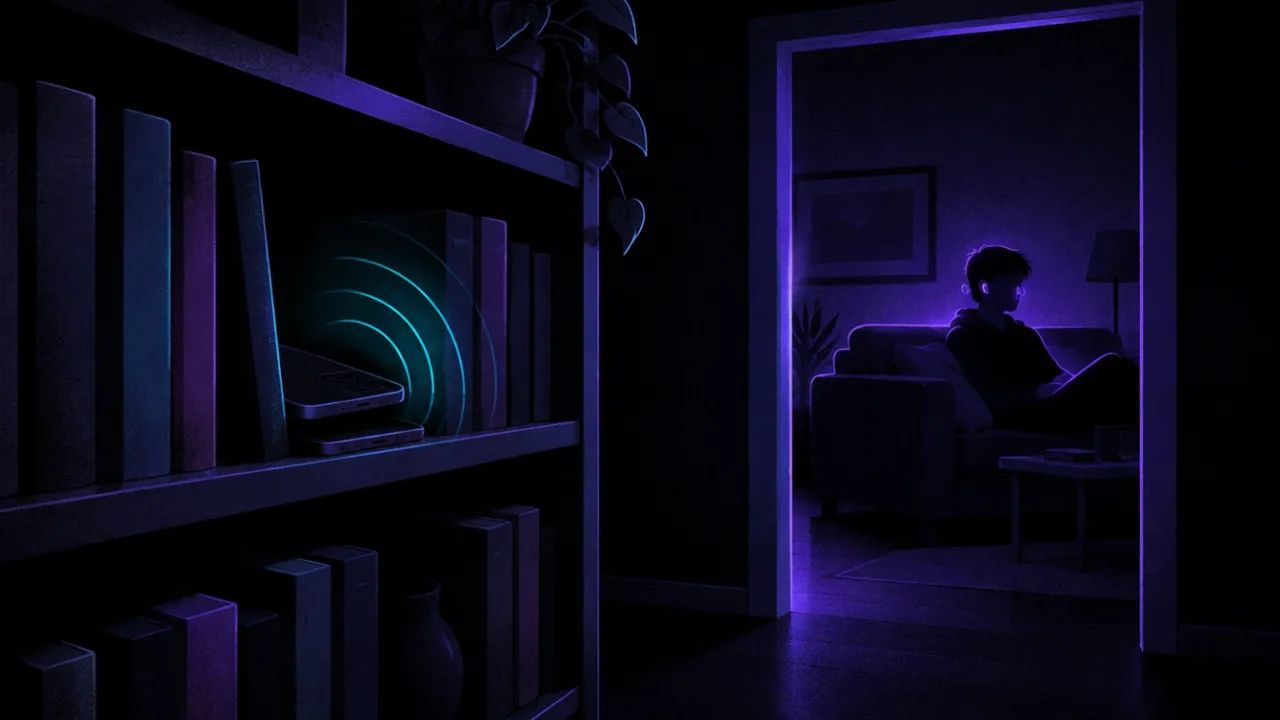
Ja, auf eine bestimmte Weise: Jemand lässt sein eigenes iPhone in einem Raum liegen, startet Live-Mithören und hört aus der Nähe über seine AirPods zu. Der Ton geht per Bluetooth an Ohrhörer, die mit diesem Telefon verbunden sind. Die zuhörende Person muss also in Reichweite bleiben, und das Telefon muss sich physisch in Ihrer Nähe befinden.
Was das in der Praxis bedeutet:
- Ein Telefon, das fehl am Platz ist, ist das Anzeichen. Ein iPhone, das auf einem Regal, in einer Tasche oder mit dem Display nach unten auf einem Tisch liegt, während sein Besitzer den Raum verlassen hat, verdient einen Blick.
- Ihr eigenes iPhone ist nur mit Zugriff ein Risiko. Jemand müsste es entsperren und seine Ohrhörer verbinden oder bei aktivierter „Fernbedienung“ ein Gerät nutzen, das bei Ihrem Apple Account angemeldet ist. Wenn Sie glauben, dass eine andere Person Ihren Code oder Ihr Apple Account-Passwort kennt, ändern Sie beides.
Was Sie auf Ihrem iPhone prüfen sollten
- Fernbedienung: „Einstellungen“ > „Bedienungshilfen“ > „Audio & Visuelles“ > „Live-Mithören“. Schalten Sie „Fernbedienung“ aus, wenn Sie sie nicht nutzen.
- Geräte in Ihrem Apple Account: „Einstellungen“ > [Ihr Name], dann nach unten zur Geräteliste scrollen. Apple erklärt, wie Sie Geräte prüfen und entfernen, die Sie nicht kennen.
- Sicherheitsprüfung: „Einstellungen“ > „Datenschutz & Sicherheit“ > „Sicherheitsprüfung“. Unter iOS 16 oder neuer zeigt die Sicherheitsprüfung, mit wem Sie Informationen teilen, listet die Geräte in Ihrem Apple Account auf und lässt Sie Ihr Passwort ändern.
- Die Mikrofonanzeige: Ein orangefarbener Punkt oder ein orangefarbenes Quadrat in der Statusleiste bedeutet, dass eine App das Mikrofon verwendet. Öffnen Sie das Kontrollzentrum, um zu sehen, welche.
Wenn Sie glauben, dass jemand Sie abhört, um Sie zu stalken oder zu kontrollieren, wenden Sie sich an die Polizei oder ein Hilfetelefon gegen häusliche Gewalt (in den USA 1-800-799-7233; andere Länder haben eigene Hilfetelefone). Wenn Sie Passwörter ändern oder Geräte entfernen, kann die andere Person das bemerken, tun Sie es also, wenn es sicher ist.
Sorgen Sie sich eher um ein verstecktes Gerät?
Live-Mithören braucht ein ganzes Telefon im Raum. Eine eigens gebaute Wanze kann so klein wie ein USB-Ladegerät sein und Ton über das Mobilfunknetz, WLAN oder Bluetooth übertragen. Unser Ratgeber, wie Sie ein Abhörgerät finden, zeigt, wo solche Geräte versteckt werden und wie Sie jede Art prüfen. Für die Bluetooth-Geräte listet FindMyGear, unsere App, die Bluetooth-Geräte rund um Ihr iPhone mit einer Live-Signalanzeige auf, die steigt, je näher Sie kommen. So können Sie auf alles zugehen, das Sie sich nicht erklären können.
Warum ist Live-Mithören ausgegraut oder funktioniert nicht?
- Kein unterstütztes Gerät verbunden. Live-Mithören braucht AirPods, unterstützte Beats oder MFi-Hörgeräte, die mit dem iPhone verbunden sind. Setzen Sie sie ein und prüfen Sie im Kontrollzentrum, ob sie verbunden sind.
- Nicht unterstützte Kopfhörer. Andere Bluetooth-Kopfhörer stehen nicht auf Apples Liste.
- Altes iOS. Mit AirPods und Beats brauchen Sie iOS 14.3 oder neuer. Aktualisieren Sie unter „Einstellungen“ > „Allgemein“ > „Softwareupdate“.
- Keine Untertitel. „Live-Untertitel“ in Live-Mithören braucht iOS 26 oder neuer und ist nicht in jeder Sprache oder Region verfügbar.
- Der Ton ist leise oder dumpf. Legen Sie das iPhone näher an die Person, die spricht, und halten Sie seine Mikrofone frei.
Wenn sich Ihre AirPods gar nicht verbinden, beginnen Sie mit unseren Lösungen, wenn sich AirPods nicht verbinden.
Häufige Fragen
Kann man mit Live-Mithören Gespräche aufnehmen?
Apple beschreibt Live-Mithören als Live-Audio, unter iOS 26 und neuer mit Live-Untertiteln. Von einer Aufnahme oder Abschrift, die nach der Sitzung gespeichert wird, ist in Apples Anleitungen keine Rede.
Funktioniert Live-Mithören nur mit AirPods?
Nein. Es funktioniert auch mit Powerbeats Pro, Beats Fit Pro, Powerbeats Fit und MFi-Hörgeräten, aber nicht mit anderen Bluetooth-Kopfhörern.
Kann ich Live-Mithören mit der Apple Watch nutzen?
Ja. Aktivieren Sie „Fernbedienung“ auf dem iPhone und fügen Sie die Steuerelemente für „Hören“ zum Kontrollzentrum der Watch hinzu. Dann können Sie eine Sitzung am Handgelenk starten, beenden und zurückspulen und die Untertitel lesen. Beide Geräte müssen bei demselben Apple Account angemeldet sein.
Gibt es Live-Mithören für Android?
Live-Mithören ist eine Apple-Funktion. Am nächsten kommt ihr unter Android Googles App Audioverstärker, die Sprache in Ihrer Umgebung über Ihre Kopfhörer verstärkt.