La respuesta corta
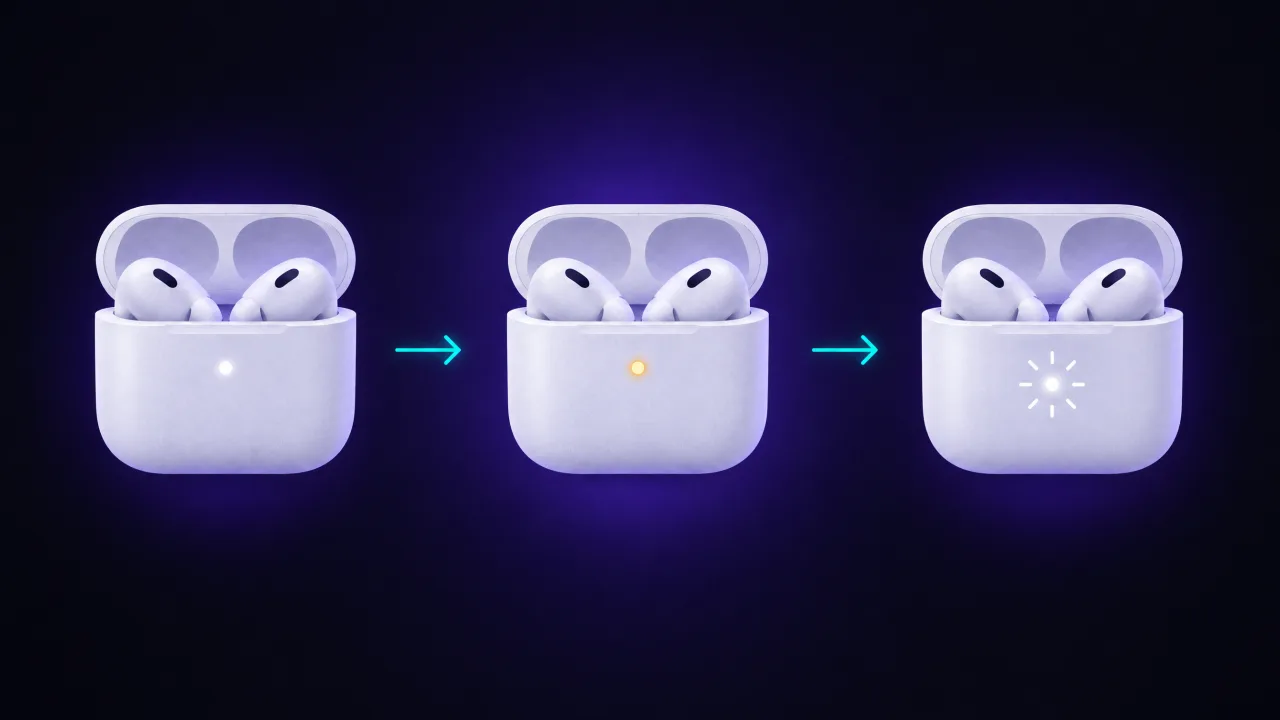
Para resetear unos AirPods o AirPods Pro, guárdalos en el estuche, cierra la tapa y espera 30 segundos. En el iPhone, olvídalos en Ajustes > Bluetooth. Después abre la tapa y mantén presionado el botón de configuración de la parte trasera del estuche durante unos 15 segundos (modelos anteriores) o haz un doble toque en la parte delantera del estuche tres veces (AirPods 4, AirPods 5 y AirPods Pro 3). Si la luz parpadea en ámbar y luego en blanco, el restablecimiento ha funcionado.
Los AirPods Max son distintos: mantén presionados el botón de modo de escucha y la Digital Crown durante 15 segundos.
Restablecerlos no los quita de la Cuenta de Apple de otra persona. Si los compraste de segunda mano, lee antes la sección sobre el bloqueo de Buscar, más abajo.
Qué método de restablecimiento corresponde a tus AirPods
Apple divide los modelos en dos grupos en su guía de restablecimiento, y los AirPods Max tienen su propia guía.
| Modelo | Cómo restablecerlos | Señal de que ha funcionado |
|---|---|---|
| AirPods (1.ª, 2.ª y 3.ª generación), AirPods Pro (1.ª y 2.ª generación) | Mantén presionado el botón de configuración de la parte trasera del estuche unos 15 segundos, con la tapa abierta | La luz parpadea en ámbar y luego en blanco |
| AirPods 4, AirPods 5, AirPods Pro 3 | Haz un doble toque en la parte delantera del estuche tres veces, con la tapa abierta | La luz parpadea en ámbar y luego en blanco |
| AirPods Max | Mantén presionados el botón de modo de escucha y la Digital Crown durante 15 segundos | El LED parpadea en ámbar y luego en blanco |
¿No sabes cuáles tienes? Los AirPods 4, AirPods 5 y AirPods Pro 3 no tienen ningún botón en el estuche; si no encuentras uno en la parte trasera, usa el método del doble toque.
Cómo resetear AirPods y AirPods Pro (botón de configuración)
Para AirPods 1, 2 y 3 y AirPods Pro 1 y 2:
- Pon los dos AirPods en el estuche de carga y cierra la tapa. Espera 30 segundos.
- En el iPhone o iPad, abre Ajustes > Bluetooth.
- Si tus AirPods aparecen en Mis dispositivos, toca el botón Más información que hay junto a ellos, toca Omitir dispositivo y confirma.
- Abre la tapa del estuche.
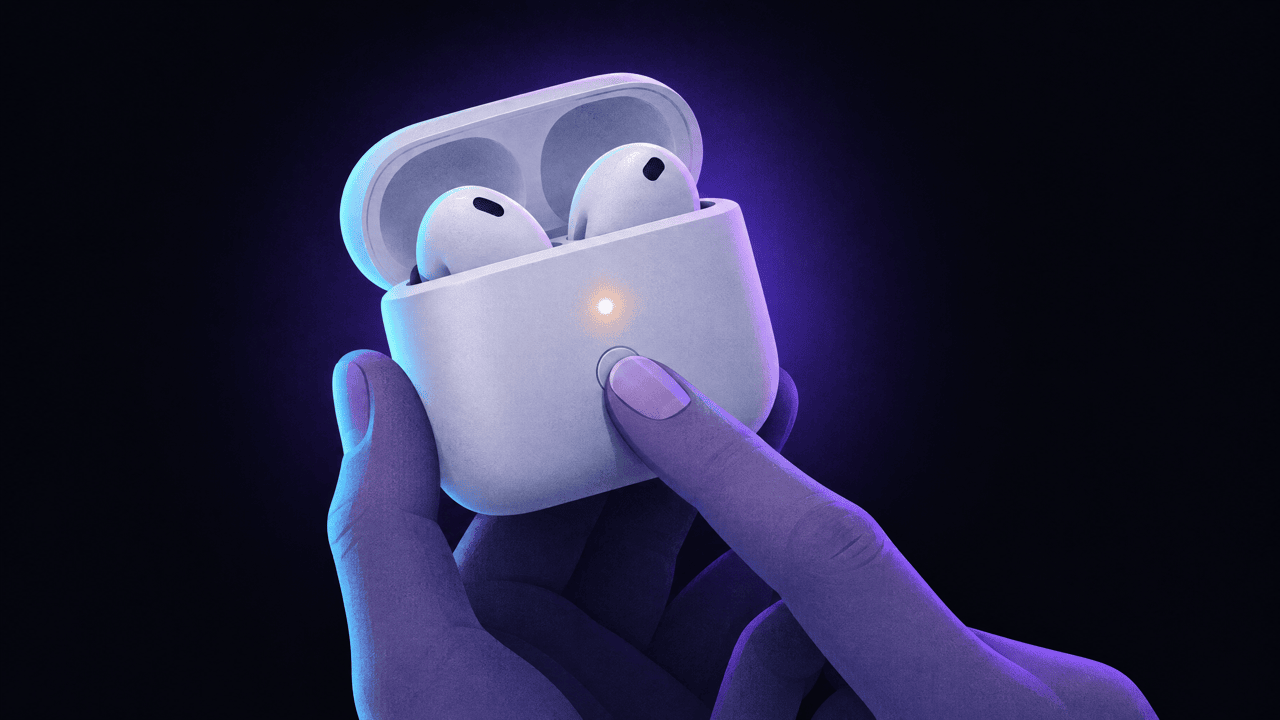
- Mantén presionado el botón de configuración de la parte trasera del estuche durante unos 15 segundos, hasta que la luz de estado parpadee en ámbar y luego en blanco.
- Con la tapa abierta, acerca el estuche al iPhone y sigue los pasos de configuración que aparecen en pantalla.
Cómo resetear AirPods 4, AirPods 5 y AirPods Pro 3 (doble toque)
Estos estuches no tienen botón de configuración. Los pasos de Apple:
- Pon los dos AirPods en el estuche y cierra la tapa. Espera 30 segundos.
- Olvídalos en Ajustes > Bluetooth, como en el apartado anterior.
- Abre la tapa.
- Haz un doble toque en la parte delantera del estuche mientras la luz de estado esté encendida.
- Vuelve a hacer un doble toque cuando la luz parpadee en blanco.
- Haz un tercer doble toque cuando la luz parpadee más rápido.
- Cuando la luz parpadee en ámbar y luego en blanco, sigue los pasos de configuración en el iPhone.
Los toques tienen que caer en la parte delantera del estuche, cerca de la luz, no en la tapa. Si no pasa nada, cierra la tapa, espera 20 segundos y vuelve a empezar.
Cómo resetear AirPods Max
Según Apple, primero hay que cargar los AirPods Max al menos al 50%, salvo que no carguen en absoluto; en ese caso, pasa directamente al restablecimiento.
- Mantén presionados a la vez el botón de modo de escucha y la Digital Crown durante 15 segundos.
- Suéltalos cuando el LED parpadee en ámbar y luego en blanco.
- Vuelve a enlazarlos desde Ajustes > Bluetooth o acercándolos al iPhone.
Si mantienes presionados esos dos botones solo hasta que el LED parpadee en ámbar, los reinicias, no los restableces. Si simplemente han dejado de responder, prueba primero a reiniciarlos.
Restablecer, reiniciar u omitir: no es lo mismo
Estas tres acciones se confunden a menudo, y cada una arregla algo distinto:
- Omitir dispositivo quita los AirPods de un iPhone o iPad concreto. Los AirPods en sí no cambian.
- Reiniciar (solo AirPods Max: los dos botones hasta ver ámbar) apaga y vuelve a encender los auriculares sin tocar tus ajustes.
- Restablecer devuelve los AirPods a los ajustes de fábrica: se borran el nombre, los gestos y el enlace con todos tus dispositivos. Tienes que configurarlos de nuevo desde cero.
Si tus AirPods solo fallan en un dispositivo, muchas veces basta con omitirlos en ese dispositivo. Si fallan en todos, restablécelos. Si lo que tienes es un problema de conexión, nuestra guía sobre AirPods que no se conectan repasa lo que conviene comprobar antes de restablecerlos.
Si la luz no parpadea en blanco
Apple recomienda:
- Pon los AirPods en el estuche, cierra la tapa y espera 20 segundos.
- Abre la tapa.
- Repite el paso de restablecimiento de tu modelo hasta que la luz parpadee en ámbar y luego en blanco.
- Deja la tapa abierta, acerca el estuche al iPhone y sigue las indicaciones.
Comprueba también que los dos AirPods se estén cargando de verdad. Si el estuche no tiene batería o un AirPod no asienta bien sobre sus contactos, el restablecimiento puede fallar. La guía de Apple para cuando un AirPod no funciona recomienda limpiar el puerto del estuche, cargar los dos AirPods durante 30 segundos y comprobar la carga de cada uno en el widget de batería.
AirPods de segunda mano: "enlazados a otra Cuenta de Apple"
Los AirPods compatibles con la red de Buscar (AirPods 3 y posteriores, todos los AirPods Pro y los AirPods Max) pueden quedar vinculados a la Cuenta de Apple de su propietario a través de Buscar. Apple lo llama bloqueo de Buscar. Si en Buscar ves un mensaje que dice que los AirPods están enlazados a otra Cuenta de Apple, restablecerlos no lo soluciona. La guía de Apple sobre objetos conectados a otra Cuenta de Apple lo deja claro: solo el propietario anterior puede eliminarlos, y "Apple no puede eliminar el bloqueo de Buscar por ti".
Lo que tiene que hacer el propietario anterior en su iPhone:
- Abrir Buscar y tocar Dispositivos.
- Tocar los AirPods y después el botón Detalles.
- Tocar Eliminar este dispositivo y después Eliminar para confirmar.
O bien en icloud.com/find: iniciar sesión, elegir los AirPods en la lista de dispositivos y seleccionar Eliminar. Según Apple, el proceso es más rápido si los AirPods están conectados y cerca mientras se eliminan.
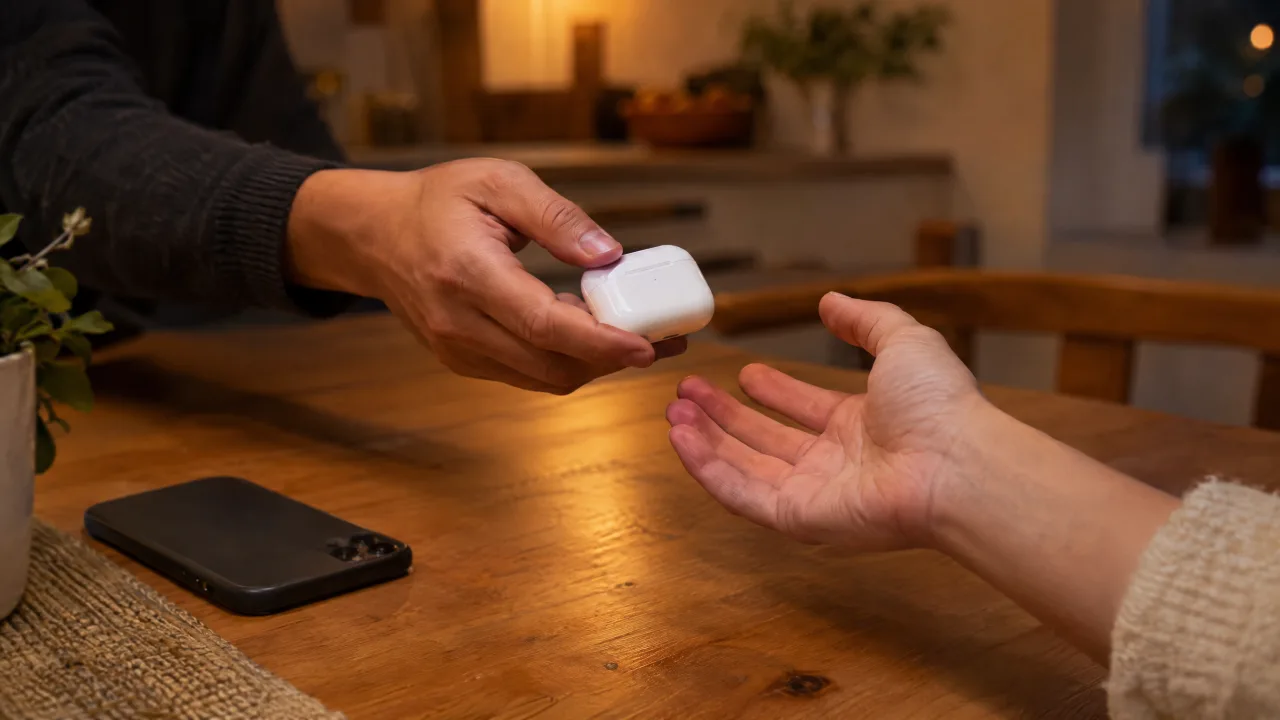
Si no puedes contactar con el propietario anterior, restablece los AirPods de todos modos. Seguirás sin poder añadirlos a tu propia Cuenta de Apple, pero Apple indica que el restablecimiento evita que compartan tu ubicación con el propietario anterior.
Ese último punto importa. Unos AirPods de segunda mano que siguen vinculados a la cuenta de otra persona se comportan como cualquier accesorio de Buscar: su propietario puede ver dónde están. Si te han regalado unos AirPods y algo no te cuadra, nuestra guía sobre cómo buscar rastreadores ocultos con el iPhone explica de qué te avisa el iPhone y de qué no.
Antes de vender o regalar tus AirPods
- Ten los AirPods junto a tu iPhone y conectados.
- Elimínalos en Buscar (Dispositivos > AirPods > Detalles > Eliminar este dispositivo).
- Olvídalos en Ajustes > Bluetooth.
- Restablécelos con el método de tu modelo.
¿Vas a comprarlos de segunda mano? Pide al vendedor que haga los pasos 1–3 delante de ti y configura los AirPods en tu propio iPhone antes de pagar.
Lo que un restablecimiento no hace
- No encuentra AirPods perdidos. Para restablecerlos necesitas tener el estuche en la mano; si te falta un AirPod o el estuche, empieza por nuestra guía para encontrar AirPods perdidos.
- No arregla una batería agotada ni una avería de hardware. Si el restablecimiento no ayuda, Apple vende piezas de repuesto a través del servicio técnico de AirPods.
- No elimina el bloqueo de Buscar, como se explica más arriba.
Preguntas frecuentes
¿Cuánto tiempo hay que mantener presionado el botón para resetear AirPods?
Unos 15 segundos, hasta que la luz de estado parpadee en ámbar y luego en blanco. Los AirPods 4, AirPods 5 y AirPods Pro 3 no tienen botón; en su lugar, haz un doble toque en la parte delantera del estuche tres veces.
¿Restablecer los AirPods los elimina de Buscar?
No. El restablecimiento borra los ajustes de los propios AirPods; el vínculo con la Cuenta de Apple del propietario se mantiene hasta que este los elimina en Buscar o en icloud.com/find.
¿Se pueden resetear los AirPods sin el estuche?
No. Todos los AirPods y AirPods Pro se restablecen desde el estuche, con los dos AirPods dentro. Los AirPods Max no tienen estuche y se restablecen con sus propios botones.
¿Se pueden resetear los AirPods sin el teléfono?
Sí. El restablecimiento se hace en el propio estuche, así que para eso no necesitas el teléfono. Solo te hará falta un iPhone, iPad o Mac (u otro dispositivo Bluetooth) para volver a configurarlos después.