La respuesta corta
Cuando los AirPods no se conectan al iPhone, la causa suele ser una de estas cuatro: un AirPod o el estuche sin batería, el Bluetooth desactivado, los AirPods conectados a otro de tus dispositivos o un enlace dañado. Sigue este orden: carga los dos AirPods en el estuche, revisa Ajustes > Bluetooth, elige los AirPods en la lista de AirPlay del Centro de control, cierra la tapa 15 segundos, vuelve a ponerlos en modo de emparejamiento y, solo entonces, restablécelos.
Si se conectan pero se desconectan solos, salta al apartado sobre el cambio automático: es la causa más habitual.
Primero: ¿tus AirPods están encendidos?
Antes de tocar ningún ajuste, averigua si el problema está en los AirPods o en el enlace. Para conectarse, los AirPods tienen que tener batería y estar emitiendo.
- Pon los dos AirPods en el estuche y conecta el estuche a la corriente unos minutos.
- Abre la tapa junto al iPhone. Debería aparecer en pantalla una tarjeta con la batería de los AirPods. Si aparece, los AirPods están bien y el problema es la conexión.
- ¿No aparece la tarjeta? Abre la tapa y fíjate en la luz de estado. Si no se enciende nada, lo normal es que el estuche no tenga batería o esté averiado.
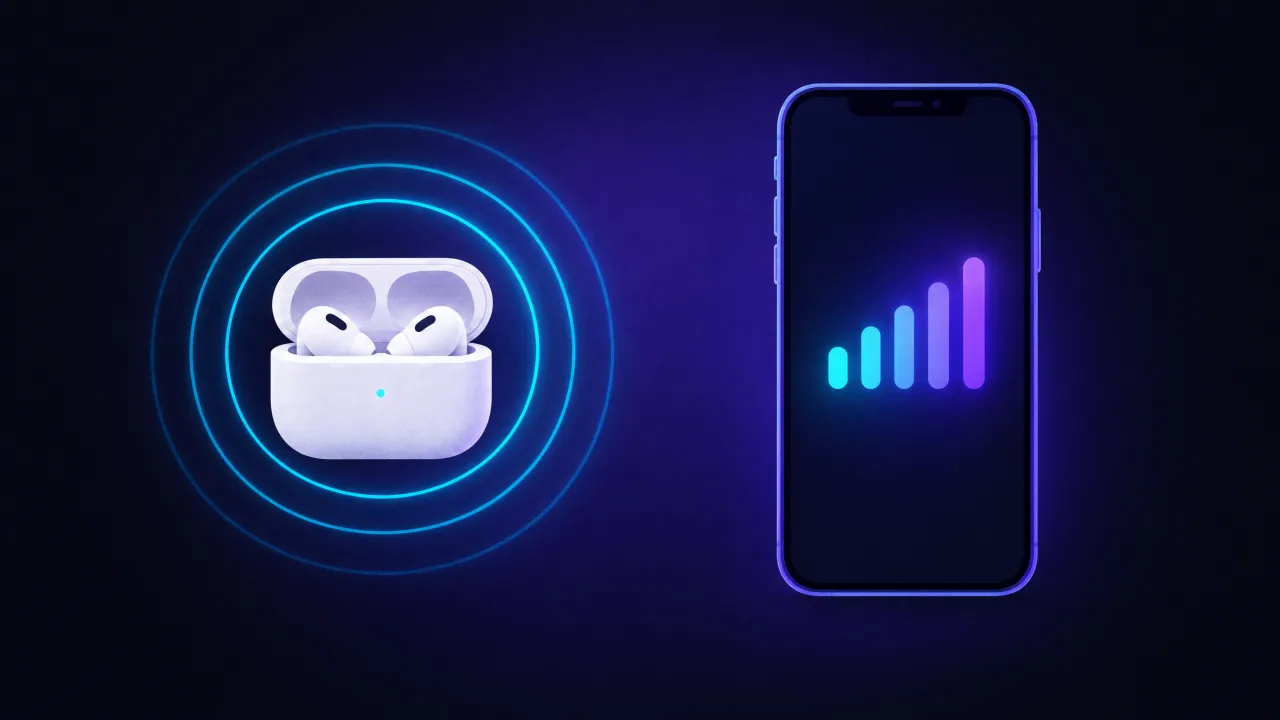
Otra comprobación: con la tapa abierta, los AirPods emiten por Bluetooth Low Energy aunque no estén conectados a nada. Una app de escaneo Bluetooth como FindMyGear, nuestra app, muestra los dispositivos cercanos con su intensidad de señal. Si aparece algo y la señal sube a medida que acercas el estuche, los AirPods funcionan y puedes descartar el hardware. Si con la tapa abierta no aparece nada cerca de ti, lo más probable es que el estuche o los AirPods no tengan batería o estén averiados.
1. Actualiza el iPhone
La guía de Apple para problemas de conexión empieza por aquí: instala la última versión de iOS (Ajustes > General > Actualización de software). Los modelos nuevos de AirPods suelen necesitar un iOS reciente incluso para enlazarse.
2. Carga los dos AirPods
Pon los dos AirPods en el estuche y comprueba que ambos se estén cargando. Si un AirPod no asienta bien sobre sus contactos, puede impedir que se conecten los dos. Si el estuche no carga, limpia su puerto con cuidado, como sugiere la guía de Apple para cuando un AirPod no funciona.
3. Comprueba que el Bluetooth esté activado
Ve a Ajustes > Bluetooth y comprueba que el interruptor esté activado. El botón de Bluetooth del Centro de control solo desconecta los accesorios hasta el día siguiente; no apaga el Bluetooth del todo. Si la opción de Bluetooth aparece atenuada o no se conecta nada, Apple recomienda contactar con el soporte técnico de Apple.
4. Elige los AirPods en la lista de AirPlay
Ponte los AirPods, abre el Centro de control y toca el botón AirPlay (el triángulo con círculos) en los controles de música. Si tus AirPods aparecen en la lista, selecciónalos y reproduce algo con el volumen subido. A menudo los AirPods sí están conectados, pero el sonido sale por el altavoz del iPhone o por otro dispositivo.
5. Cierra la tapa 15 segundos
Vuelve a poner los dos AirPods en el estuche, cierra la tapa, espera 15 segundos y ábrela. Así se reinicia la conexión sin cambiar ningún ajuste.
6. Pon los AirPods en modo de emparejamiento
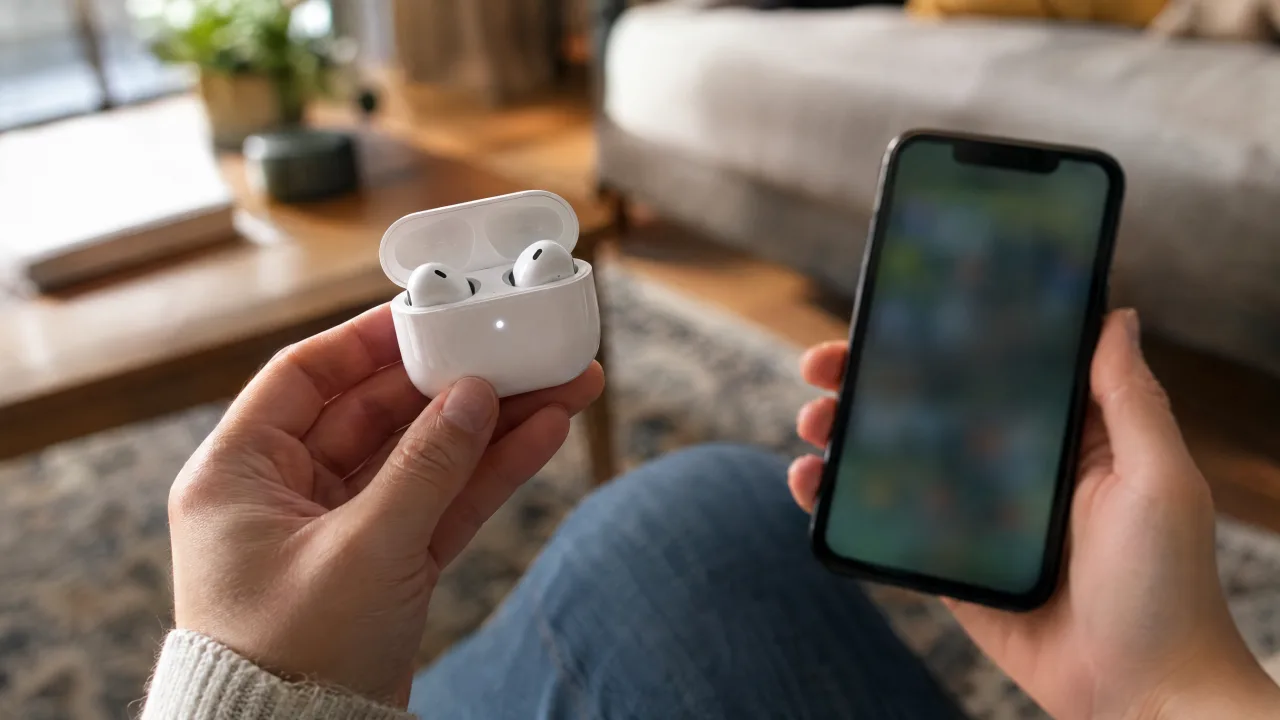
Con la tapa abierta:
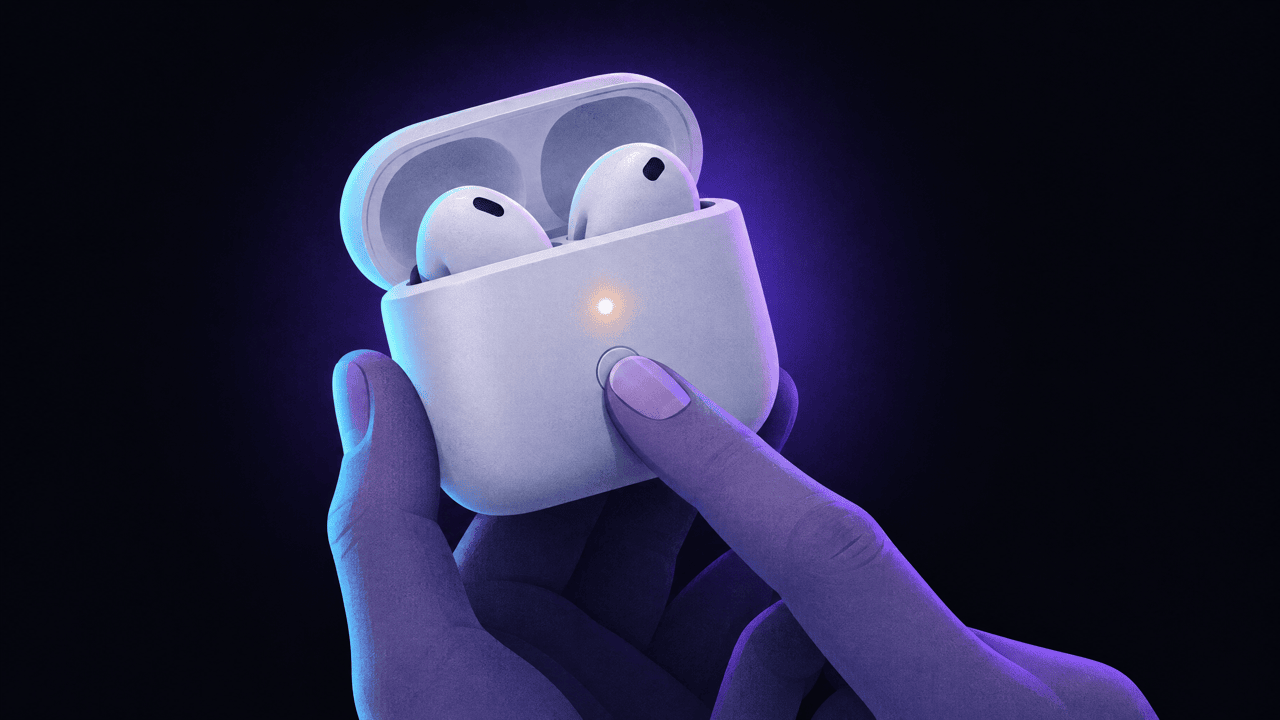
- AirPods 4, AirPods 5, AirPods Pro 3: haz un doble toque en la parte delantera del estuche hasta que la luz de estado parpadee en blanco.
- Resto de AirPods y AirPods Pro: mantén presionado el botón de configuración de la parte trasera del estuche hasta que la luz parpadee en blanco.
Sujeta el estuche abierto junto al iPhone y sigue los pasos que aparecen en pantalla. Si no aparece ninguna pantalla de configuración, ve a Ajustes > Bluetooth y toca los AirPods en Otros dispositivos.
7. Olvídalos y vuelve a enlazarlos
Si los AirPods aparecen en Mis dispositivos pero no se conectan, toca el botón Más información que hay junto a ellos y después Omitir dispositivo. Vuelve a ponerlos en modo de emparejamiento (paso 6) y configúralos como nuevos.
8. ¿Los AirPods se desconectan solos? Desactiva el cambio automático
Los AirPods 2 y posteriores, todos los AirPods Pro y los AirPods Max cambian automáticamente entre los dispositivos con sesión iniciada en la misma Cuenta de Apple. Si tu iPad o tu Mac empiezan a reproducir un sonido, los AirPods pueden pasarse a ellos, y en el iPhone eso parece exactamente una desconexión.
Para evitarlo, como explica la guía de Apple para cambiar de dispositivo:
- Con los AirPods puestos y conectados, abre Ajustes y toca el nombre de tus AirPods.
- Toca Audio y Direccionamiento, si aparece.
- Toca Conectar a este iPhone.
- Elige "Si fue el último dispositivo al que se han conectado".
Haz lo mismo en el Mac: Ajustes del Sistema > Bluetooth > botón de información junto a tus AirPods > Conectar a este Mac > "Si fue el último dispositivo al que se han conectado".
Otras causas de cortes:
- Distancia y obstáculos. El Bluetooth alcanza decenas de metros en espacio abierto, mucho menos a través de paredes o de tu propio cuerpo. Llevar el teléfono en el bolsillo trasero del lado contrario es una causa clásica.
- Interferencias. En trenes llenos, gimnasios y oficinas repletas de dispositivos wifi y Bluetooth, los cortes son más probables.
- Batería baja en un AirPod. Mira el widget de batería; un AirPod al 5% puede desconectarse por su cuenta.
- Detección automática de oído. Si los sensores están sucios, los AirPods pueden creer que no los llevas puestos y pausar el audio o desconectarse. Límpialos o, para probar, desactiva esta función en los ajustes de tus AirPods.
9. Restablece los AirPods
Si nada de lo anterior ha funcionado, restablécelos: olvida los AirPods en Ajustes > Bluetooth, abre la tapa y mantén presionado el botón de configuración unos 15 segundos (o haz un doble toque en la parte delantera del estuche tres veces en los AirPods 4, AirPods 5 y AirPods Pro 3) hasta que la luz parpadee en ámbar y luego en blanco. Nuestra guía para resetear AirPods tiene los pasos para todos los modelos, AirPods Max incluidos.
Solo se conecta un AirPod
Los pasos de Apple para cuando un AirPod no tiene sonido:
- Carga los dos AirPods en el estuche durante 30 segundos.
- Abre el estuche cerca del iPhone y comprueba la carga de cada AirPod en el widget de batería.
- Ponte en el oído el AirPod que no funciona, deja el otro en el estuche y cierra la tapa.
- Reproduce audio. Si ahora funciona, vuelve a guardar los dos, cárgalos 30 segundos y prueba otra vez con ambos.
- Si sigue sin funcionar, restablece los AirPods.
Si un AirPod suena más bajo que el otro, revisa Ajustes > Accesibilidad > Audio y efectos visuales > Balance y limpia la rejilla del altavoz.
"Estos AirPods están enlazados a otra Cuenta de Apple"
Si Buscar dice que los AirPods pertenecen a otra persona, por mucho que vuelvas a enlazarlos no servirá de nada. Solo el propietario anterior puede eliminarlos de su Cuenta de Apple. Nuestra guía para resetear AirPods explica qué tiene que hacer.
¿Sigue sin funcionar?
- Prueba los AirPods con otro teléfono o con un Mac. Si fallan en todas partes, el problema son los AirPods; si funcionan en otro sitio, es tu iPhone.
- Reinicia el iPhone.
- Contacta con Apple a través del servicio técnico de AirPods si el estuche no carga o un AirPod nunca se detecta.
Preguntas frecuentes
¿Por qué mis AirPods no se conectan al iPhone?
Lo más habitual es que los AirPods no tengan batería, estén conectados a otro de tus dispositivos o que su enlace esté dañado. Cárgalos, elígelos en la lista de AirPlay del Centro de control y vuelve a ponerlos en modo de emparejamiento.
¿Por qué mis AirPods se desconectan solos?
Normalmente es el cambio automático, que los pasa a tu iPad o a tu Mac. En Conectar a este iPhone, elige "Si fue el último dispositivo al que se han conectado". La batería baja en un AirPod, la distancia y las interferencias son las otras causas habituales.
¿Cómo fuerzo el emparejamiento de los AirPods?
Abre la tapa y mantén presionado el botón de configuración de la parte trasera del estuche (o haz un doble toque en la parte delantera en los AirPods 4, AirPods 5 y AirPods Pro 3) hasta que la luz parpadee en blanco; después sujeta el estuche junto al iPhone.
¿Qué significa que la luz parpadee en ámbar (naranja)?
Con la tapa abierta, el ámbar intermitente suele indicar un problema de enlace: hay que volver a configurar los AirPods, y la solución es restablecerlos. Durante un restablecimiento, ámbar seguido de blanco significa que ha funcionado.