En bref
Pour configurer un AirTag, retirez la languette en plastique : l'AirTag émet un son. Déverrouillez votre iPhone et tenez l'AirTag juste à côté. Touchez Connecter, choisissez un nom comme Clés ou Sac, confirmez qu'il sera associé à votre compte Apple, puis touchez OK. Cela prend moins d'une minute.
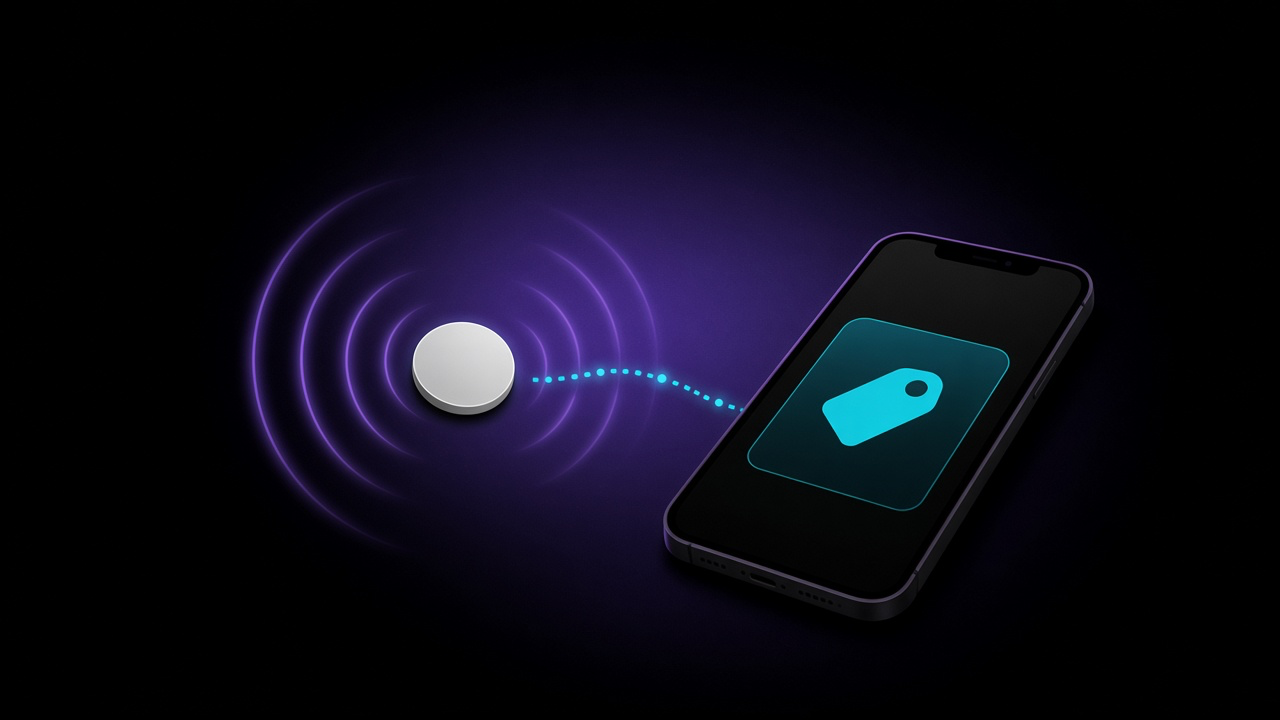
Un AirTag n'a ni GPS, ni carte SIM, ni connexion internet. Il émet un petit signal Bluetooth, et les appareils Apple qui passent à proximité vous transmettent sa position, de façon chiffrée, via le réseau Localiser.
Ce qu'il vous faut
D'après le guide de configuration d'Apple :
- Un iPhone ou un iPad. iOS ou iPadOS 14.5 ou version ultérieure pour l'AirTag d'origine, et iOS ou iPadOS 26.2.1 ou version ultérieure pour l'AirTag (2e génération).
- Le Bluetooth activé, ainsi que le Service de localisation activé avec l'accès autorisé pour Localiser (l'option Position exacte donne les meilleurs résultats).
- Le trousseau iCloud et le réseau Localiser activés, et votre compte Apple entièrement configuré.
- Une connexion Wi-Fi ou mobile qui fonctionne pendant la configuration.
Vous ne pouvez pas configurer un AirTag avec un téléphone Android. Android peut lire le message d'un AirTag perdu par NFC, mais pour l'enregistrer, il faut un iPhone ou un iPad.
Comment configurer un AirTag, étape par étape
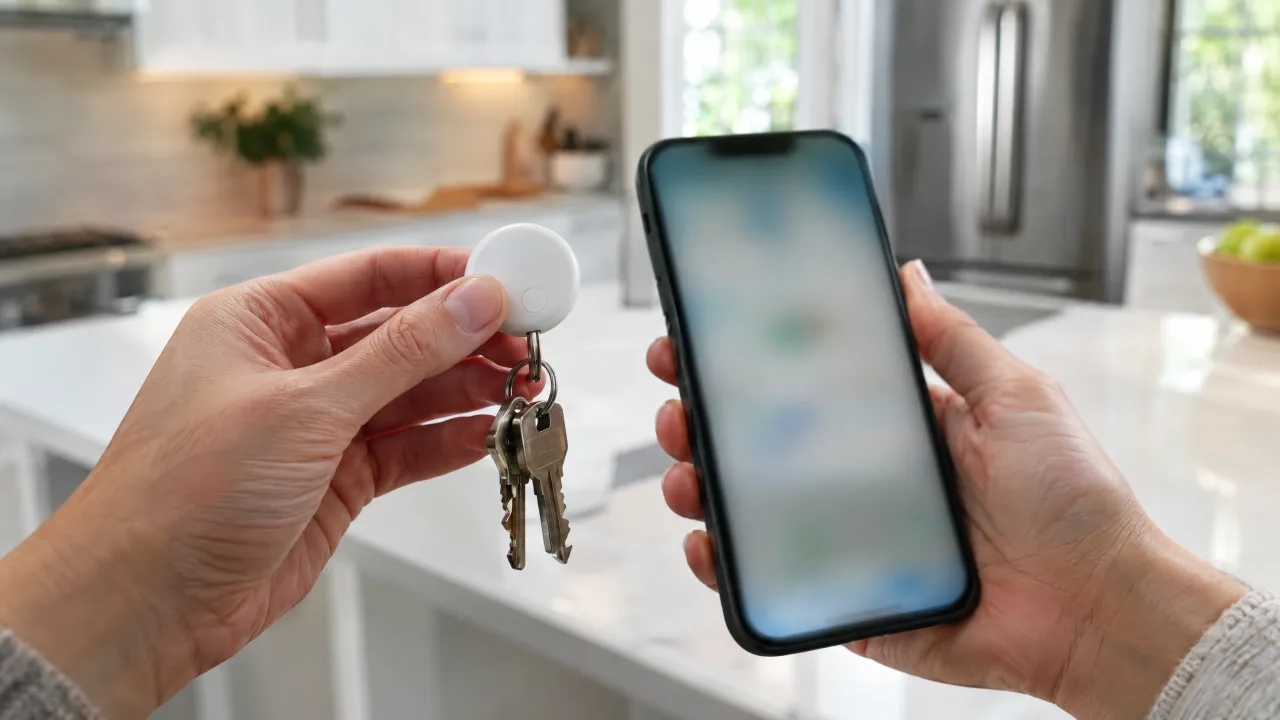
- Retirez la languette. Enlevez l'emballage et tirez sur la languette de la pile. L'AirTag émet un court son : la pile est connectée.
- Déverrouillez votre iPhone et revenez à l'écran d'accueil.
- Tenez l'AirTag à côté de l'iPhone. Une fenêtre de configuration apparaît. Touchez Connecter.
- Donnez-lui un nom. Choisissez une catégorie (Clés, Sac, Sac à dos, etc.), ou choisissez Nom personnalisé et sélectionnez un emoji.
- Associez-le à votre compte Apple. Acceptez la demande. Un AirTag ne peut appartenir qu'à un seul compte Apple à la fois.
- Touchez OK. L'AirTag apparaît désormais dans l'app Localiser, dans l'onglet Objets.
Plusieurs AirTags à configurer ? Approchez-les un par un. Si le message « Plusieurs AirTag détectés » s'affiche, éloignez les autres.
Ajouter un AirTag depuis l'app Localiser
Si la fenêtre de configuration n'apparaît pas, ajoutez-le manuellement, comme l'explique Apple :
- Ouvrez Localiser et touchez Objets.
- Touchez le bouton Ajouter (+).
- Touchez AirTag (ou Autre objet pour une balise d'une autre marque) et suivez les instructions à l'écran.
Comment fonctionne un AirTag ?
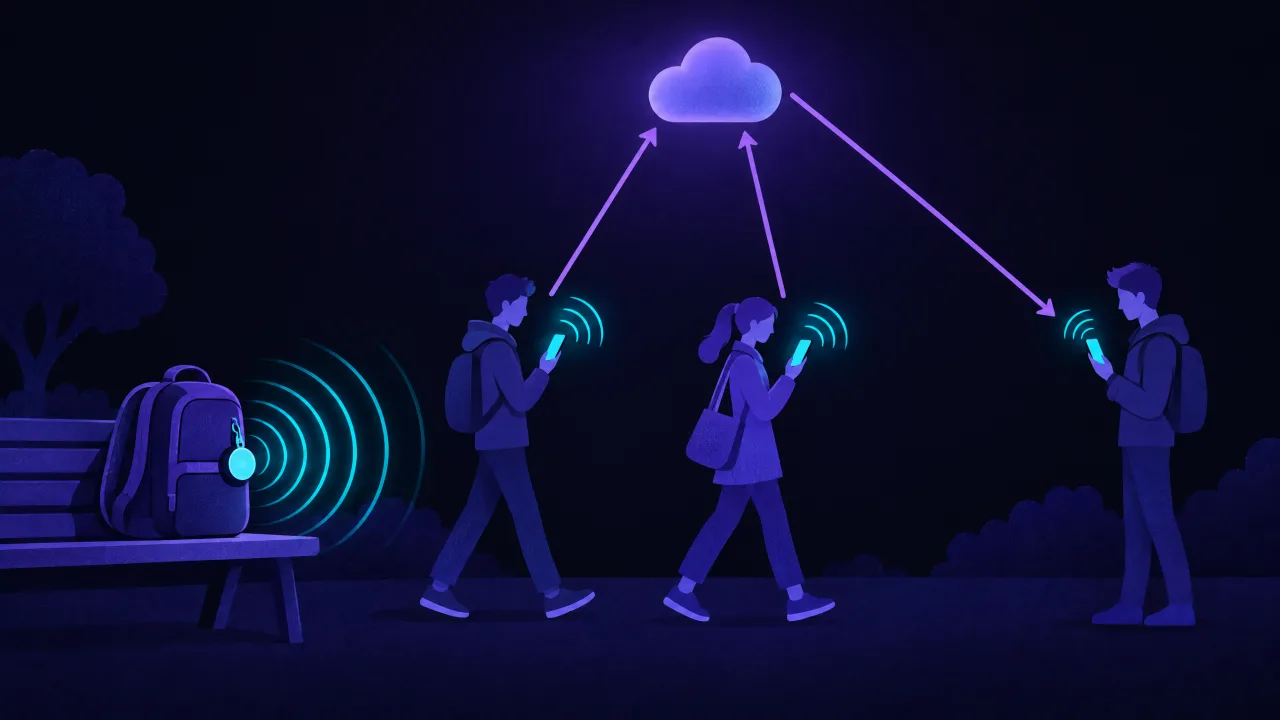
Un AirTag ne fait qu'une chose simple : il émet un court signal Bluetooth. Tout le reste se passe dans d'autres appareils.
- Près de vous, votre iPhone capte directement ce signal. Vous pouvez faire émettre un son à l'AirTag et, sur les iPhone compatibles, la Localisation précise affiche une flèche et la distance.
- Loin de vous, n'importe quel iPhone, iPad ou Mac proche qui fait partie du réseau Localiser capte le signal et envoie sa propre position à iCloud. Vous voyez cette position dans Localiser.
La présentation de la sécurité de Localiser d'Apple explique comment tout cela reste privé. L'échange est chiffré de bout en bout et anonyme, et Apple ne sait ni qui a trouvé l'objet, ni à qui il appartient. La clé émise par la balise change environ toutes les 15 minutes : un passant ne peut donc pas suivre une balise grâce à un identifiant fixe.
Un AirTag fonctionne-t-il sans internet ?
L'AirTag lui-même n'a jamais besoin d'internet : il n'utilise que le Bluetooth. Ce qui a besoin d'une connexion, c'est la chaîne autour de lui. L'iPhone qui passe a besoin de données pour signaler la position, et votre téléphone en a besoin pour l'afficher sur la carte. Dans un endroit isolé, sans personne et sans réseau, un AirTag ne peut être retrouvé qu'une fois de retour à portée Bluetooth.
Un AirTag a-t-il un GPS ?
Non. La position que vous voyez est celle de l'appareil Apple qui l'a capté en dernier. Dans une ville animée, elle est généralement précise à un bâtiment ou à une rue près ; dans un endroit calme, la dernière mise à jour peut dater de plusieurs heures.
Quelle est la portée d'un AirTag ?
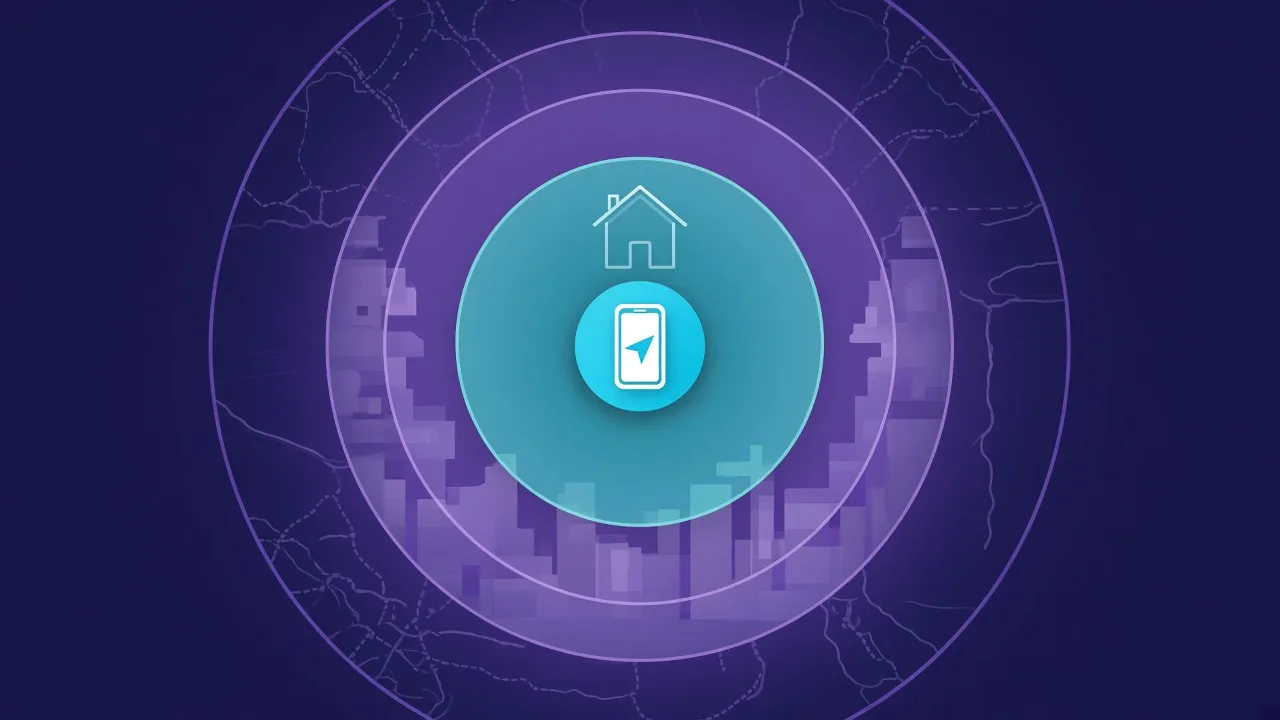
Il y a trois portées différentes : la Localisation précise de près, le Bluetooth à l'échelle d'un logement ou d'un étage environ, et le réseau Localiser, sans limite fixe. Notre guide sur la portée de l'AirTag détaille chacune d'elles.
Configurer une balise compatible Localiser
Les balises moins chères vendues comme « alternatives à l'AirTag » utilisent souvent le même réseau Localiser. Cherchez le badge « Works with Apple Find My » sur la boîte. Pour en ajouter une :
- Mettez la balise en mode d'association comme l'indique son fabricant (généralement une languette de pile ou un appui long sur son bouton).
- Ouvrez Localiser, touchez Objets, puis le bouton Ajouter.
- Touchez Autre objet et suivez les étapes.
Une fois ajoutée, elle apparaît dans Localiser comme un AirTag et utilise le même réseau. Des fonctions comme la Localisation précise dépendent du modèle : vérifiez sur la page du fabricant.
L'AirTag ne se connecte pas ?
La liste de vérifications d'Apple, dans l'ordre :
- Mettez à jour votre iPhone vers la dernière version d'iOS. Un AirTag (2e génération) nécessite iOS 26.2.1 ou version ultérieure.
- Vérifiez que le Bluetooth et le Service de localisation sont activés, avec l'accès autorisé pour Localiser et l'option Position exacte activée.
- Vérifiez que le trousseau iCloud et le réseau Localiser sont activés.
- Assurez-vous d'avoir une connexion Wi-Fi ou mobile forte, puis redémarrez votre iPhone.
- La fenêtre de configuration a disparu ? Verrouillez l'iPhone, réactivez-le, attendez 15 secondes et regardez si elle réapparaît.
- Remplacez la pile si l'AirTag reste silencieux ; notre guide de la pile montre comment l'ouvrir.
- Toujours rien : réinitialisez l'AirTag et réessayez.
Si Localiser indique que l'AirTag est associé à un autre compte Apple, seule cette personne peut le libérer. Le guide de réinitialisation explique ce qu'elle doit faire.
Partager un AirTag avec sa famille ou ses amis
Vous pouvez partager un AirTag, ou une balise compatible, avec jusqu'à cinq personnes, selon le guide de partage d'Apple. Elles peuvent le voir sur la carte, lui faire émettre un son et utiliser la Localisation précise, et elles ne reçoivent pas d'alertes de suivi quand il se déplace avec elles.
Conditions : l'identification à deux facteurs sur votre compte Apple, le trousseau iCloud activé pour tout le monde, iOS 17 ou version ultérieure, et aucun compte enfant.
- Ouvrez Localiser, touchez Objets, puis touchez l'AirTag.
- Sous Partager l'AirTag, touchez Ajouter une personne.
- Choisissez les personnes et envoyez l'invitation. Elles doivent l'accepter.
Trois choses à faire juste après la configuration
- Ajoutez vos coordonnées au mode Perdu quand un objet disparaît : dans Localiser, touchez l'objet, puis Afficher les coordonnées sous AirTag perdu. Toute personne qui le trouve peut l'approcher d'un téléphone et voir votre message, comme l'explique le guide du mode Perdu d'Apple.
- Pensez à la pile. C'est une pile bouton CR2032 qui dure plus d'un an ; Localiser vous prévient quand elle est presque vide.
- Surveillez votre limite. Localiser accepte jusqu'à 32 objets, et chaque paire d'AirPods compte pour deux ou trois objets.
Les derniers mètres
Localiser vous mène au bon bâtiment ; la Localisation précise et le son vous mènent au bon endroit. Pour tout autre objet Bluetooth absent de Localiser, comme une ancienne paire d'écouteurs ou un bracelet connecté, FindMyGear, notre app, liste les appareils Bluetooth autour de votre iPhone avec une mesure du signal en direct qui augmente à mesure que vous vous rapprochez : vous savez ainsi si vous chauffez ou si vous refroidissez.
FAQ
Faut-il un iPhone pour configurer un AirTag ?
Oui, un iPhone ou un iPad avec iOS ou iPadOS 14.5 ou version ultérieure (26.2.1 pour la 2e génération). Un téléphone Android ne peut pas enregistrer un AirTag.
Combien d'AirTags peut-on avoir ?
Localiser accepte jusqu'à 32 objets par compte Apple, objets partagés et accessoires compris.
Peut-on configurer un AirTag d'occasion ?
Seulement après que l'ancien propriétaire l'a supprimé de son compte Apple. Ensuite, réinitialisez-le et configurez-le comme un nouvel AirTag.
Comment savoir quel AirTag j'ai ?
Ouvrez Localiser, touchez Objets, touchez le nom de l'AirTag, puis son adresse : le modèle y est indiqué. Notre comparatif AirTag 1 vs AirTag 2 détaille les différences.