La réponse courte
Quand des AirPods ne se connectent pas à un iPhone, la cause tient généralement à l'une de ces quatre choses : un AirPod ou un boîtier déchargé, le Bluetooth désactivé, des AirPods connectés à un autre de vos appareils, ou un jumelage défaillant. Procédez dans cet ordre : chargez les deux AirPods dans le boîtier, vérifiez Réglages > Bluetooth, choisissez les AirPods dans la liste AirPlay du Centre de contrôle, fermez le couvercle 15 secondes, remettez-les en mode appairage, et seulement ensuite, réinitialisez-les.
S'ils se connectent mais se déconnectent tout seuls, passez directement à la partie sur le basculement automatique : c'est la cause la plus fréquente.
D'abord : vos AirPods sont-ils bien allumés ?
Avant de toucher aux réglages, déterminez si le problème vient des AirPods ou du jumelage. Pour se connecter, les AirPods doivent être chargés et émettre.
- Placez les deux AirPods dans le boîtier et branchez celui-ci quelques minutes.
- Ouvrez le couvercle à côté de votre iPhone. Une carte affichant la batterie des AirPods devrait apparaître à l'écran. Si c'est le cas, les AirPods vont bien et le problème vient de la connexion.
- Pas de carte ? Ouvrez le couvercle et observez le voyant d'état. Aucun voyant signifie généralement que le boîtier est déchargé ou défectueux.
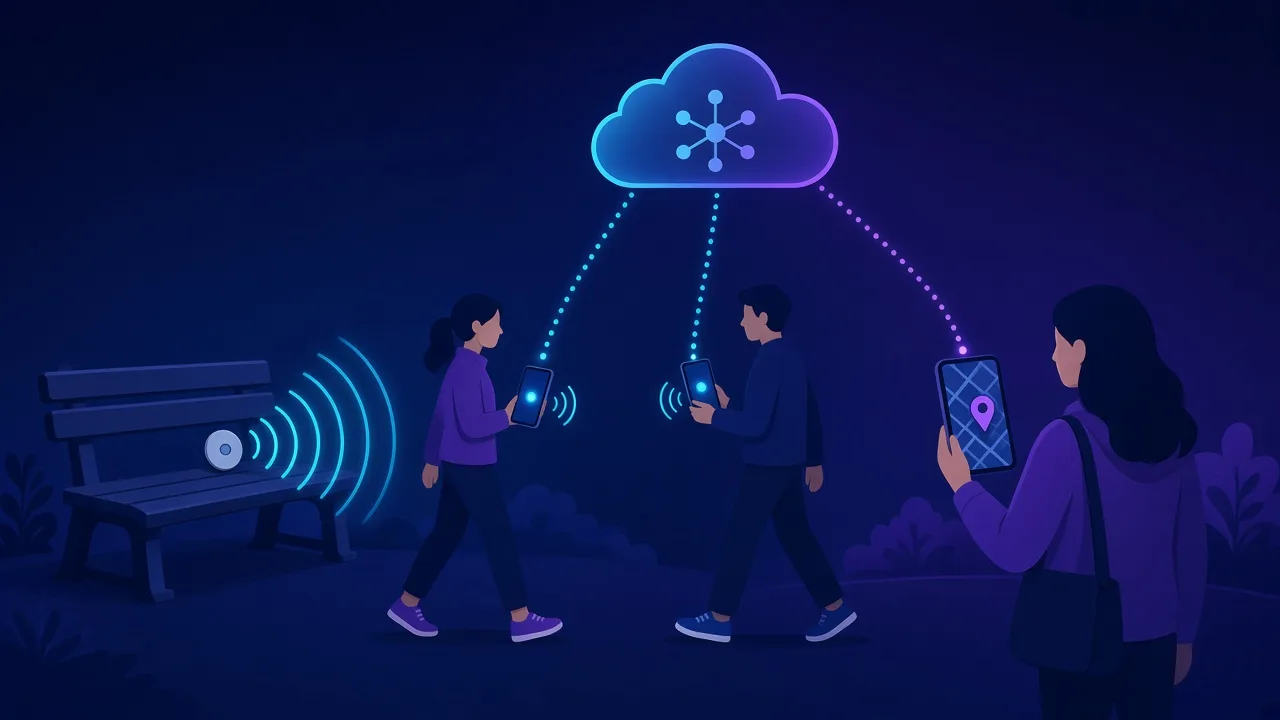
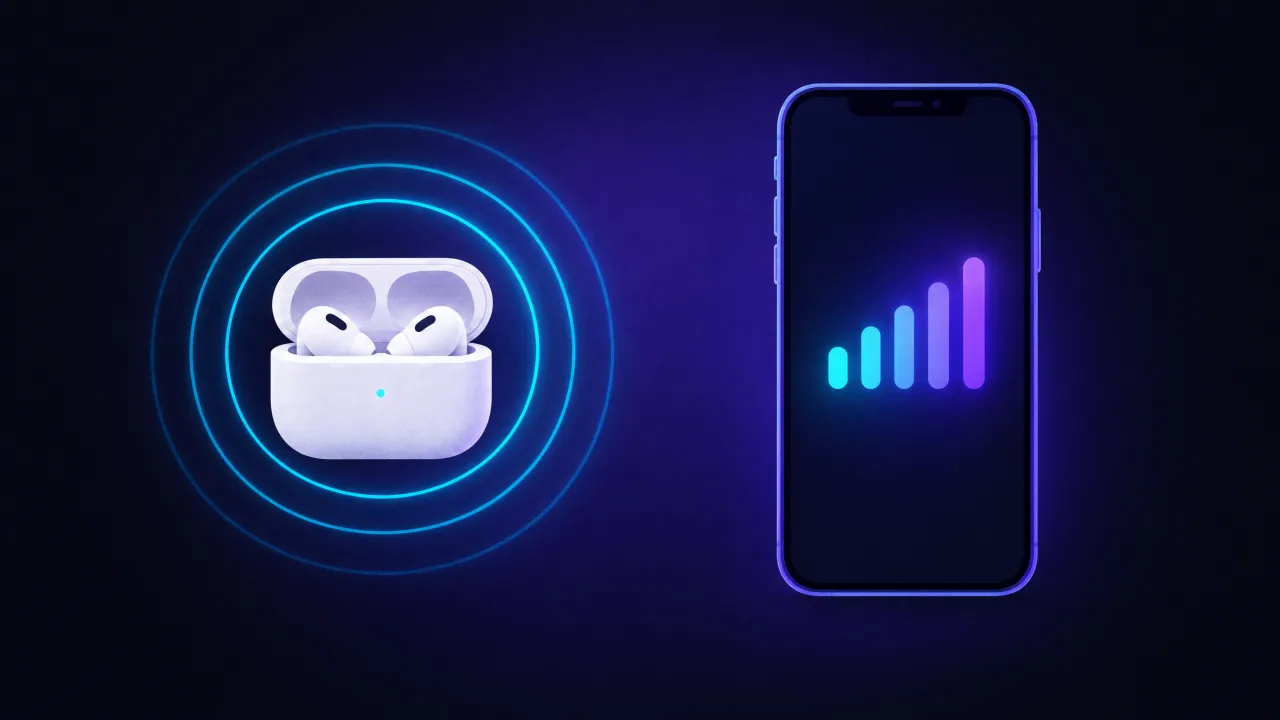
Autre vérification : couvercle ouvert, les AirPods émettent en Bluetooth Low Energy même quand ils ne sont connectés à rien. Une application de scan Bluetooth comme FindMyGear, notre application, liste les appareils à proximité avec la puissance de leur signal. Si quelque chose apparaît et que le signal se renforce quand vous approchez le boîtier, les AirPods fonctionnent et vous pouvez écarter un problème matériel. Si rien n'apparaît près de vous couvercle ouvert, le boîtier ou les AirPods sont probablement déchargés ou défectueux.
1. Mettez à jour votre iPhone
Le guide de dépannage de connexion d'Apple commence ici : installez la dernière version d'iOS (Réglages > Général > Mise à jour logicielle). Les nouveaux modèles d'AirPods ont souvent besoin d'un iOS récent pour se jumeler.
2. Chargez les deux AirPods
Placez les deux AirPods dans le boîtier et vérifiez que les deux se chargent. Un seul AirPod mal posé sur ses contacts peut empêcher la paire de se connecter. Si le boîtier ne se charge pas, nettoyez délicatement son port, comme le suggère le guide d'Apple pour un AirPod qui ne fonctionne pas.
3. Vérifiez que le Bluetooth est activé
Accédez à Réglages > Bluetooth et vérifiez que l'option est activée. Le bouton Bluetooth du Centre de contrôle ne fait que déconnecter les accessoires jusqu'au lendemain ; il ne désactive pas complètement le Bluetooth. Si le Bluetooth est grisé ou si rien ne se connecte, Apple conseille de contacter l'assistance Apple.
4. Choisissez les AirPods dans la liste AirPlay
Mettez les AirPods dans vos oreilles, ouvrez le Centre de contrôle et touchez le bouton AirPlay (le triangle surmonté de cercles) dans les commandes de lecture. Si vos AirPods apparaissent dans la liste, sélectionnez-les et lancez un son avec le volume monté. Souvent, les AirPods sont bien connectés, mais le son sort du haut-parleur de l'iPhone ou d'un autre appareil.
5. Fermez le couvercle 15 secondes
Remettez les deux AirPods dans le boîtier, fermez le couvercle, patientez 15 secondes, puis rouvrez-le. Cela relance la connexion sans modifier aucun réglage.
6. Mettez les AirPods en mode appairage
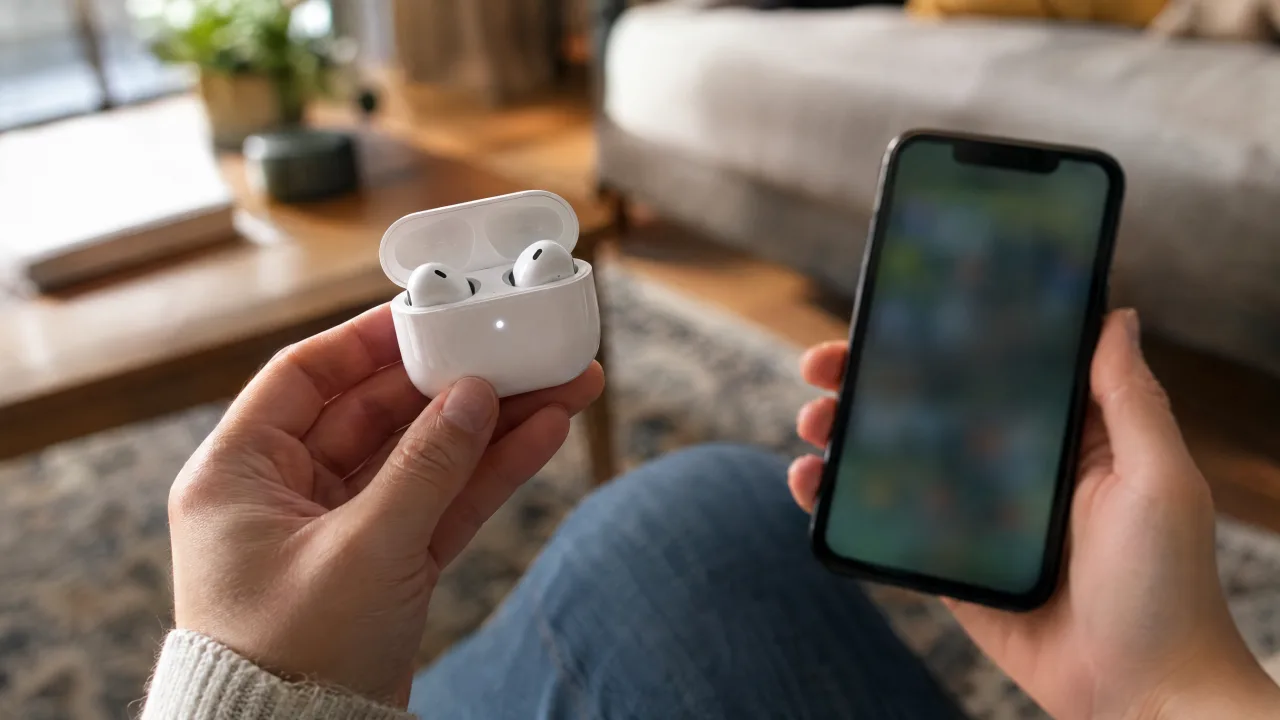
Couvercle ouvert :
- AirPods 4, AirPods 5, AirPods Pro 3 : touchez deux fois l'avant du boîtier jusqu'à ce que le voyant d'état clignote en blanc.
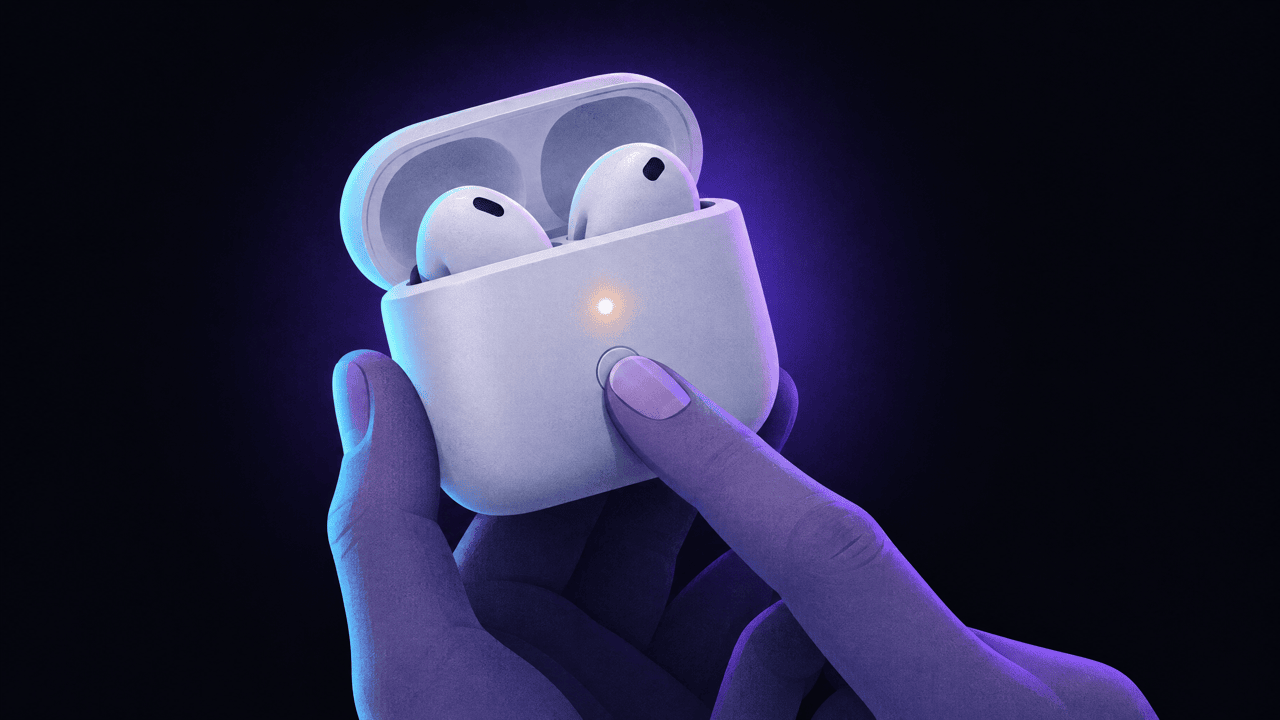
- Tous les autres AirPods et AirPods Pro : maintenez le bouton de configuration à l'arrière du boîtier enfoncé jusqu'à ce que le voyant clignote en blanc.
Tenez le boîtier ouvert tout près de votre iPhone et suivez les étapes à l'écran. Si aucun écran de configuration n'apparaît, accédez à Réglages > Bluetooth et touchez les AirPods sous Autres appareils.
7. Oubliez-les et jumelez-les à nouveau
Si les AirPods apparaissent sous Mes appareils mais ne se connectent pas, touchez le bouton Plus d'infos à côté, puis Oublier cet appareil. Remettez-les en mode appairage (étape 6) et configurez-les comme de nouveaux AirPods.
8. AirPods qui se déconnectent tout seuls ? Désactivez le basculement automatique
Les AirPods 2 et modèles ultérieurs, tous les AirPods Pro et les AirPods Max basculent automatiquement entre les appareils connectés au même compte Apple. Si votre iPad ou votre Mac se met à lire un son, les AirPods peuvent basculer vers lui, ce qui ressemble exactement à une déconnexion sur votre iPhone.
Pour l'éviter, comme l'explique le guide d'Apple sur le basculement entre appareils :
- AirPods dans les oreilles et connectés, ouvrez Réglages et touchez le nom de vos AirPods.
- Touchez Audio et routage, si cette option s'affiche.
- Touchez Connecter à cet iPhone.
- Choisissez S'il s'agit du dernier appareil utilisé.
Faites de même sur votre Mac : Réglages Système > Bluetooth > bouton Infos à côté de vos AirPods > Se connecter à ce Mac > Lors de la dernière connexion à ce Mac.
Autres causes de coupures :
- La distance et les obstacles. Le Bluetooth porte à des dizaines de mètres en terrain dégagé, beaucoup moins à travers les murs ou votre corps. Un téléphone dans la poche arrière, du côté opposé, est un grand classique.
- Les interférences. Les trains bondés, les salles de sport et les bureaux remplis d'appareils Wi-Fi et Bluetooth rendent les coupures plus probables.
- Une batterie faible dans un AirPod. Consultez le widget Batteries ; un AirPod à 5 % peut se couper tout seul.
- La détection automatique des oreilles. Quand les capteurs sont sales, les AirPods peuvent croire qu'ils ne sont plus dans vos oreilles et mettre la lecture en pause ou se déconnecter. Nettoyez-les, ou désactivez l'option Détection automatique des oreilles dans les réglages de vos AirPods pour tester.
9. Réinitialisez les AirPods
Si rien de tout cela n'a aidé, réinitialisez-les : oubliez les AirPods dans Réglages > Bluetooth, ouvrez le couvercle, maintenez le bouton de configuration enfoncé pendant environ 15 secondes (ou touchez deux fois l'avant du boîtier, à trois reprises, sur les AirPods 4, AirPods 5 et AirPods Pro 3) jusqu'à ce que le voyant clignote en orange, puis en blanc. Notre guide de réinitialisation des AirPods détaille les étapes pour chaque modèle, AirPods Max compris.
Un seul AirPod se connecte
Les étapes d'Apple quand un AirPod n'émet aucun son :
- Chargez les deux AirPods dans le boîtier pendant 30 secondes.
- Ouvrez le boîtier près de votre iPhone et vérifiez la charge de chaque AirPod dans le widget Batteries.
- Mettez l'AirPod qui ne fonctionne pas dans votre oreille, laissez l'autre dans le boîtier et fermez le couvercle.
- Lancez un son. S'il fonctionne maintenant, remettez les deux dans le boîtier, chargez-les 30 secondes et réessayez avec les deux.
- S'il ne fonctionne toujours pas, réinitialisez les AirPods.
Si un AirPod est moins fort que l'autre, vérifiez Réglages > Accessibilité > Audio et visuel > Balance et nettoyez la grille du haut-parleur.
AirPods « associés à un autre compte Apple »
Si Localiser indique que les AirPods appartiennent à quelqu'un d'autre, vous aurez beau les jumeler encore et encore, rien n'y fera. Seul l'ancien propriétaire peut les supprimer de son compte Apple. Notre guide de réinitialisation explique ce qu'il doit faire.
Toujours rien ?
- Essayez les AirPods avec un autre téléphone ou un Mac. S'ils échouent partout, le problème vient des AirPods ; s'ils fonctionnent ailleurs, il vient de votre iPhone.
- Redémarrez votre iPhone.
- Contactez Apple via le service AirPods si le boîtier ne se charge pas ou si un AirPod n'est jamais détecté.
Questions fréquentes
Pourquoi mes AirPods ne se connectent-ils pas à mon iPhone ?
Le plus souvent, les AirPods sont déchargés, connectés à un autre de vos appareils, ou leur jumelage est défaillant. Chargez-les, choisissez-les dans la liste AirPlay du Centre de contrôle, puis remettez-les en mode appairage.
Pourquoi mes AirPods se déconnectent-ils tout seuls ?
Le plus souvent, c'est le basculement automatique qui les fait passer sur votre iPad ou votre Mac. Réglez Connecter à cet iPhone sur S'il s'agit du dernier appareil utilisé. Une batterie faible dans un AirPod, la distance et les interférences sont les autres causes fréquentes.
Comment forcer le jumelage des AirPods ?
Ouvrez le couvercle et maintenez le bouton de configuration à l'arrière du boîtier enfoncé (ou touchez deux fois l'avant sur les AirPods 4, AirPods 5 et AirPods Pro 3) jusqu'à ce que le voyant clignote en blanc, puis tenez le boîtier à côté de votre iPhone.
Que signifie un voyant orange qui clignote ?
Couvercle ouvert, un voyant orange qui clignote signale généralement un problème de jumelage : les AirPods doivent être configurés à nouveau, et une réinitialisation règle le problème. Pendant une réinitialisation, l'orange suivi du blanc signifie qu'elle a réussi.