მოკლე პასუხი
თანამედროვე ტელევიზორის პულტების უმეტესობის პოვნა ტელეფონით ან ხმით შეიძლება. Apple TV: გახსენით Control Center თქვენს iPhone-ზე, შეეხეთ Apple TV Remote-ს, შემდეგ კი Find-ს თქვენი პულტის გვერდით. Roku: თქვით "Hey Roku, where's my remote?" ან გამოიყენეთ Roku-ს აპლიკაცია, თუ თქვენს პულტს დინამიკი აქვს. Fire TV: უთხარით Echo-ს "Alexa, find my remote", თუ Alexa Voice Remote Pro გაქვთ. Google TV Streamer: დააჭირეთ სტრიმერის უკანა მხარეს არსებულ ღილაკს და პულტი წრიპინს დაიწყებს.
თუ თქვენს პულტს არცერთი ეს ფუნქცია არ აქვს, საქმე სახლის გონივრულ ძებნაზე მიდგება. ორივე ვარიანტი ქვემოთაა.
როგორ ვიპოვოთ Apple TV-ის პულტი iPhone-ით
Apple-მა პულტის მაძიებელი iOS 17-ში დაამატა. Apple-ის მხარდაჭერის გვერდის მიხედვით, ის მუშაობს Apple TV Remote-თან ან Siri Remote-თან (მე-2 თაობა) და უფრო ახალ მოდელებთან, და საჭიროებს iPhone-ს iOS 17-ით ან უფრო ახლით და Apple TV-ს tvOS 17-ით ან უფრო ახლით.
- გახსენით Control Center თქვენს iPhone-ზე (ჩამოუსვით ზედა მარჯვენა კუთხიდან).
- შეეხეთ Apple TV Remote ღილაკს. თუ ის იქ არ არის, ჯერ დაამატეთ Control Center-ში.
- შეეხეთ მოწყობილობების სიას ზემოთ და შეეხეთ Find-ს დაკარგული პულტის გვერდით.
- იარეთ ოთახში და დააკვირდით წრეს: ის იზრდება, ხოლო წარწერა იცვლება far-იდან near-ზე და შემდეგ here-ზე, რაც უფრო ახლოს მიდიხართ.
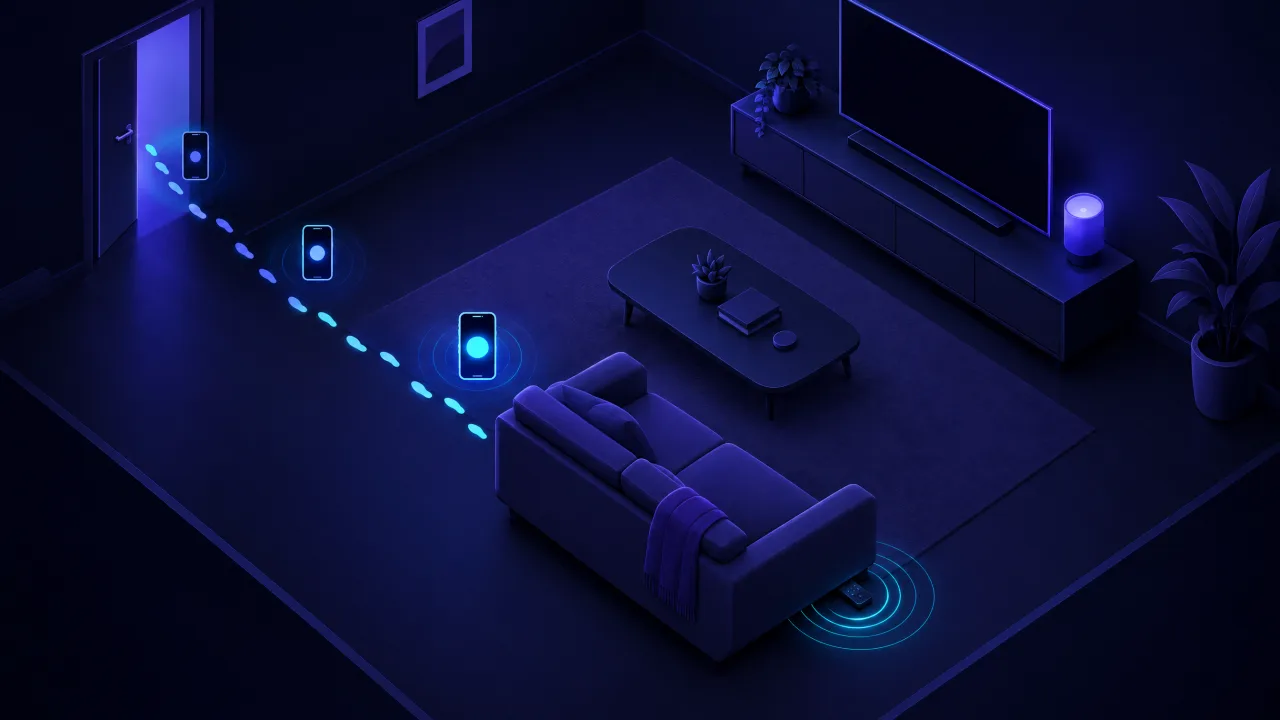
პულტი Find My-ის ნივთი არ არის, ამიტომ ის Find My აპლიკაციაში არ გამოჩნდება და სხვა სახლიდან მისი მოძებნა შეუძლებელია. ის მხოლოდ ახლოს მუშაობს, Bluetooth-ით.
თუ Find ღილაკი არ ჩანს
- თქვენი პულტი პირველი თაობის Siri Remote-ია, ის თხელი შავი, ზედა ნაწილში შუშის სენსორული ზედაპირით. ის Find-ს არ უჭერს მხარს.
- თქვენი iPhone ან Apple TV განახლებული არ არის. განაახლეთ ორივე 17-ე ან უფრო ახალ ვერსიამდე.
- Apple TV ძილის რეჟიმშია ან გამორთულია. გააღვიძეთ ის; პულტს სწორედ Apple TV უკავშირდება.
- პულტის ბატარეა დამჯდარია. დამჯდარი პულტი არაფერს გადასცემს, ამიტომ მისი პოვნა შეუძლებელია. მოძებნეთ ხელით (იხილეთ ქვემოთ).
მანამდე iPhone პულტად გამოიყენეთ
იგივე Apple TV Remote Control Center-ში თქვენს Apple TV-ს სრულად მართავს, ასე რომ ძებნისას ყურებას განაგრძობთ. Apple ასევე აღნიშნავს, რომ შეგიძლიათ დააწყვილოთ ახალი Siri Remote ან გამოიყენოთ ქსელზე დაფუძნებული პულტი, თუ ძველი სამუდამოდ დაიკარგა.
როგორ ვიპოვოთ Roku-ს პულტი
Roku-ს დაკარგული პულტის მაძიებელი მუშაობს Roku-ს ნებისმიერ ხმოვან პულტთან, რომელსაც ჩაშენებული დინამიკი აქვს, მაგალითად Roku Enhanced Voice Remote-თან და Voice Remote Pro-სთან. შეამოწმეთ ხელთ არსებული პულტის უკანა მხარე: პატარა ნახვრეტები დინამიკისთვის ნიშნავს, რომ ფუნქცია მხარდაჭერილია.
- თქვით "Hey Roku, where's my remote?", თუ ხელების გარეშე ხმოვანი მართვა ჩართულია (Voice Remote Pro), ან
- გახსენით Roku-ს მობილური აპლიკაცია, შეეხეთ Devices-ს, შეეხეთ სამ წერტილს თქვენი Roku-ს გვერდით და აირჩიეთ Ping Remote, ან
- დააჭირეთ დაკარგული პულტის მაძიებლის ღილაკს იმ Roku მოწყობილობებზე, რომლებსაც ის აქვთ.
პულტი ხმას 60 წამამდე გამოსცემს; შესაწყვეტად დააჭირეთ ნებისმიერ ღილაკს. Roku ამბობს, რომ ის ჩუმად დარჩება, თუ ბატარეები დამჯდარია ან პულტი თქვენი ქსელის დაფარვის ზონის გარეთაა.
Roku-ს მარტივი პულტების უმეტესობას დინამიკი არ აქვს. მათთვის Roku-ს აპლიკაცია ძებნის დროს სრულფასოვან პულტად მუშაობს.
როგორ ვიპოვოთ Fire TV-ის პულტი
Amazon-ის პულტის მაძიებელი მუშაობს Alexa Voice Remote Pro-სთან. Amazon-ის დახმარების გვერდის მიხედვით, შეგიძლიათ:
- უთხრათ "Alexa, find my remote" ნებისმიერ Echo-ს ან სხვა Alexa მოწყობილობას თქვენს ანგარიშზე, ან
- გახსნათ Fire TV-ის აპლიკაცია, გადახვიდეთ Remote ჩანართზე და გამოიყენოთ Remote Finder.
პულტი უნდა იყოს დაწყვილებული Fire TV-სთან ან Echo Show-სთან იმავე ანგარიშზე და მისგან დაახლოებით 9 მეტრის (30 ფუტის) რადიუსში იყოს. ის რეკავს ხუთ წუთამდე ან სანამ ღილაკს არ დააჭერთ.
ჩვეულებრივი Alexa Voice Remote არ რეკავს. ძებნისას Fire TV-ის აპლიკაცია პულტად გამოიყენეთ.
როგორ ვიპოვოთ Google TV-ის პულტი
Google TV Streamer-ს უკანა მხარეს ღილაკი აქვს: დააჭირეთ მას და პულტი ხმას გამოსცემს, როგორც 9to5Google განმარტავს. ამის გაკეთება Google Home აპლიკაციიდანაც შეიძლება: გახსენით სტრიმერის პარამეტრები და შეეხეთ Find my remote-ს. პულტი კავშირს Bluetooth-ით ინარჩუნებს, ამიტომ საუკეთესოდ იმავე ან მეზობელ ოთახში მუშაობს.
სად იმალება ჩვეულებრივ დაკარგული პულტი
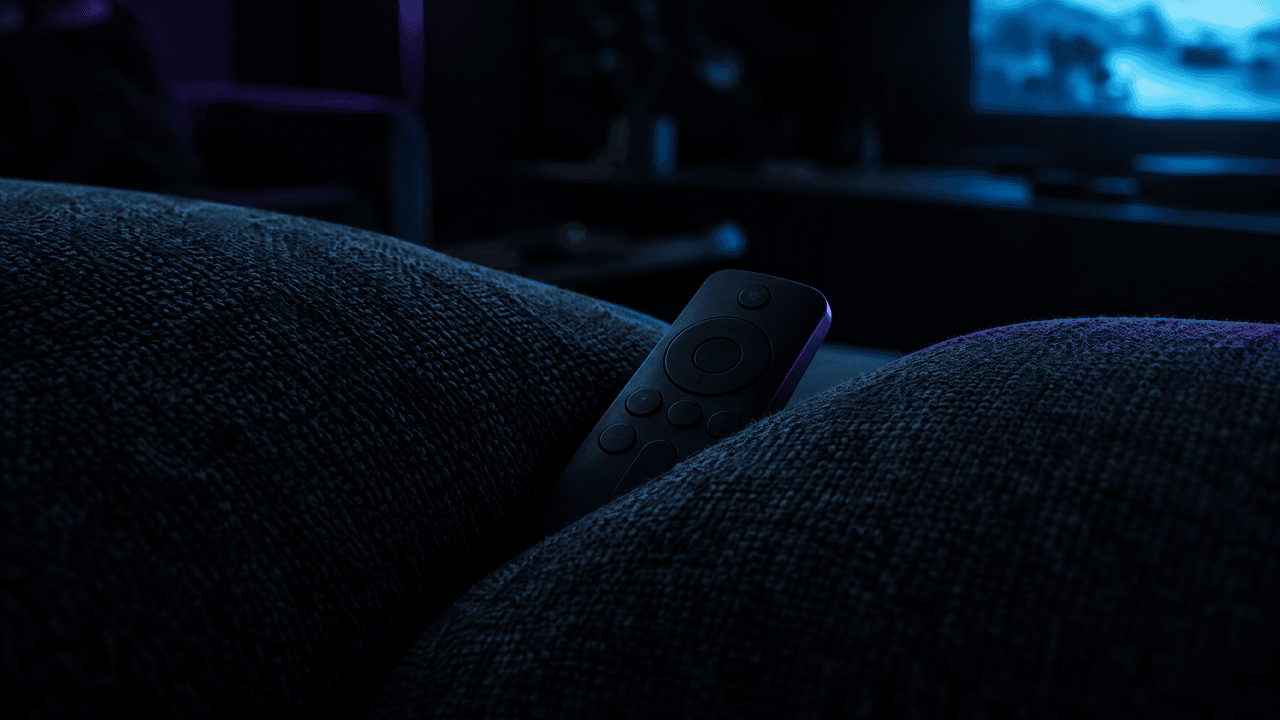
სანამ მთელ სახლს თავდაყირა დააყენებთ, შეამოწმეთ ადგილები, სადაც პულტი ყველაზე ხშირად აღმოჩნდება:
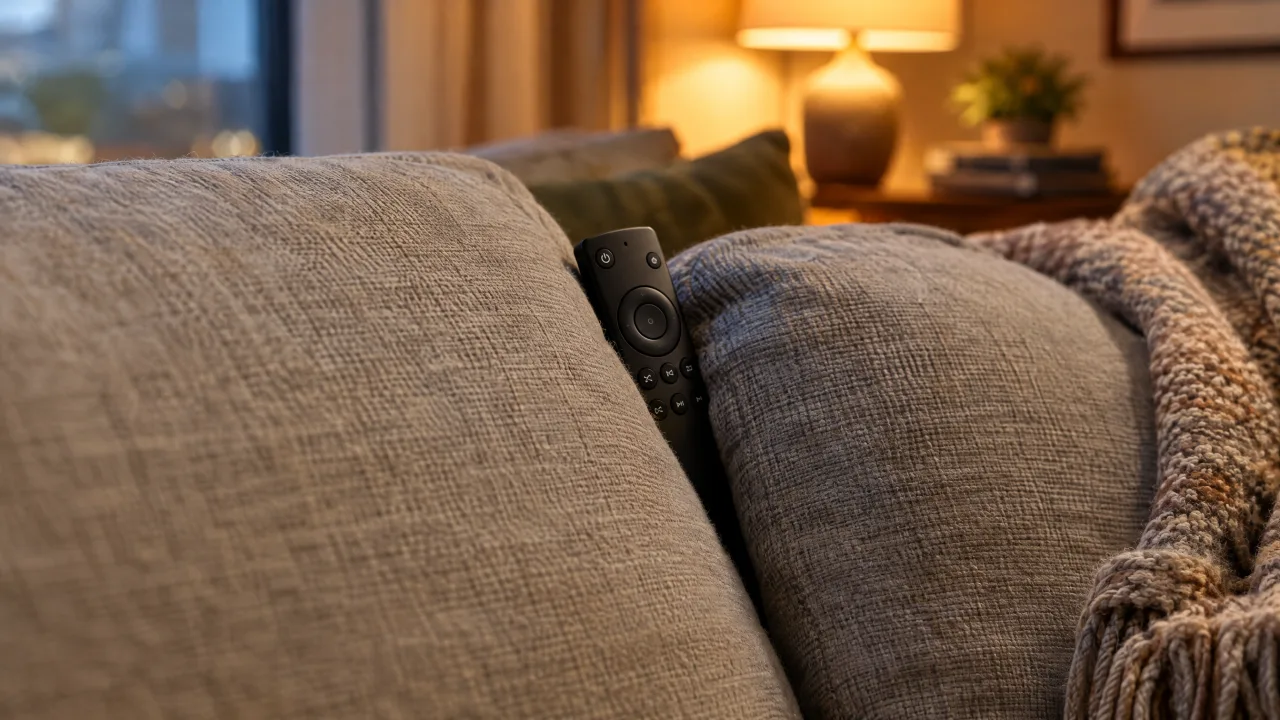
- დივნის ბალიშების ქვეშ და მათ შორის, ასევე ღრიჭოში სავარძელსა და ჩარჩოს შორის
- დივნის ან სავარძლის ქვეშ, განსაკუთრებით გასაშლელი მექანიზმის მქონე სავარძლისას
- პლედებში, გადასაფარებლებსა და ბალიშის პირებში დივანზე ან საწოლზე
- სამზარეულოში ან აბაზანაში, სადაც სხვა საქმის კეთებისას დადეთ
- ქურთუკის ან ჰუდის ჯიბეში, რომელიც დივანზე ჯდომისას გეცვათ
- მაცივარში, უჯრაში ან სათამაშოების ყუთში, თუ სახლში ბავშვები ან ძაღლი გყავთ
- გადასამუშავებელ ნარჩენებში ან წინა ღამის მიტანილი საჭმლის ყუთების ქვეშ
ეძებეთ სისტემურად: ერთ ჯერზე ერთი ოთახი, დაიწყეთ იმ ოთახიდან, სადაც ბოლოს უყურეთ ტელევიზორს, და ავეჯის ქვეშ ტელეფონის ფანარი გამოიყენეთ.
მოძებნეთ FindMyGear-ით
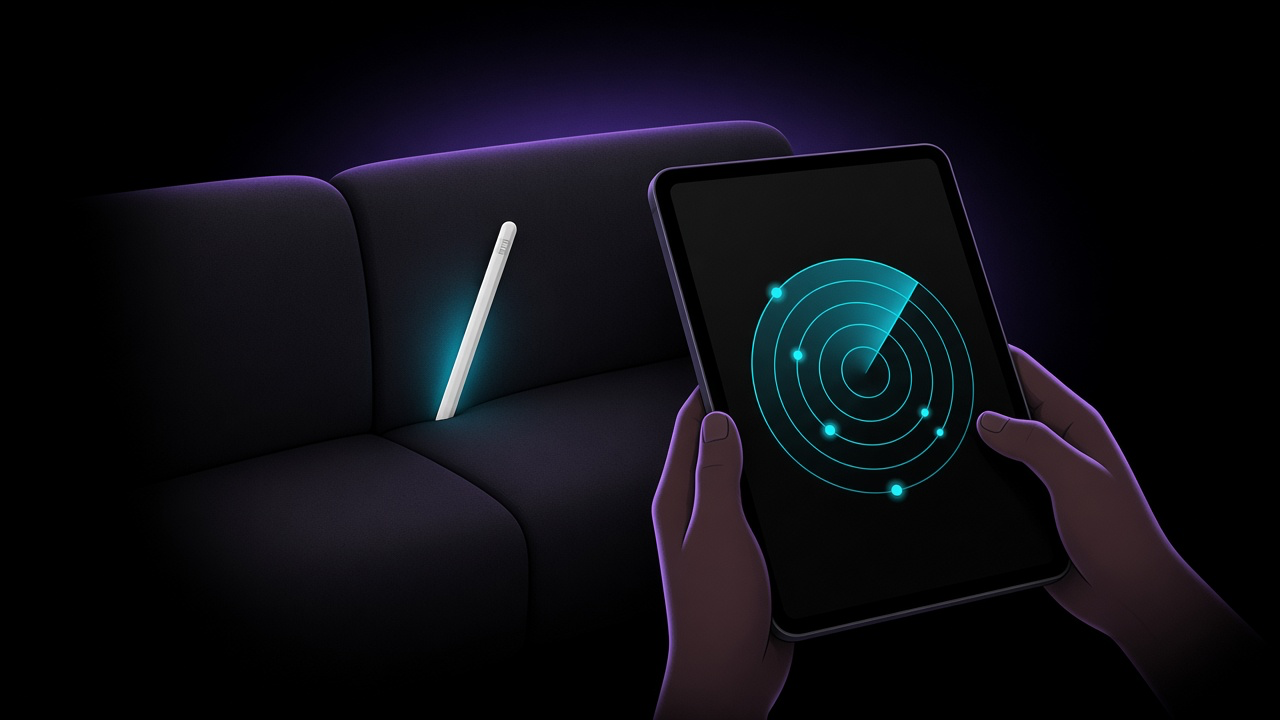
Siri Remote, Fire TV-ის ხმოვანი პულტები და Google TV-ის პულტი Bluetooth Low Energy მოწყობილობებია. FindMyGear თქვენი iPhone-ის გარშემო Bluetooth მოწყობილობებს ასკანერებს და აჩვენებს სიგნალის მაჩვენებელს რეალურ დროში, რომელიც მიახლოებისას იზრდება, ასე რომ „ცხელა-ცივას" პრინციპით შეგიძლიათ მიუახლოვდეთ მაუწყებელ მოწყობილობას. ეს მოსახერხებელია, როცა ჩაშენებული მაძიებელი ხელმისაწვდომი არ არის, მაგალითად ძველ iPhone-ზე, ან როცა გინდათ დაინახოთ, როგორ იზრდება და მცირდება სიგნალის სიძლიერე ოთახიდან ოთახში გადასვლისას.
ის მხოლოდ ისეთ პულტს ხედავს, რომელიც ჩართულია და Bluetooth-ით მაუწყებლობს, და ბევრი პულტი სახელის გარეშე ჩანს. მხოლოდ ინფრაწითელი პულტები და Roku-ს მარტივი პულტების უმეტესობა Bluetooth-ს საერთოდ არ იყენებს, ამიტომ მათ ვერცერთი აპლიკაცია ვერ დაინახავს.
როგორ აღარასოდეს დაკარგოთ
- მიუჩინეთ მუდმივი ადგილი: ლანგარი ან პატარა სადგამი ტელევიზორის გვერდით.
- შეიძინეთ პულტის ქეისი ტრეკერის ბუდით, თუ ხშირად კარგავთ. AirTag ან სხვა Find My ტრეკერი ქეისში პულტს Find My-ის ნივთად აქცევს.
- აირჩიეთ მაძიებლიანი პულტი, როცა ძველს ცვლით: Siri Remote (მე-2 თაობა ან უფრო ახალი), Roku-ს ხმოვანი პულტი დინამიკით ან Alexa Voice Remote Pro.
- დროდადრო დატენეთ Siri Remote; დამჯდარ პულტს ვერცერთი აპლიკაცია ვერ იპოვის.