რესეტამდე: წაშალეთ ის Apple Account-იდან
Apple თავის რესეტის სახელმძღვანელოში განმარტავს, რომ AirTag ერთდროულად მხოლოდ ერთ Apple Account-ს შეიძლება ეკუთვნოდეს. Apple ამ კავშირს Find My Lock-ს უწოდებს, და მისი სახელმძღვანელოს თანახმად, რომელიც სხვა ანგარიშთან დაწყვილებულ ნივთებს ეხება, Apple თავად ვერ მოგიხსნით მას. ამიტომ თანმიმდევრობას მნიშვნელობა აქვს:
- ამჟამინდელი მფლობელი შლის მას საკუთარი Apple Account-იდან.
- დაარესეტეთ მხოლოდ იმ შემთხვევაში, თუ წაშლა მოხდა მაშინ, როცა AirTag დიაპაზონის გარეთ იყო, ან თუ ის მაინც არ წყვილდება.
როგორ შლის მფლობელი AirTag-ს
iPhone-ზე ან iPad-ზე, როგორც აღწერილია Apple-ის Find My-ის სახელმძღვანელოში:
- გახსენით Find My და გადადით „Items" ჩანართზე.
- შეეხეთ AirTag-ს, შემდეგ კი დეტალების ღილაკს.
- თუ შეგიძლიათ, მიიტანეთ AirTag iPhone-თან ახლოს.
- შეეხეთ „Remove"-ს და დაადასტურეთ.
თუ AirTag ახლოს არ არის, წაშლა მაინც მუშაობს, მაგრამ სანამ სხვა ვინმე მას დაარეგისტრირებს, AirTag უნდა დარესეტდეს. Apple აღნიშნავს, რომ Mac-იდან AirTag-ის Apple Account-იდან წაშლა შეუძლებელია.
როგორ დავარესეტოთ პირველი თაობის AirTag
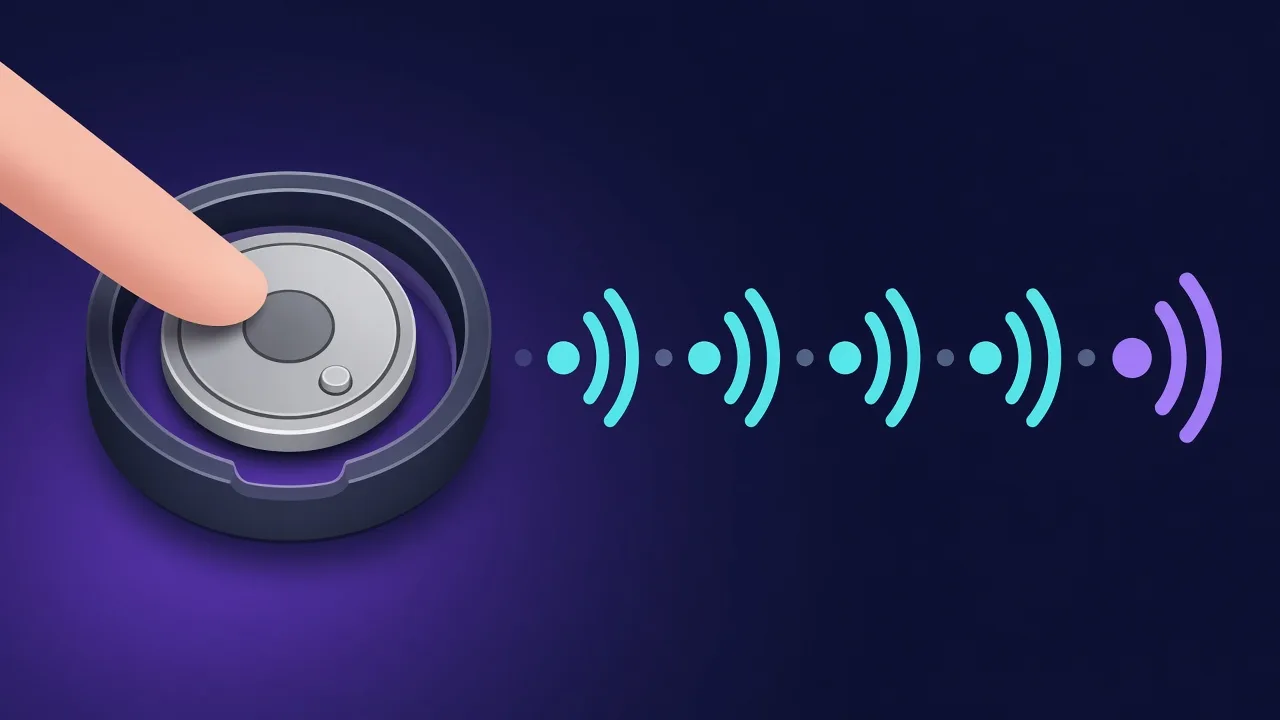
Apple-ის რესეტის სახელმძღვანელოდან:
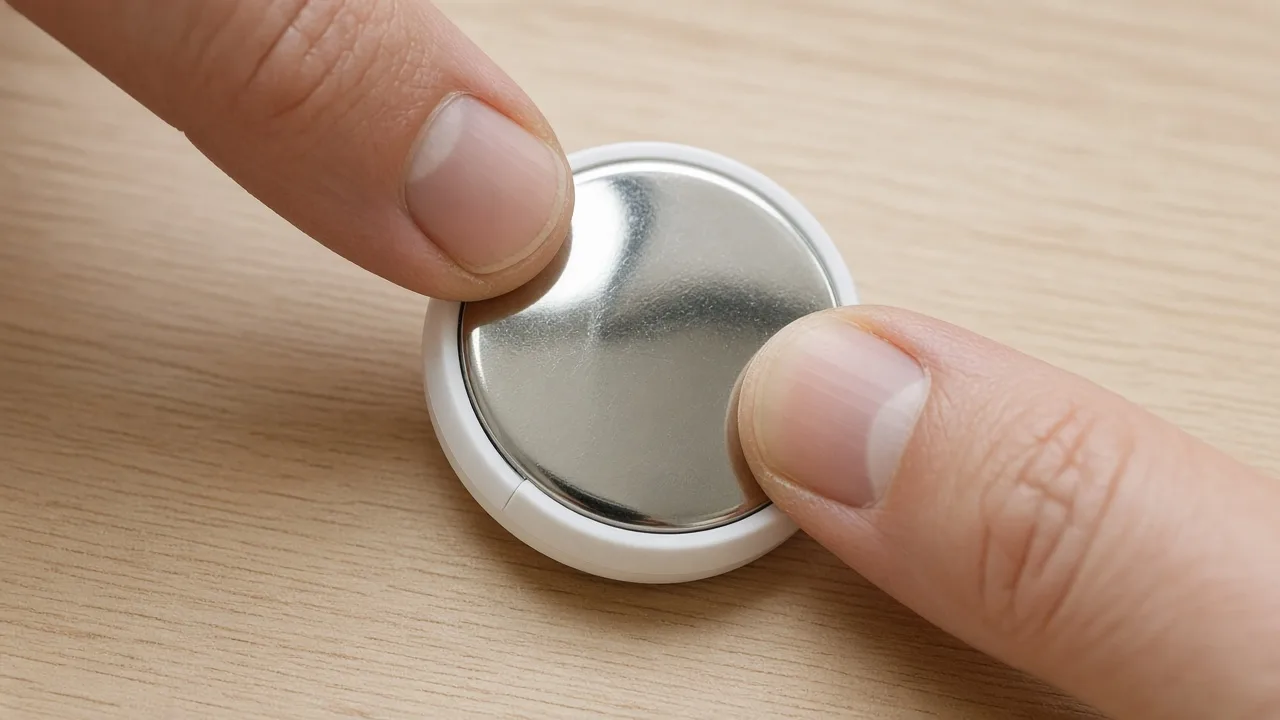
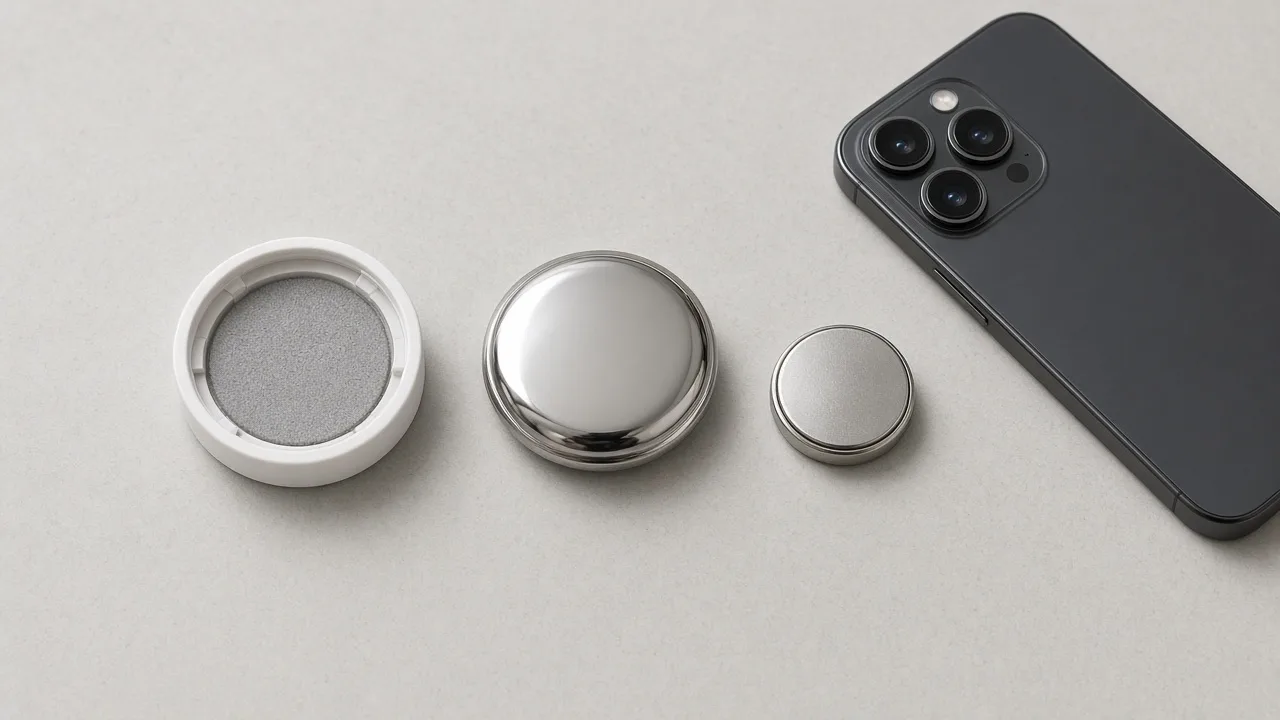
- დააჭირეთ გაპრიალებული უჟანგავი ფოლადის სახურავს და მოატრიალეთ საათის ისრის საწინააღმდეგოდ, სანამ არ გაჩერდება.
- მოხსენით სახურავი და ამოიღეთ ბატარეა.
- ბატარეა ისევ ჩადეთ.
- დააჭირეთ ბატარეას დაახლოებით 2 წამით, სანამ ხმას არ გაიგონებთ. ეს ნიშნავს, რომ ბატარეა დაკავშირებულია.
- როცა ხმა დასრულდება, ისევ ამოიღეთ და ჩადეთ ბატარეა და დააჭირეთ, სანამ ხმას არ გაიგონებთ. გაიმეორეთ, სანამ ეს ჯამში ხუთჯერ არ გააკეთებთ.
- მეხუთე ხმა პირველი ოთხისგან განსხვავდება. ეს ნიშნავს, რომ AirTag დასაწყვილებლად მზადაა. თუ ის არ განსხვავდება, გააგრძელეთ, სანამ არ განსხვავდება.
- დააბრუნეთ სახურავი ისე, რომ სამი შვერილი სამ ღარს დაემთხვეს, დააჭირეთ და მოატრიალეთ საათის ისრის მიმართულებით, სანამ არ გაჩერდება.
როგორ დავარესეტოთ მეორე თაობის AirTag
იმავე სახელმძღვანელოს თანახმად, მეორე თაობას ოდნავ განსხვავებული რიტმი სჭირდება:
- გახსენით სახურავი და ამოიღეთ ბატარეა, როგორც ზემოთ.
- ბატარეა ისევ ჩადეთ და დააჭირეთ დაახლოებით 2 წამით, სანამ ხმას არ გაიგონებთ, შემდეგ კი დაჭერა კიდევ 2 წამით გააგრძელეთ.
- როცა ხმა დასრულდება, ამოიღეთ ბატარეა და დაელოდეთ 12 წამს.
- ჩადების, დაჭერისა და ამოღების ციკლი კიდევ ოთხჯერ გაიმეორეთ, რომ ჯამში ხუთი ხმა მიიღოთ.
- მეხუთე ხმა განსხვავებულია. შეიძლება ბატარეის 12 წამამდე დაჭერა დაგჭირდეთ, სანამ ის გაისმება. თუ ის არ განსხვავდება, გააგრძელეთ.
- დააბრუნეთ სახურავი და მოატრიალეთ საათის ისრის მიმართულებით, სანამ არ გაჩერდება.
Apple-ის AirTag-ის დამატების სახელმძღვანელოში აღნიშნულია, რომ მეორე თაობის AirTag-ის დასაყენებლად საჭიროა iOS ან iPadOS 26.2.1 ან უფრო ახალი.
„This AirTag Is Paired to Another Apple Account"
ამ შეტყობინებას ხედავთ, როცა AirTag ჯერ კიდევ სხვას ეკუთვნის. Apple გირჩევთ, სთხოვოთ წინა მფლობელს, წაშალოს ის საკუთარი Apple Account-იდან; Find My Lock-ის გვერდის ავლა შეუძლებელია. თუ მან ის უკვე წაშალა, როცა AirTag დიაპაზონის გარეთ იყო, დაარესეტეთ ზემოთ მოცემული ნაბიჯებით და ის დაწყვილდება.
მეორადი იყიდეთ? სთხოვეთ გამყიდველს, გადახდამდე წაშალოს ის საკუთარი ანგარიშიდან, და შეამოწმეთ, წყვილდება თუ არა.
AirTag-ის გადაცემა სხვისთვის
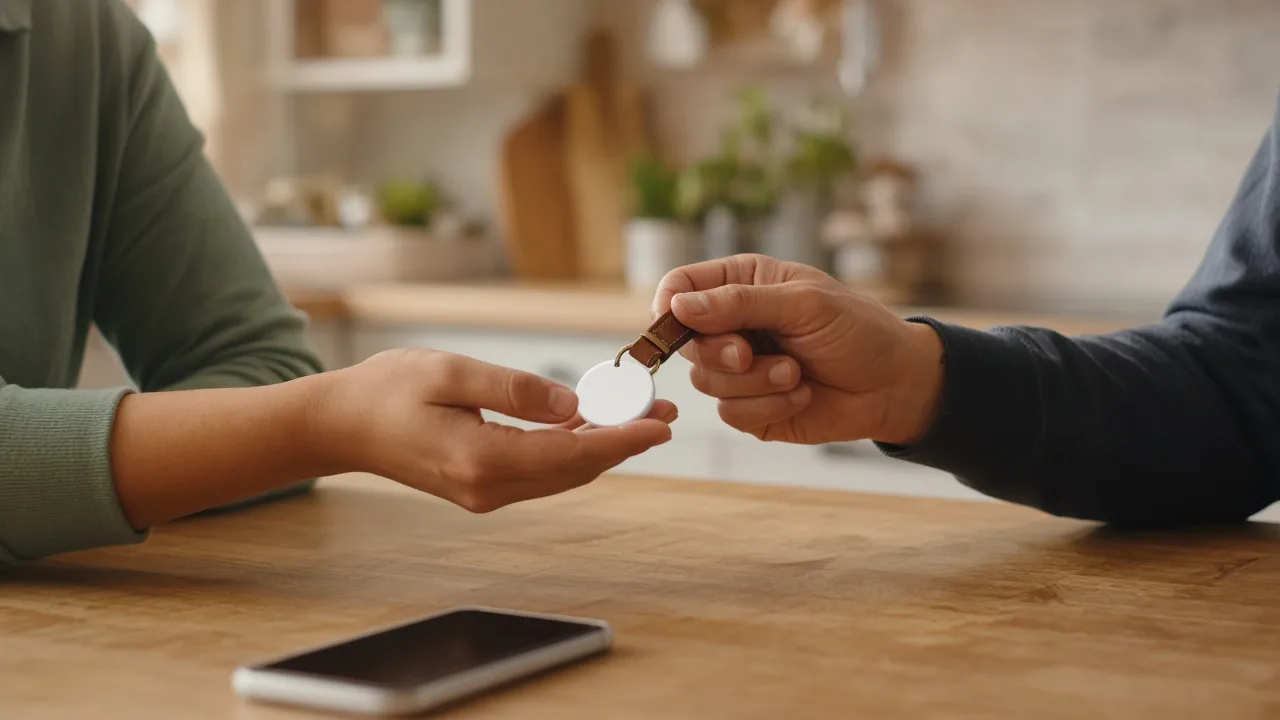
- წაშალეთ ის თქვენი Apple Account-იდან Find My-ში, როცა AirTag თქვენი iPhone-ის გვერდითაა.
- გადაეცით. ახალი მფლობელი მას თავის iPhone-თან ახლოს მიიტანს და „Connect"-ს შეეხება.
- თუ არ უკავშირდება, დაარესეტოს და ხელახლა სცადოს.
თუ მხოლოდ ის გინდათ, რომ ოჯახის წევრმა ან მეგობარმა მისი ნახვა შეძლოს, გაჩუქება საჭირო არ არის. სამაგიეროდ შეგიძლიათ AirTag-ის ლოკაცია სხვა ადამიანებს გაუზიაროთ, რაც ასევე აჩერებს გაფრთხილებებს, რომ ის მათთან ერთად მოგზაურობს.
იპოვეთ AirTag, რომელიც თქვენი არ არის?
ნუ დაარესეტებთ უცნობ AirTag-ს, რომელიც თქვენს ნივთებზე იპოვეთ. რესეტი ანადგურებს მტკიცებულებას, რომელიც შეიძლება დაგჭირდეთ, და მაინც ვერ დაარეგისტრირებთ მას საკუთარ თავზე. გადაუღეთ ფოტო, წაიკითხეთ მისი სერიული ნომერი ტელეფონთან მიდებით და მიჰყევით ჩვენს სახელმძღვანელოს რა უნდა გააკეთოთ ტრეკერის პოვნიდან პირველ საათში.