なぜApple Watchを紛失するのか
手首に着けているにもかかわらず、Apple Watchは思ったより頻繁に紛失されます:
- 充電のために外して忘れる
- 活動時に取り外す
- 睡眠中に落とす
方法1:Bluetooth信号検出
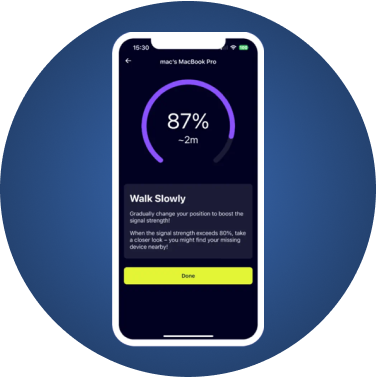
Apple WatchはFindMyGearで検出可能なBluetooth信号を発しています:
手順:
- iPhoneでFindMyGearを開く
- デバイスリストから「Apple Watch」を探す
- 電波強度インジケーターに従う
- 信号が強い方向に移動する
方法2:Appleの「探す」アプリ
Appleの標準ソリューション:
- iPhoneで「探す」を開く
- 「デバイス」タブを選択
- Apple Watchを選ぶ
- 「サウンドを再生」または地図上で確認
注意: ウォッチにバッテリーがあり、既知のWiFiまたは他のAppleデバイスの通信範囲内にある必要があります。
方法3:iPhoneからPing
ウォッチが近くにある場合:
- iPhoneでコントロールセンターを開く
- iPhoneアイコンをタップ
- ウォッチがPing音を鳴らす
どの方法が最適か?
| 方法 | オフライン動作 | 距離表示 | バッテリー切れ時 |
|------|-------------|---------|---------------|
| FindMyGear | はい | はい | いいえ |
| 「探す」 | いいえ | いいえ | いいえ |
| Ping | はい | いいえ | いいえ |
バッテリー切れのApple Watchを見つける
ウォッチのバッテリーが切れた場合:
- 「探す」で最後の確認場所を確認
- よく使う充電スポットを探す
- FindMyGearを使って、近くにある他の紛失デバイスをスキャン
予防のヒント
- 充電場所を統一 — 常に同じ場所で充電する
- 「探す」を有効にする — オンになっていることを確認
- 定期的な同期 — 毎日ウォッチをiPhoneに接続する
- 切断通知 — ウォッチが切断されたときにアラートを受け取る
まとめ
Apple Watchの紛失は、その価格を考えるとストレスフルです。Appleの標準ツールと合わせてFindMyGearを使用することで、回収の可能性が最も高まります。特にウォッチが近くにあるが隠れている場合、Bluetooth信号検出は非常に有効です。