結論
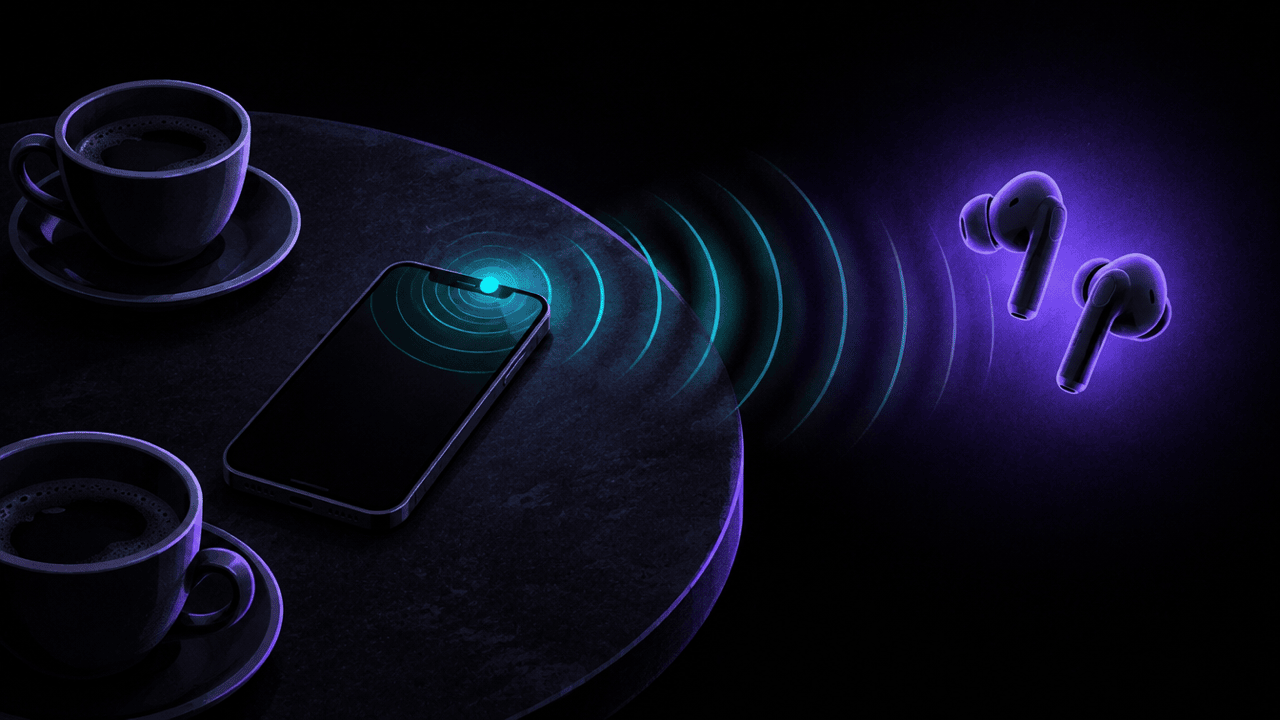
ライブリスニングは、iPhoneをリモートマイクにするアクセシビリティ機能です。iPhoneが周囲の音を拾い、AirPods、対応するBeats、Made for iPhone(MFi)補聴器にストリーミングするので、騒がしい場所での会話が聞き取りやすくなります。自分で開始するまではオフのままで、オン・オフは 「設定」>「アクセシビリティ」>「オーディオとビジュアル」>「ライブリスニング」 か、コントロールセンターの「ヒアリングデバイス」ボタンから切り替えます。
イヤホンを着けている人から離れた場所にiPhoneを置けるため、ライブリスニングはネット上でたびたび盗聴ツールとして紹介されています。この記事では、仕組み、使い方とオフにする方法、新しく加わった「リモート制御」の役割、そして自分に使われているのではと心配なときの確認ポイントを説明します。
iPhoneのライブリスニングとは?
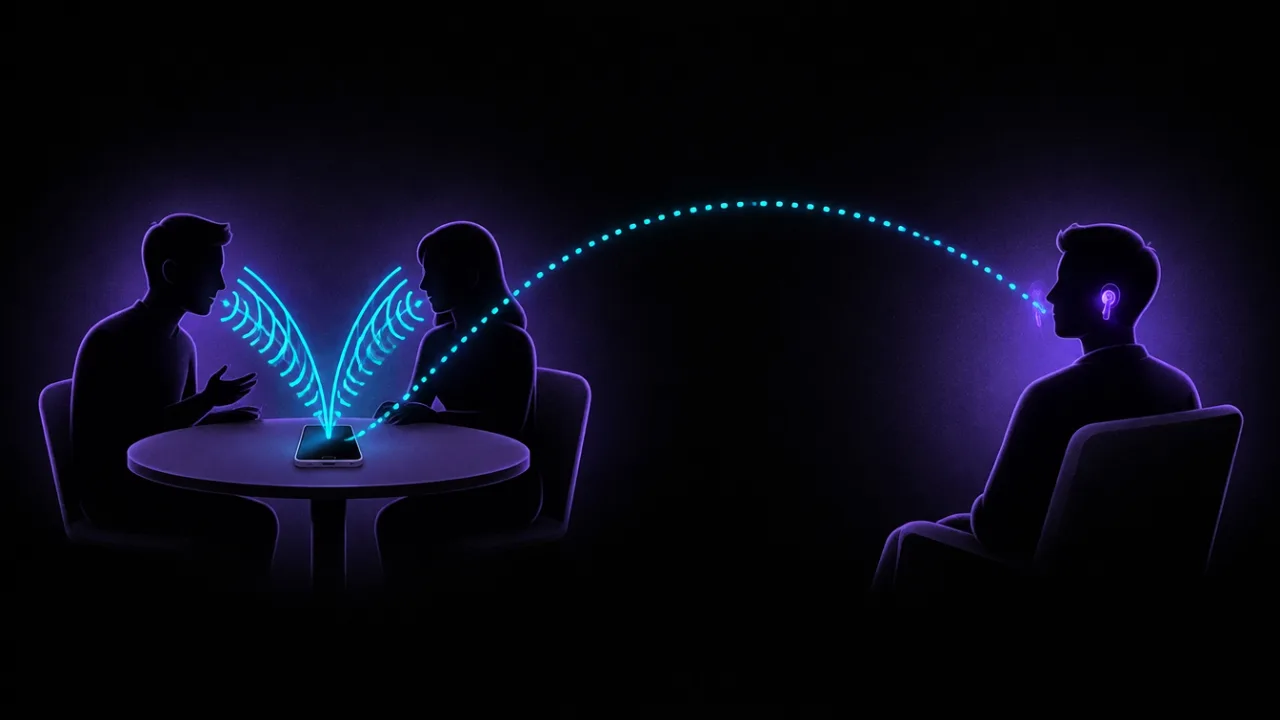
Appleの説明では、ライブリスニングを使うとiPhoneのマイクからサウンドをストリーム再生して、ヒアリングデバイス、AirPods、対応するBeatsヘッドフォンで聞くことができます。Appleが挙げる例は、騒がしい環境での会話です。話している人の近くにiPhoneを置くと、その声がイヤホンからより大きく、はっきり聞こえます。
iOS 26以降では、ライブリスニングでライブキャプションも表示できます。iPhoneが聞き取った内容が、リアルタイムで文字になって流れていく機能です。Appleは、ライブキャプションは一部の言語、国、地域では利用できず、精度にもばらつきがあるとしています。
AppleのApple Watchのガイドでは、騒がしいレストランや講義、音を聞くよりも文字で追いたい場面も挙げられています。
必要なもの
| 条件 | 詳細 |
|---|---|
| iPhoneのソフトウェア | AirPodsとBeatsでライブリスニングを使うにはiOS 14.3以降、ライブキャプションにはiOS 26以降 |
| イヤホン・ヘッドホン | AirPods、AirPods Pro、AirPods Max、Powerbeats Pro、Beats Fit Pro、Powerbeats Fit |
| 補聴器 | iPhoneとペアリングしたMFiヒアリングデバイス |
| 接続 | イヤホンを耳に着け、iPhoneに接続していること |
ほかのBluetoothヘッドホンはAppleのリストに含まれていないため、ライブリスニングが使えるとは考えないでください。MFi補聴器があればAirPodsは不要ですが、対応デバイスのどれかは必要です。
ライブリスニングのやり方(オンにする方法)
- 片方または両方のAirPods(またはBeatsや補聴器)を着け、iPhoneに接続されていることを確認します。
- 「設定」>「アクセシビリティ」>「オーディオとビジュアル」>「ライブリスニング」 と進み、「ライブリスニングを開始」 をタップします。
- テーブルの真ん中など、音源の近くにiPhoneを置きます。
Appleのガイドにある、もっと手早く始める方法です:
- コントロールセンター: 「ヒアリングデバイス」ボタン(耳のアイコン)をタップし、AirPodsまたはヒアリングデバイスをタップしてから、「ライブリスニング」をタップします。ボタンがない場合は、コントロールセンターを編集して追加します。
- アクセシビリティのショートカット: 設定してある場合は、サイドボタン(またはホームボタン)をトリプルクリックし、「ヒアリングデバイス」、「ライブリスニング」の順にタップします。
- 補聴器: 「設定」>「アクセシビリティ」>「ヒアリングデバイス」と進み、「ライブリスニング」をオンにします。
セッション中は、コントロールセンターのライブリスニングのコントロールで、キャプションの表示、聞き逃した部分までの数秒の早戻し、ライブのオーディオへのスキップ、セッションの停止ができます。
ライブリスニングをオフにする方法
- コントロールセンターを開き、「ヒアリングデバイス」ボタンをタップしてから、「ライブリスニング」をタップして停止します。
- または、「設定」>「アクセシビリティ」>「オーディオとビジュアル」>「ライブリスニング」 でセッションを停止します。
ライブリスニングの「リモート制御」とは?
「リモート制御」は、同じメニュー(「設定」>「アクセシビリティ」>「オーディオとビジュアル」>「ライブリスニング」)にあるスイッチです。オンにすると、ペアリング済みのApple Watchや、同じApple Accountにサインインしている近くの別のAppleデバイス(別のiPhoneやiPadなど)から、ライブリスニングのセッションを開始、停止、早戻しできます。キャプションも、そのデバイスにリアルタイムで表示されます。
会議のテーブルの真ん中にiPhoneを置いたまま、手首で内容を読みたいときに便利です。AppleのApple Watchのガイドに載っているコントロールは、ライブリスニングのオン・オフ、「10秒前に戻る」、「スキップしてライブに戻る」、そして「ライブリスニングキャプション」の表示です。
SNSで広まった「iPhoneが盗み聞きしている」という警告
2026年10月末、iPhoneがこのメニューを通じてこっそり音を聞き、文字起こしを保存していると警告するSNSの動画をきっかけに、米国で「live listen」の検索が急増しました。ファクトチェックでは、この主張は誇張されていると結論づけられています:
- ライブリスニングは、誰かが開始するまでオフのままです。
- 「リモート制御」でライブリスニングがオンになることはありません。ほかのデバイスからセッションを操作できるようになるだけです。
- Appleのガイドに書かれているのは、セッション中にリアルタイムで表示されるキャプションで、録音や文字起こしの保存については書かれていません。
本当の部分もあります。あなたのApple Accountにサインインしているデバイスを持つ人は、セッションが実行中なら、あなたのiPhoneのセッションを操作できます。Apple Accountを誰かと共有している場合や、ライブリスニングをまったく使わない場合は、「リモート制御」をオフにしても困ることはありません。
ライブリスニングは盗聴に使える?
使えます。ただし、特定の方法に限られます。誰かが自分のiPhoneを部屋に置いてライブリスニングを開始し、近くでAirPodsを使って聞く、というものです。音声はそのiPhoneに接続したイヤホンにBluetoothで送られるため、聞く人は通信範囲内にいる必要があり、iPhone自体もあなたのすぐ近くにある必要があります。
実際には、次のようなことになります:
- 場違いな場所にあるiPhoneがサインです。 持ち主が席を外しているのに、棚の上やバッグの中に置かれていたり、テーブルに伏せて置かれていたりするiPhoneは、確認する価値があります。
- 自分のiPhoneが危険になるのは、誰かが触れられる場合だけです。 その人はiPhoneのロックを解除して自分のイヤホンを接続するか、「リモート制御」がオンなら、あなたのApple Accountにサインインしたデバイスを使う必要があります。ほかの人にパスコードやApple Accountのパスワードを知られていると思う場合は、変更してください。

iPhoneで確認すること
- 「リモート制御」: 「設定」>「アクセシビリティ」>「オーディオとビジュアル」>「ライブリスニング」。使わない場合は「リモート制御」をオフにします。
- Apple Accountのデバイス: 「設定」>「[自分の名前]」と進み、デバイスの一覧までスクロールします。見覚えのないデバイスの確認と削除の方法は、Appleが説明しています。
- 個人情報安全性チェック: 「設定」>「プライバシーとセキュリティ」>「個人情報安全性チェック」。iOS 16以降では、個人情報安全性チェックで、情報を共有している相手の確認、Apple Accountのデバイスの一覧表示、パスワードの変更ができます。
- マイクのインジケータ: ステータスバーのオレンジ色の点(または四角)は、アプリがマイクを使用していることを示します。コントロールセンターを開くと、どのアプリかわかります。
ストーカー行為や支配のために誰かに盗聴されていると思う場合は、警察やDVの相談窓口に連絡してください(米国では1-800-799-7233。ほかの国にもそれぞれの相談窓口があります)。パスワードを変更したりデバイスを削除したりすると相手に気づかれることがあるので、安全なときに行ってください。
隠されたデバイスが心配な場合は
ライブリスニングでは、iPhoneそのものを部屋に置く必要があります。専用の盗聴器はUSB充電器ほどの大きさのこともあり、携帯回線、Wi-Fi、Bluetoothで音声を送ります。盗聴器の見つけ方のガイドでは、隠されやすい場所と、種類ごとの確認方法を解説しています。Bluetoothのものについては、私たちのアプリであるFindMyGearが、iPhoneの周りにあるBluetoothデバイスを一覧表示し、近づくほど上がる電波強度をリアルタイムで表示するので、説明のつかないものに向かって歩いていけます。
ライブリスニングがグレー表示になる・できないのはなぜ?
- 対応デバイスが接続されていない。 ライブリスニングには、iPhoneに接続したAirPods、対応するBeats、またはMFi補聴器が必要です。耳に着け、コントロールセンターで接続されているか確認してください。
- 対応していないヘッドホン。 ほかのBluetoothヘッドホンは、Appleのリストに含まれていません。
- iOSが古い。 AirPodsとBeatsでは、iOS 14.3以降が必要です。「設定」>「一般」>「ソフトウェアアップデート」でアップデートします。
- キャプションが表示されない。 ライブリスニングでのライブキャプションにはiOS 26以降が必要で、すべての言語や地域で利用できるわけではありません。
- 音が小さい、こもって聞こえる。 iPhoneを話している人に近づけ、マイクをふさがないようにします。
AirPodsがまったく接続できない場合は、まずAirPodsが繋がらないときの対処法を試してください。
よくある質問
ライブリスニングは会話を録音しますか?
Appleはライブリスニングを、リアルタイムの音声(iOS 26以降はリアルタイムのキャプション付き)として説明しています。セッションの後に録音や文字起こしを保存するという説明は、Appleのガイドにはありません。
ライブリスニングはAirPods以外でも使えますか?
使えます。Powerbeats Pro、Beats Fit Pro、Powerbeats Fit、MFi補聴器でも使えますが、ほかのBluetoothヘッドホンでは使えません。
Apple Watchからライブリスニングを使えますか?
はい。iPhoneで「リモート制御」をオンにし、Apple Watchのコントロールセンターに聴覚コントロールを追加すると、手首からセッションの開始、停止、早戻しができ、キャプションも読めます。両方のデバイスが同じApple Accountにサインインしている必要があります。
Androidにライブリスニングはありますか?
ライブリスニングはAppleの機能です。Androidで最も近いのはGoogleの音声増幅アプリで、周囲の話し声をヘッドホンで増幅して聞けます。