結論
AirPodsがiPhoneに繋がらない原因は、たいてい次の4つのどれかです。AirPodsやケースのバッテリー切れ、Bluetoothがオフになっている、AirPodsが自分の別のデバイスに接続されている、ペアリングの不具合です。両方のAirPodsをケースで充電する、「設定」>「Bluetooth」を確認する、コントロールセンターのAirPlayのリストでAirPodsを選ぶ、蓋を15秒閉じる、もう一度ペアリングモードにする、という順番で試し、それでもだめなときに初めてリセットします。
接続はできるのにすぐに切れる場合は、自動切り替えのセクションに進んでください。これが最もよくある原因です。
まず確認:AirPodsはそもそも動いていますか?
設定をいじる前に、問題がAirPods本体にあるのか、ペアリングにあるのかを見極めましょう。接続するには、AirPodsが充電されていて、電波を発信している必要があります。
- 両方のAirPodsをケースに入れ、ケースを数分間電源につなぎます。
- iPhoneの近くで蓋を開けます。画面にAirPodsのバッテリー表示が出れば、AirPodsは正常で、問題は接続のほうです。
- 表示されない場合は、蓋を開けてステータスランプを見ます。まったく光らない場合は、たいていケースのバッテリー切れか故障です。
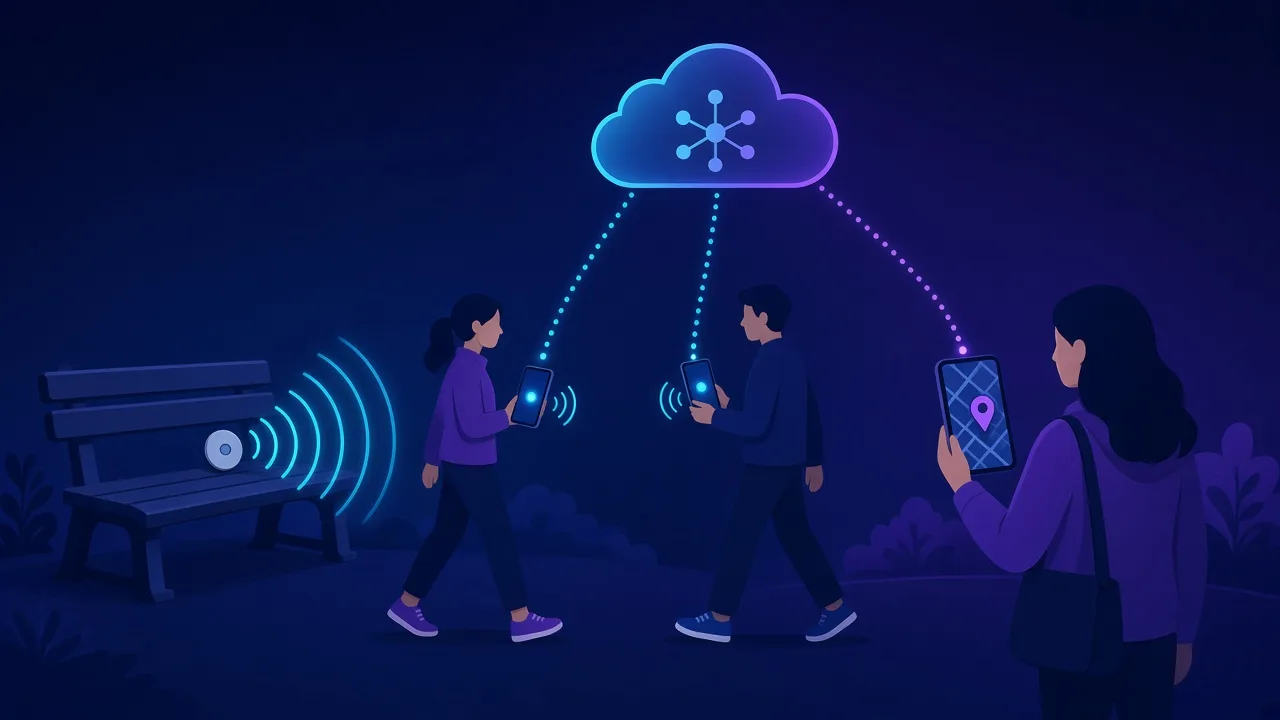
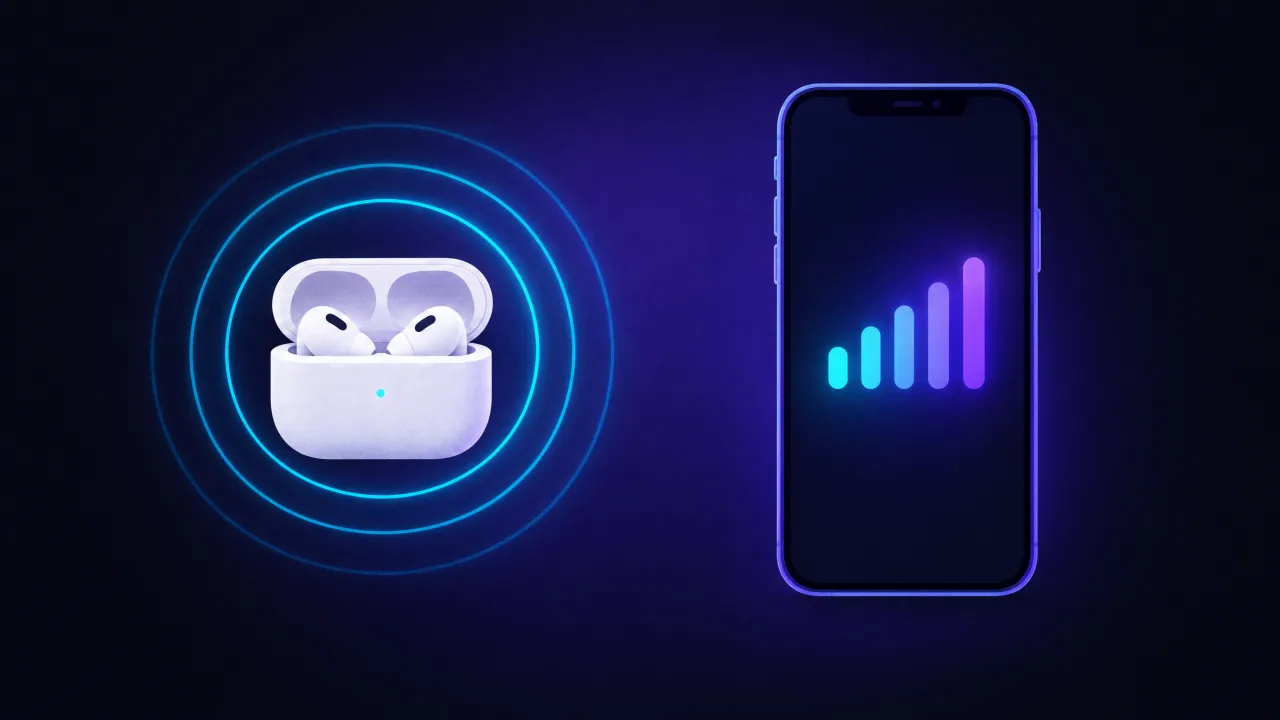
もうひとつの確認方法があります。蓋を開けたAirPodsは、何にも接続されていなくてもBluetooth Low Energyで電波を発信しています。私たちのアプリFindMyGearのようなBluetoothスキャナーアプリでは、近くのデバイスが電波の強さとともに一覧表示されます。ケースを近づけると強くなるデバイスが表示されれば、AirPodsは生きているので、ハードウェアの心配はいりません。蓋を開けても近くに何も表示されない場合は、ケースやAirPodsのバッテリー切れか故障の可能性が高いでしょう。
1. iPhoneをアップデートする
Appleの接続できない場合のガイドは、ここから始まります。最新のiOSをインストールしましょう(「設定」>「一般」>「ソフトウェアアップデート」)。新しいAirPodsのモデルは、最近のiOSでないとそもそもペアリングできないことがよくあります。
2. 両方のAirPodsを充電する
両方のAirPodsをケースに入れ、両方とも充電されていることを確認します。片方のAirPodが接点にきちんと収まっていないと、ペアで接続できなくなることがあります。ケースが充電できない場合は、Appleの片方のAirPodが機能しない場合のガイドにあるように、充電ポートをやさしく掃除しましょう。
3. Bluetoothがオンになっているか確認する
「設定」>「Bluetooth」で、スイッチがオンになっているか確認します。コントロールセンターのBluetoothボタンは、アクセサリとの接続を明日まで解除するだけで、Bluetoothを完全にはオフにしません。Bluetoothがグレー表示になっている、またはまったく何も接続できない場合は、Appleサポートに問い合わせるようAppleはすすめています。
4. AirPlayのリストでAirPodsを選ぶ
AirPodsを耳に着け、コントロールセンターを開いて、ミュージックのコントロールにあるAirPlayボタン(円と三角形のアイコン)をタップします。リストにAirPodsが表示されたら選択し、音量を上げて何か再生してみます。AirPodsは接続されているのに、音がiPhoneのスピーカーや別のデバイスから出ているだけ、ということもよくあります。
5. 蓋を15秒閉じる
両方のAirPodsをケースに戻し、蓋を閉じて15秒待ってから開けます。設定を変えずに、接続をリセットできます。
6. AirPodsをペアリングモードにする
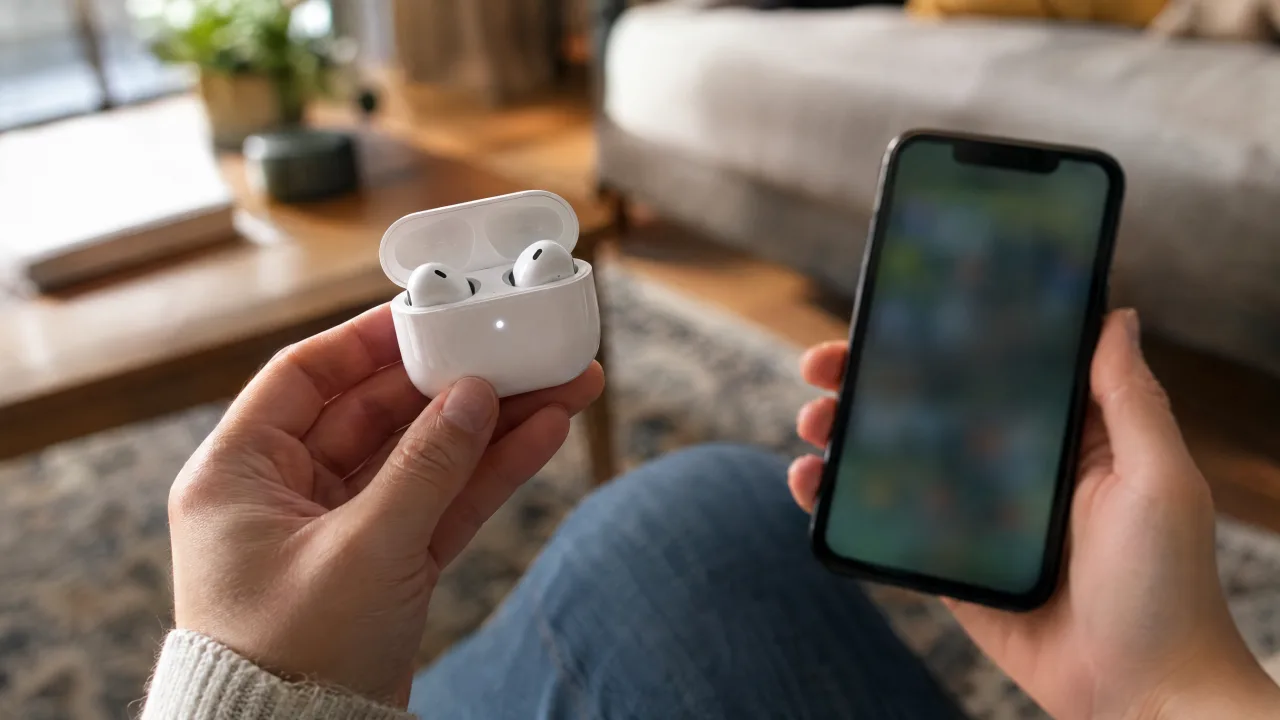
蓋を開けた状態で、次の操作をします。
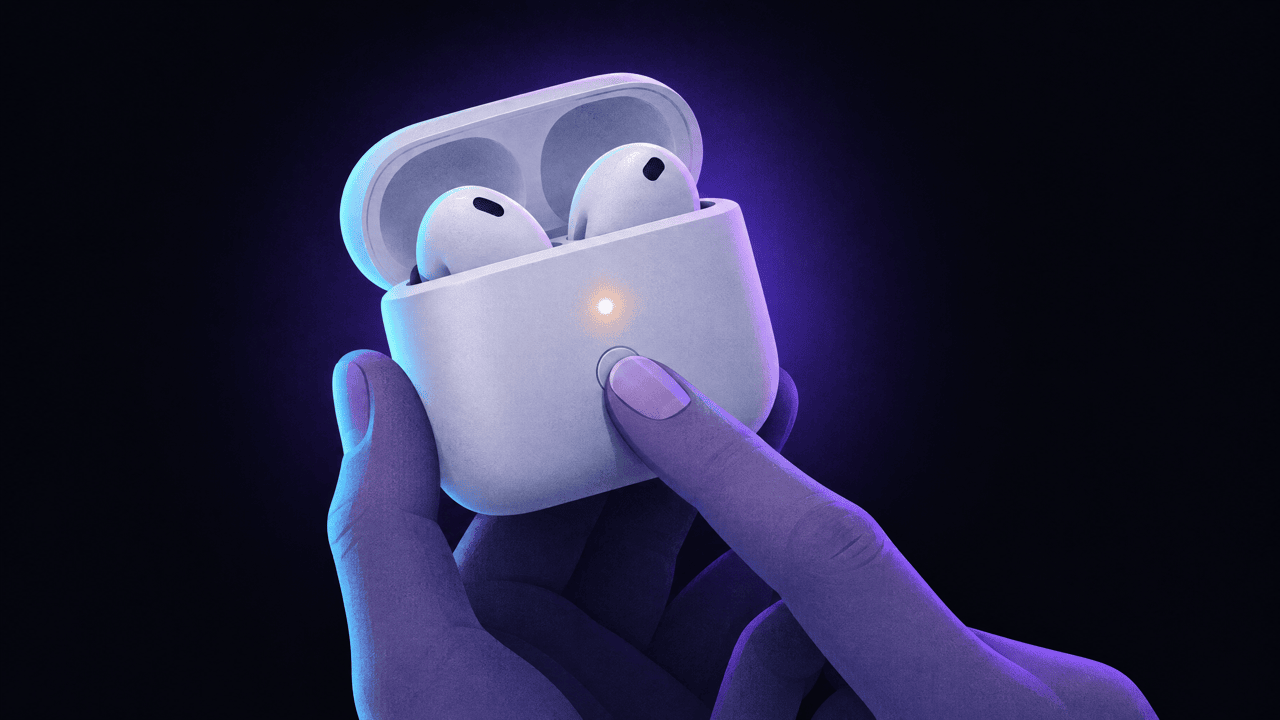
- AirPods 4、AirPods 5、AirPods Pro 3:ステータスランプが白く点滅するまで、ケースの前面をダブルタップします。
- そのほかのAirPodsとAirPods Pro:ランプが白く点滅するまで、ケース背面の設定ボタンを長押しします。
開いたケースをiPhoneのすぐ横に持ち、画面の手順に従います。設定画面が表示されない場合は、「設定」>「Bluetooth」で「その他のデバイス」にあるAirPodsをタップします。
7. 登録を解除して、ペアリングし直す
AirPodsが「自分のデバイス」に表示されているのに接続できない場合は、横にある詳細情報ボタンをタップし、「このデバイスの登録を解除」をタップします。もう一度ペアリングモードにして(手順6)、新しいデバイスとして設定します。
8. AirPodsがすぐ切れる?自動切り替えをオフにする
AirPods 2以降、すべてのAirPods Pro、AirPods Maxは、同じApple Accountでサインインしているデバイスの間で自動的に切り替わります。iPadやMacで音が鳴り始めると、AirPodsがそちらに切り替わることがあり、iPhoneからはまるで接続が切れたように見えます。
これを止めるには、Appleのデバイスの切り替えについてのガイドにあるとおり、次のように設定します。
- AirPodsを耳に着けて接続した状態で、「設定」を開き、お使いのAirPodsの名前をタップします。
- 「オーディオとルーティング」が表示されている場合は、これをタップします。
- 「このiPhoneに接続」をタップします。
- 「このiPhoneに前回接続していた場合」を選びます。
Macでも同じように設定します:「システム設定」>「Bluetooth」> AirPodsの横にある「情報」ボタン >「このMacに接続」>「このMacに前回接続していた場合」。
接続が途切れるそのほかの原因:
- 距離と障害物。 Bluetoothは見通しのよい場所なら数十メートル届きますが、壁や体を挟むとずっと短くなります。スマートフォンを反対側の後ろポケットに入れているのは、典型的な原因です。
- 電波干渉。 混雑した電車、ジム、Wi-FiやBluetoothのデバイスがたくさんあるオフィスでは、途切れやすくなります。
- 片方のAirPodのバッテリー低下。 バッテリーウィジェットを確認しましょう。片方が5%だと、そちらだけ接続が切れることがあります。
- 「自動耳装着検出」。 センサーが汚れていると、AirPodsが耳から外れたと判断し、再生を一時停止したり接続を切ったりすることがあります。センサーを掃除するか、AirPodsの設定でこの機能をオフにして試してみてください。
9. AirPodsをリセットする
ここまでで改善しなければ、リセットします。「設定」>「Bluetooth」でAirPodsの登録を解除し、蓋を開けて、ランプがオレンジ色に点滅し、続いて白く点滅するまで設定ボタンを約15秒長押しします(AirPods 4、AirPods 5、AirPods Pro 3はケースの前面を3回ダブルタップ)。AirPods Maxを含む全モデルの手順は、AirPodsのリセット方法で紹介しています。
片方のAirPodしか接続できない場合
Appleの片方のAirPodから音が出ない場合の手順です。
- 両方のAirPodsをケースに入れ、30秒間充電します。
- iPhoneの近くでケースを開き、バッテリーウィジェットでそれぞれのAirPodの充電残量を確認します。
- 機能しないAirPodを耳に着け、もう片方をケースに入れて蓋を閉じます。
- オーディオを再生します。音が出たら、両方をケースに戻して30秒間充電し、両方でもう一度試します。
- それでも機能しない場合は、AirPodsをリセットします。
片方の音が小さい場合は、「設定」>「アクセシビリティ」>「オーディオとビジュアル」>「バランス」を確認し、スピーカーのメッシュを掃除しましょう。
「別のApple Accountとペアリングされている」と表示される場合
「探す」でAirPodsがほかの人のものだと表示される場合は、何度ペアリングし直しても解決しません。前の持ち主のApple Accountから削除できるのは、前の持ち主だけです。必要な手順はリセット方法のガイドで説明しています。
それでも直らない場合
- AirPodsを別のスマートフォンやMacで試します。どこでも使えなければAirPodsの問題、ほかでは使えるならiPhoneの問題です。
- iPhoneを再起動します。
- ケースが充電できない、または片方のAirPodがまったく認識されない場合は、AirPodsのサービスからAppleに問い合わせましょう。
よくある質問
AirPodsがiPhoneに繋がらないのはなぜですか?
多いのは、AirPodsのバッテリー切れ、自分の別のデバイスへの接続、ペアリングの不具合です。充電してから、コントロールセンターのAirPlayのリストでAirPodsを選び、それでもだめならペアリングモードにし直しましょう。
AirPodsがすぐに切れるのはなぜですか?
たいていは、自動切り替えで接続先がiPadやMacに移っています。「このiPhoneに接続」を「このiPhoneに前回接続していた場合」に設定しましょう。片方のAirPodのバッテリー低下、距離、電波干渉もよくある原因です。
AirPodsを強制的にペアリングするには?
蓋を開け、ランプが白く点滅するまでケース背面の設定ボタンを長押し(AirPods 4、AirPods 5、AirPods Pro 3はケースの前面をダブルタップ)してから、ケースをiPhoneのすぐ横に持ちます。
オレンジ色の点滅は何を意味しますか?
蓋を開けたときにオレンジ色に点滅する場合は、たいていペアリングの問題です。AirPodsを設定し直す必要があり、リセットで解決します。リセット中にオレンジ色の点滅に続いて白く点滅するのは、リセットが成功したサインです。