핵심 요약
실시간 듣기는 iPhone을 원격 마이크로 바꿔 주는 손쉬운 사용 기능입니다. iPhone이 주변 소리를 포착해 에어팟, 지원되는 Beats 또는 MFi(Made for iPhone) 보청기로 보내 주므로, 시끄러운 곳에서도 대화를 더 쉽게 들을 수 있습니다. 직접 시작하기 전까지는 꺼져 있으며, 설정 > 손쉬운 사용 > 오디오 및 시각 효과 > 실시간 듣기나 제어 센터의 보청 기기 버튼에서 켜고 끌 수 있습니다.
iPhone은 이어버드를 낀 사람과 떨어진 방 반대편에 놓여 있을 수도 있기 때문에, 실시간 듣기는 온라인에서 도청 도구로 자주 묘사됩니다. 아래에서 작동 방식, 사용하고 끄는 방법, 새로 생긴 원격 제어 옵션의 역할, 그리고 누군가 내게 이 기능을 쓰고 있을까 걱정될 때 확인할 것을 정리했습니다.
iPhone 실시간 듣기란?
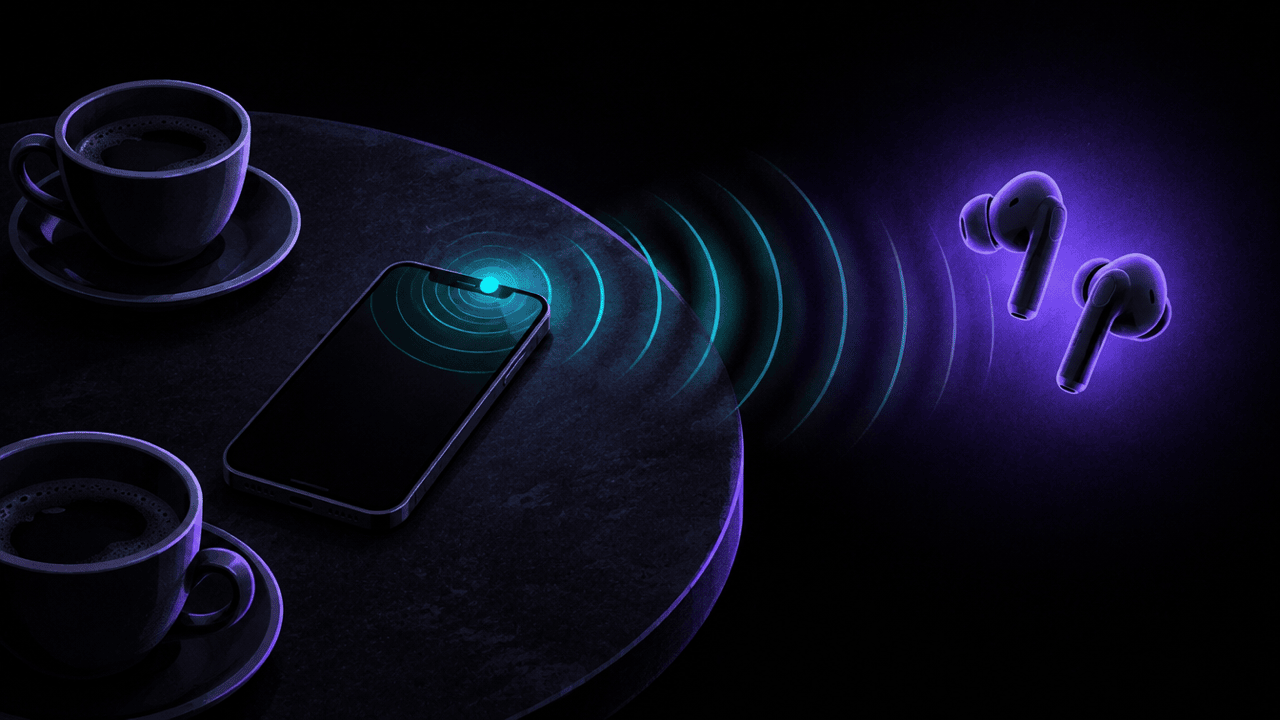
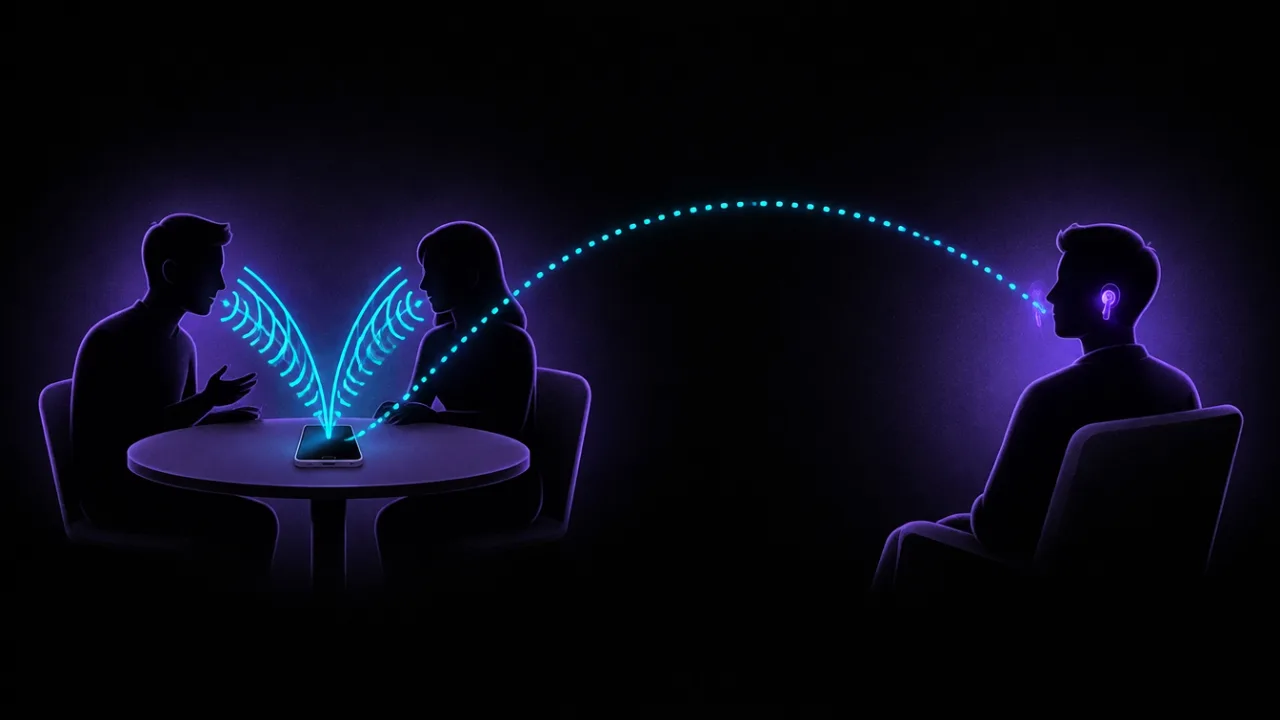
Apple의 설명에 따르면 실시간 듣기를 사용하면 iPhone의 마이크 사운드를 스트리밍해 보청 기기, 에어팟 또는 지원되는 Beats 헤드폰으로 들을 수 있습니다. Apple이 드는 예는 시끄러운 곳에서 나누는 대화입니다. 말하는 사람 가까이에 iPhone을 두면 그 사람의 목소리가 이어버드로 더 크고 또렷하게 들립니다.
iOS 26부터는 실시간 듣기에서 실시간 자막도 볼 수 있습니다. iPhone이 듣는 내용을 실시간으로 받아 적은 텍스트입니다. Apple은 실시간 자막이 일부 언어, 국가 또는 지역에서만 사용 가능하며 정확도가 달라질 수 있다고 안내합니다.
Apple Watch 사용 설명서에는 시끄러운 식당과 강의, 그리고 듣기보다 읽으며 따라가고 싶은 상황도 예로 나옵니다.
필요한 것
| 요구 사항 | 세부 내용 |
|---|---|
| iPhone 소프트웨어 | 에어팟과 Beats로 실시간 듣기를 쓰려면 iOS 14.3 이상, 실시간 자막은 iOS 26 이상 |
| 이어버드 또는 헤드폰 | 에어팟, 에어팟 프로, 에어팟 맥스, Powerbeats Pro, Beats Fit Pro 또는 Powerbeats Fit |
| 보청기 | iPhone과 페어링된 MFi 보청 기기 |
| 연결 | 이어버드를 귀에 착용하고 iPhone에 연결되어 있어야 함 |
그 밖의 블루투스 헤드폰은 Apple의 목록에 없으므로 실시간 듣기가 작동하리라 기대하지 마세요. MFi 보청기가 있다면 에어팟은 필요 없지만, 지원되는 기기 중 하나는 꼭 있어야 합니다.
실시간 듣기 켜는 법
- 에어팟 한쪽 또는 양쪽(또는 Beats나 보청기)을 착용하고 iPhone에 연결되었는지 확인합니다.
- 설정 > 손쉬운 사용 > 오디오 및 시각 효과 > 실시간 듣기로 이동해 실시간 듣기 시작을 탭합니다.
- 소리가 나는 곳 가까이에, 예를 들어 테이블 한가운데에 iPhone을 둡니다.
Apple 사용 설명서에 나온 더 빠른 시작 방법:
- 제어 센터: 보청 기기 버튼(귀 모양 아이콘)을 탭하고, 에어팟이나 보청 기기를 탭한 다음 실시간 듣기를 탭합니다. 버튼이 보이지 않으면 제어 센터를 편집할 때 추가하세요.
- 손쉬운 사용 단축키: 설정해 두었다면 측면 버튼(또는 홈 버튼)을 세 번 클릭하고 보청 기기를 탭한 다음 실시간 듣기를 탭합니다.
- 보청기: 설정 > 손쉬운 사용 > 보청 기기로 이동한 다음 실시간 듣기를 켭니다.
세션이 진행되는 동안 제어 센터의 실시간 듣기 제어 항목에서 자막을 보고, 놓친 부분을 몇 초 되감고, 실시간 오디오로 건너뛰고, 세션을 중단할 수 있습니다.
실시간 듣기 끄는 법
- 제어 센터를 열고 보청 기기 버튼을 탭한 다음 실시간 듣기를 탭해 중단합니다.
- 또는 설정 > 손쉬운 사용 > 오디오 및 시각 효과 > 실시간 듣기로 이동해 세션을 중단합니다.
실시간 듣기 원격 제어란?
원격 제어는 같은 메뉴(설정 > 손쉬운 사용 > 오디오 및 시각 효과 > 실시간 듣기)에 있는 스위치입니다. 이 스위치를 켜면 페어링된 Apple Watch나 같은 Apple 계정에 로그인된 근처의 다른 Apple 기기(예: 다른 iPhone 또는 iPad)에서 실시간 듣기 세션을 시작하거나 중단하거나 뒤로 이동할 수 있습니다. 자막도 그 기기에 실시간으로 표시됩니다.
회의 테이블 한가운데에 iPhone을 두고 손목에서 내용을 읽으며 따라가고 싶을 때 유용합니다. Apple Watch 사용 설명서에 나온 제어 항목은 실시간 듣기 켜기 또는 끄기, 10초 뒤로 이동, 실시간으로 돌아가기, 실시간 듣기 자막 보기입니다.
“iPhone이 엿듣고 있다”는 바이럴 경고
2026년 10월 말, iPhone이 이 메뉴를 통해 몰래 대화를 듣고 전사문을 저장한다고 경고하는 영상이 소셜 미디어에 퍼진 뒤 미국에서 “live listen” 검색이 급증했습니다. 팩트체커들은 이 주장이 과장되었다고 판단했습니다.
- 실시간 듣기는 누군가 시작하기 전까지 꺼져 있습니다.
- 원격 제어는 실시간 듣기를 켜지 않습니다. 내 다른 기기에서 세션을 제어할 수 있게 해 줄 뿐입니다.
- Apple 사용 설명서는 세션 중에 실시간으로 표시되는 자막을 설명할 뿐, 저장되는 녹음이나 전사문은 설명하지 않습니다.
사실인 부분도 있습니다. 내 Apple 계정에 로그인된 기기를 가진 사람은 내 iPhone에서 세션이 진행 중이라면 그 세션을 제어할 수 있습니다. 다른 사람과 Apple 계정을 함께 쓰거나 실시간 듣기를 아예 쓰지 않는다면, 원격 제어를 꺼도 잃을 것이 없습니다.
누군가 실시간 듣기로 내 대화를 엿들을 수 있나요?
네, 한 가지 방식으로는 가능합니다. 누군가 자기 iPhone을 방에 두고 실시간 듣기를 시작한 뒤, 근처에서 에어팟으로 듣는 것입니다. 소리는 블루투스로 그 휴대폰에 연결된 이어버드에 전달되므로, 듣는 사람은 범위 안에 머물러야 하고 휴대폰은 물리적으로 내 가까이에 있어야 합니다.
실제로 이것이 의미하는 바는 다음과 같습니다.
- 엉뚱한 곳에 놓인 휴대폰이 신호입니다. 주인이 자리를 비웠는데 선반 위, 가방 안, 테이블 위에 뒤집힌 채 놓인 iPhone이 있다면 살펴볼 만합니다.
- 내 iPhone은 누군가 접근할 수 있을 때만 위험합니다. 그 사람이 내 iPhone의 잠금을 해제하고 자기 이어버드를 연결하거나, 원격 제어가 켜져 있다면 내 Apple 계정에 로그인된 기기를 사용해야 합니다. 다른 사람이 내 암호나 Apple 계정 암호를 알고 있다고 생각된다면 바꾸세요.

iPhone에서 확인할 것
- 원격 제어: 설정 > 손쉬운 사용 > 오디오 및 시각 효과 > 실시간 듣기. 쓰지 않는다면 원격 제어를 끄세요.
- 내 Apple 계정의 기기: 설정 > [사용자 이름]으로 이동한 다음 아래로 스크롤해 기기 목록을 봅니다. Apple은 모르는 기기를 확인하고 제거하는 방법을 안내합니다.
- 안전 점검: 설정 > 개인정보 보호 및 보안 > 안전 점검. iOS 16 이상에서 안전 점검은 내가 정보를 공유하는 사람을 보여 주고, 내 Apple 계정에 연결된 기기를 나열하며, 암호를 바꿀 수 있게 해 줍니다.
- 마이크 표시기: 상태 막대의 주황색 점이나 사각형은 앱이 마이크를 사용 중이라는 뜻입니다. 제어 센터를 열어 어떤 앱인지 확인하세요.
누군가 나를 스토킹하거나 통제하려고 엿듣고 있다고 생각된다면 경찰이나 가정폭력 상담 전화에 연락하세요(미국은 1-800-799-7233이며, 다른 나라에도 각자의 상담 전화가 있습니다). 암호를 바꾸거나 기기를 제거하면 상대방이 알아챌 수 있으므로 안전할 때 하세요.
숨겨진 장치가 걱정된다면
실시간 듣기를 쓰려면 방 안에 휴대폰 한 대가 통째로 있어야 합니다. 전용 도청기는 USB 충전기만 한 크기일 수 있고, 이동통신망, Wi-Fi 또는 블루투스로 소리를 보냅니다. 도청기 찾는법 가이드에서 도청기가 숨겨지는 곳과 종류별 점검 방법을 다룹니다. 블루투스 도청기라면 저희 앱 FindMyGear가 iPhone 주변의 블루투스 기기를 목록으로 보여 주고 가까워질수록 올라가는 실시간 신호 세기를 표시하므로, 설명할 수 없는 기기 쪽으로 걸어가 볼 수 있습니다.
실시간 듣기가 회색으로 비활성화되거나 안 될 때
- 지원되는 기기가 연결되어 있지 않음. 실시간 듣기를 쓰려면 에어팟, 지원되는 Beats 또는 MFi 보청기가 iPhone에 연결되어 있어야 합니다. 귀에 착용하고 제어 센터에서 연결되어 있는지 확인하세요.
- 지원되지 않는 헤드폰. 그 밖의 블루투스 헤드폰은 Apple의 목록에 없습니다.
- 오래된 iOS. 에어팟과 Beats로 쓰려면 iOS 14.3 이상이 필요합니다. 설정 > 일반 > 소프트웨어 업데이트에서 업데이트하세요.
- 자막이 나오지 않음. 실시간 듣기의 실시간 자막은 iOS 26 이상이 필요하며, 모든 언어나 지역에서 사용할 수 있는 것은 아닙니다.
- 소리가 작거나 먹먹함. 말하는 사람 가까이로 iPhone을 옮기고 마이크를 가리지 마세요.
에어팟이 아예 연결되지 않는다면 에어팟 연결 안됨 해결 방법부터 확인하세요.
자주 묻는 질문
실시간 듣기는 대화를 녹음하나요?
Apple은 실시간 듣기를 실시간 오디오로 설명하며, iOS 26 이상에서는 실시간 자막이 함께 표시됩니다. Apple 사용 설명서에는 세션이 끝난 뒤 녹음이나 전사문을 저장한다는 내용이 없습니다.
실시간 듣기는 에어팟에서만 되나요?
아니요. Powerbeats Pro, Beats Fit Pro, Powerbeats Fit, MFi 보청기에서도 작동하지만, 그 밖의 블루투스 헤드폰에서는 작동하지 않습니다.
Apple Watch에서 실시간 듣기를 쓸 수 있나요?
네. iPhone에서 원격 제어를 켜고 Apple Watch의 제어 센터에 청각 지원 제어 항목을 추가하면, 손목에서 세션을 시작, 중단, 되감고 자막을 읽을 수 있습니다. 두 기기 모두 같은 Apple 계정에 로그인되어 있어야 합니다.
안드로이드에도 실시간 듣기가 있나요?
실시간 듣기는 Apple의 기능입니다. 안드로이드에서 가장 비슷한 것은 Google의 청각 보조 기능 앱으로, 주변의 말소리를 헤드폰으로 증폭해 줍니다.