Wat een Bluetooth finder app wel en niet kan
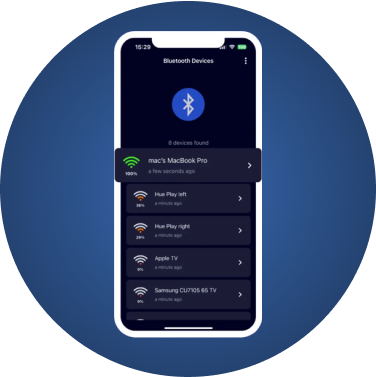
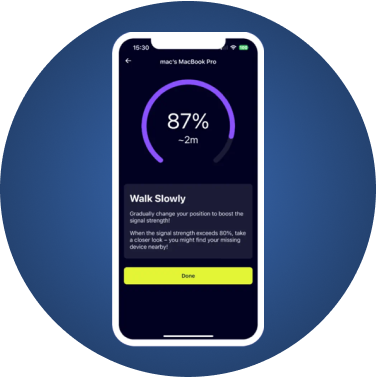
Elke Bluetooth finder app op een iPhone werkt in de basis hetzelfde. Hij luistert naar de radiosignalen die apparaten in de buurt uitzenden en laat zien hoe sterk elk signaal is. Hoe sterker het signaal, hoe dichter je erbij bent. Daardoor zijn deze apps goed in één specifieke taak: iets vinden dat in de buurt is, aan staat en nog batterij heeft.
Ze hebben allemaal dezelfde beperkingen:
- Bereik. Bluetooth reikt ongeveer van één kamer tot een heel huis, niet door de hele stad.
- Batterij. Een apparaat dat uit staat of leeg is, zendt niets uit, dus geen enkele app kan het zien.
- Geen kaart. Signaalsterkte vertelt je warmer of kouder, geen speld op een kaart. Onze gids over Bluetooth-signaalsterkte legt uit waarom.
- Alleen Bluetooth. Deze apps zien geen gps-trackers met simkaart en geen apparaten die alleen wifi gebruiken.
Met dat in gedachten: hier is waar elke optie goed voor is.
De apps vergeleken
| App | Het best voor | Apparaten van andere merken dan Apple | Hulp via signaalsterkte |
|---|---|---|---|
| Zoek mijn (ingebouwd) | Apple-apparaten en AirTags | Nee | Ja, voor ondersteunde modellen |
| FindMyGear | Elk Bluetooth-apparaat, controleren op onbekende apparaten | Ja | Ja |
| Wunderfind | Elk Bluetooth-apparaat | Ja | Ja |
| LightBlue | Ontwikkelaars en knutselaars | Ja | Ruwe signaalwaarden |
| nRF Connect | Ontwikkelaars | Ja | Ruwe signaalwaarden |
| Merkapps (Fitbit, Oura, hoortoestellen) | De eigen apparaten van dat merk | Alleen hun eigen merk | Verschilt |
Apple Zoek mijn
Begin hier voor alles van Apple. Zoek mijn kan AirPods, Apple Watch, iPhones, iPads en AirTags op een kaart tonen, een geluid afspelen en je op ondersteunde modellen leiden met 'Nauwkeurig zoeken' of 'Zoek in de buurt'. Van de Apple Pencil-modellen verschijnt alleen de Apple Pencil Pro erin.
Beperkingen: het vindt alleen Apple-apparaten en accessoires voor het Zoek mijn-netwerk. Een Fitbit, Samsung-oordopjes of een JBL-speaker verschijnen er nooit in.
FindMyGear
Onze eigen app, dus beoordeel ons daarnaar. FindMyGear toont elk Bluetooth-apparaat dat om je heen uitzendt, met namen als apparaten die meesturen, en maakt van de signaalsterkte een eenvoudige indicator voor dichterbij of verder weg. Het werkt op iPhone en iPad, heeft geen account nodig en helpt je ook onbekende apparaten om je heen op te merken, wat handig is bij controleren op verborgen trackers.
Beperkingen: geen kaart, geen geluid afspelen, en het ziet geen apparaten die uit staan, leeg zijn of geen Bluetooth gebruiken.
Wunderfind
Een populaire Bluetooth-finder voor algemeen gebruik in de App Store. Veel gidsen raden hem aan voor bijvoorbeeld een verloren Apple Pencil. Hij werkt volgens hetzelfde principe van signaalsterkte.
LightBlue
Een ontwikkelaarstool van Punch Through, te vinden in de App Store, die ruwe Bluetooth-gegevens en signaalwaarden toont. Googles eigen helppagina voor een verloren Fitbit raadt hem aan voor iPhone-gebruikers. Krachtig, maar minder gebruiksvriendelijk dan een echte finder.
nRF Connect
nRF Connect for Mobile van Nordic Semiconductor is bedoeld voor engineers. Het toont alles wat een apparaat uitzendt, inclusief fabrikantgegevens. Geweldig uit nieuwsgierigheid, overkill om oordopjes te vinden.
Apps van merken zelf
Sommige merken bouwen een zoekfunctie in hun eigen app: Locate van Oura, de functies om hoortoestellen te vinden in de apps van Phonak, Oticon, Starkey en ReSound, en de Tile-app voor Tile-trackers. Gebruik die eerst als je dat merk hebt. Schieten ze tekort, dan vult een algemene Bluetooth-finder het gat. Dat behandelen we in onze gidsen over verloren Fitbits en Oura Rings en verloren hoortoestellen.
Zo kies je
- Een Apple-apparaat? Gebruik eerst Zoek mijn.
- Een merk met een eigen zoekfunctie? Gebruik eerst de app van dat merk.
- Iets anders, of werkten de eerste twee niet? Gebruik een algemene Bluetooth-finder zoals FindMyGear of Wunderfind.
- Wil je ruwe gegevens of bouw je zelf iets? LightBlue of nRF Connect.
- Bang dat je gevolgd wordt? Gebruik de ingebouwde trackerwaarschuwingen van je telefoon en een scanner die onbekende apparaten toont.
Tips die met elke app werken
- Installeer hem voordat je hem nodig hebt, zodat je niet aan het downloaden bent terwijl de batterij leegloopt.
- Loop langzaam en sta af en toe stil; metingen hebben even tijd nodig.
- Zet je eigen apparaten uit om de lijst overzichtelijker te maken.
- Kijk ook boven en onder je; Bluetooth gaat door vloeren heen.