Het gat waar niemand je over vertelt
Je iPhone zoekt wel degelijk naar onbekende Bluetooth-trackers. Sinds iOS 17.5 waarschuwt hij ook voor tags van andere merken, niet alleen AirTags — Tile, Chipolo en Samsung SmartTag inbegrepen — omdat Apple en Google samen een industriespecificatie hebben opgesteld, Detecting Unwanted Location Trackers, precies voor dit doel.
De bescherming bestaat dus. Het probleem is wanneer ze komt.
Die meldingen zijn passief. iOS bepaalt zelf dat iets lang genoeg met je meereist om verdacht te zijn, en pas dan laat het van zich horen. Nergens in Instellingen zit een knop die betekent: „controleer deze ruimte nu”. De Electronic Frontier Foundation zegt het in haar gids over het opsporen van Bluetooth-trackers zonder omwegen: op een iPhone kun je niet handmatig naar trackers zoeken zonder een aparte app te installeren.
Dat is het gat. Het systeem beantwoordt de vraag die je gisteren stelde, niet de vraag die je nu hebt.
Hoe lang „uiteindelijk” echt duurt
Apple publiceert geen exact getal, en het eerlijke antwoord is dat het afhangt van hoeveel je beweegt en hoe consequent de tracker bij je in de buurt blijft. Maar rechtbankstukken geven een idee van de orde van grootte. In de golf van productaansprakelijkheidszaken die in 2026 tegen Apple werden aangespannen en waarover MacRumors berichtte, wijzen eisers op een vertraging van ongeveer vier tot acht uur voordat er een melding verschijnt. Dezelfde stukken vermelden dat het wachten bij de lancering van AirTags 72 uur was.
Volgens die documenten ontving Apple tussen april 2021 en april 2024 bovendien meer dan 40.000 meldingen van ongewenst volgen.
Vier uur is een redelijke ontwerpkeuze als je vals alarm wilt voorkomen. Het is lang als je net uit een moeilijk gesprek komt en wilt weten of er iets in je tas zit voordat je naar huis rijdt.
Android heeft de knop. iOS niet.
Dit is geen beperking van Bluetooth of van telefoons in het algemeen. Op Android is handmatig scannen een ingebouwde functie: Instellingen, dan Veiligheid en noodgevallen, dan Waarschuwingen voor onbekende trackers, en je start zelf een scan.
iPhone-gebruikers hebben niets vergelijkbaars. Dat is de enige reden dat er op iOS scanners van derden bestaan.
Eerst: zorg dat de passieve meldingen überhaupt werken
Controleer voordat je iets toevoegt of de ingebouwde bescherming echt aanstaat. Apples gebruikershandleiding voor persoonlijke veiligheid noemt de vereisten, en als er één uitstaat, werkt het geheel stilletjes niet:
- Locatievoorzieningen aan, via Instellingen > Privacy en beveiliging > Locatievoorzieningen
- Zoek mijn iPhone aan, onder Systeemvoorzieningen in hetzelfde scherm
- Bluetooth aan
- Volgmeldingen toegestaan, via Instellingen > Meldingen
- Vliegtuigmodus uit — zolang die aanstaat, krijg je geen meldingen
Beter nu controleren dan later ontdekken dat er nooit een melding zou komen.
Zelf een scan uitvoeren
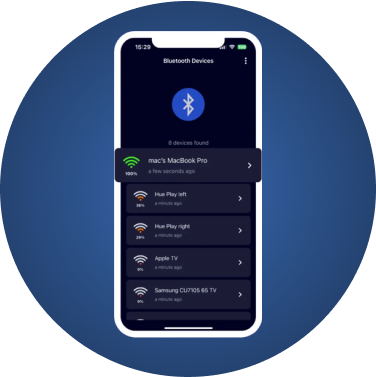
Hiervoor is FindMyGear. De app wacht niet tot er na uren een patroon ontstaat; ze toont wat er op dit moment om je heen uitzendt en hoe sterk elk signaal is.
Stap 1: Beperk de ruis
Zet je eigen Bluetooth-apparaten uit of loop er weg van — oordopjes, horloge, autoradio, speakers. Elk apparaat dat je uitsluit, hoef je later niet meer te controleren. Sluit in een auto de portieren en ramen om signalen van de straat te beperken.
Stap 2: Scan en lees de lijst
Open de app en start een scan. Je ziet apparaten met en zonder naam. Naamloos is niet automatisch verdacht — veel gewone elektronica zendt uit zonder herkenbare naam, en onze gids over onbekende Bluetooth-apparaten legt uit wat meestal wat blijkt te zijn.
Waar je op moet letten:
- een apparaat zonder naam met een sterk signaal terwijl er niets voor de hand liggends in de buurt is
- een apparaat van het type tracker dat niet van jou is
- hetzelfde onbekende apparaat dat opduikt op verschillende plekken waar je bent geweest
Stap 3: Volg de signaalsterkte
Signaalsterkte, of RSSI, is je afstandsmeter. Loop langzaam en kijk hoe het getal stijgt als je dichterbij komt en daalt als je voorbijloopt — de warm-koudmethode. Die is van nature onnauwkeurig, omdat muren, lichamen en batterijniveau het signaal vervormen; daarom maakt begrijpen hoe RSSI zich gedraagt het zoeken in de praktijk veel sneller.
Stap 4: Doorzoek de ruimte
Zodra het signaal piekt, ga je zoeken. In een voertuig: wielkasten, onder bumpers, de reservewielkuip, stoelvakken, onder stoelen, het dashboardkastje. In een tas: naden van de voering, binnenvakken, alles met een rits die jij niet hebt dichtgedaan.
Lees voor een complete checklist voor je auto, inclusief vormen van volgen die een scan niet ziet, hoe je je auto controleert op een verborgen tracker.
De grenzen — duidelijk gezegd
Een Bluetooth-scanner leest Bluetooth. Dat bepaalt wat hij wel en niet kan, en je kunt die grenzen beter kennen voordat je erop vertrouwt:
- Een tracker moet uitzenden. Een tracker met een lege batterij, of afgeschermd in metaal, verschijnt niet.
- Bedrade GPS-trackers zijn onzichtbaar. Vast ingebouwde voertuigtrackers gebruiken helemaal geen Bluetooth.
- Camera's tellen alleen mee als ze Bluetooth gebruiken. Camera's met alleen wifi en offline camera's die op een SD-kaart opnemen, geven geen Bluetooth-signaal — zie onze gids over verborgen camera's voor de extra methoden die daarvoor nodig zijn.
- Het bereik is tientallen meters, geen kilometers. RSSI helpt je iets te vinden in de ruimte waar je staat. Een koffer die al in een vliegtuig zit, vind je er niet mee; daarvoor heb je een crowdsourced netwerk nodig, een ander hulpmiddel voor een ander probleem, zoals we bespreken in Zoek mijn versus apps van derden.
- De eigenaar blijft verborgen. Trackers zenden wisselende, versleutelde ID's uit. Geen enkele app kan je vertellen wie hem heeft geplaatst.
Een handmatige scan dicht het tijdsgat. Hij vervangt de ingebouwde meldingen niet, en hij is geen garantie.
Als je iets vindt
Doe het hier rustig aan, want de neiging om het te pakken en weg te gooien kan de situatie verergeren.
- Laat het voorlopig zitten. Het kan bewijs zijn, en als je het weghaalt, weet degene die het heeft geplaatst dat jij het weet.
- Fotografeer het waar het zit, samen met de omgeving.
- Denk eerst aan je veiligheid. Denk je dat iemand gevaarlijks je volgt, neem dan contact op met de politie voordat je iets aanraakt. Apple adviseert hetzelfde: bij een Apple-apparaat kan de politie gegevens opvragen die aan het serienummer gekoppeld zijn. Kan een partner of ex erbij betrokken zijn, dan kan een hulpverlener voor huiselijk geweld je helpen de volgende stap veilig te plannen.
- Schakel het pas uit als dat veilig kan — en besef dat de eigenaar dat merkt.
Elk van deze stappen, inclusief hoe je het serienummer van een AirTag uitleest zonder hem te openen, staat in wat je doet in het eerste uur nadat je een tracker hebt gevonden.
Dit artikel is algemene informatie, geen juridisch advies. Regels voor volgapparatuur, opnemen en surveillance verschillen per land en per staat; zoek uit wat bij jou geldt of vraag een advocaat om advies voor je specifieke situatie.
Wat je hieraan hebt in de praktijk
Laat de ingebouwde meldingen aanstaan; die dekken het trage geval waarin een tracker je een dag volgt. Voeg een handmatige scanner toe voor het snelle geval, als de vraag over nu gaat en vier uur wachten geen optie is.
Wil je eerst weten hoe deze tags werken voordat je er een gaat zoeken, begin dan met verborgen AirTag-trackers opsporen en jezelf beschermen tegen AirTag-stalking.
Maak je je eerder zorgen over een verborgen microfoon dan over een tracker? Onze gids over afluisterapparatuur opsporen behandelt dat geval.
Download FindMyGear en je hebt een scanknop wanneer je hem nodig hebt — en dat is meestal precies het moment waarop je niet kunt wachten.