Krótka odpowiedź
Narzędzie Samsunga do szukania Galaxy Buds to Samsung Find (znane też jako SmartThings Find). Pokazuje ostatnią lokalizację, pozwala zadzwonić na słuchawki i powiadomić Cię, gdy zostaną znalezione, ale tylko wtedy, gdy słuchawki są zarejestrowane na Twoim koncie Samsung, a to dzieje się przy konfiguracji z telefonem lub tabletem Samsunga.
- Masz telefon Galaxy: otwórz Samsung Find albo aplikację SmartThings i użyj funkcji „Find”.
- Masz tylko iPhone’a: zaloguj się na stronie Samsung Find w Safari. Jeśli Twoje słuchawki były kiedykolwiek skonfigurowane z kontem Samsung, pojawią się tam.
- Nigdy nie były połączone z kontem Samsung: Samsung ich nie widzi. Szukaj po sygnale Bluetooth i ręcznie, oba sposoby opisujemy niżej.
Sposób 1: Samsung Find i SmartThings Find
Według strony wsparcia Samsunga Galaxy Buds możesz szukać w kilku miejscach, za każdym razem zalogowany na konto Samsung:
- Aplikacja SmartThings: karta „Life”, potem „Find”. Zamiast dzwonienia oferuje wyszukiwanie w pobliżu.
- Aplikacja Samsung Find albo „Find My Earbuds” w aplikacji Galaxy Wearable.
- Strony SmartThings Find i Samsung Find, które działają w każdej przeglądarce, także na iPhonie.
Stamtąd zobaczysz, gdzie słuchawki zostały ostatnio zarejestrowane, możesz sprawić, że zaczną dzwonić, i włączyć powiadomienie o ich znalezieniu.
Co mapa może, a czego nie może Ci powiedzieć
- Pokazuje ostatnią zarejestrowaną lokalizację. Samsung zaznacza, że w modelach takich jak Buds Live, Buds Pro, Buds2 i Buds2 Pro lokalizacja to miejsce, w którym słuchawki widziano ostatnio. Jeśli ktoś je podniósł, mogą być już gdzie indziej.
- Dzwonienie wymaga połączenia Bluetooth. Brytyjski poradnik Samsunga podaje, że funkcja dzwonienia działa tylko wtedy, gdy słuchawki i telefon są połączone przez Bluetooth. Słuchawka w zamkniętym etui albo poza zasięgiem milczy.
- Samego etui nie da się zlokalizować. Ten sam poradnik podaje, że jeśli zgubisz tylko etui ładujące, jego lokalizacji nie można sprawdzić osobno.
- Starsze modele mają mniej opcji. Według Samsunga Galaxy Buds FE, Galaxy Buds2 i starsze nie obsługują wyszukiwania w pobliżu, gdy słuchawki są w etui ładującym.
Sposób 2: idź za sygnałem Bluetooth z iPhone’a
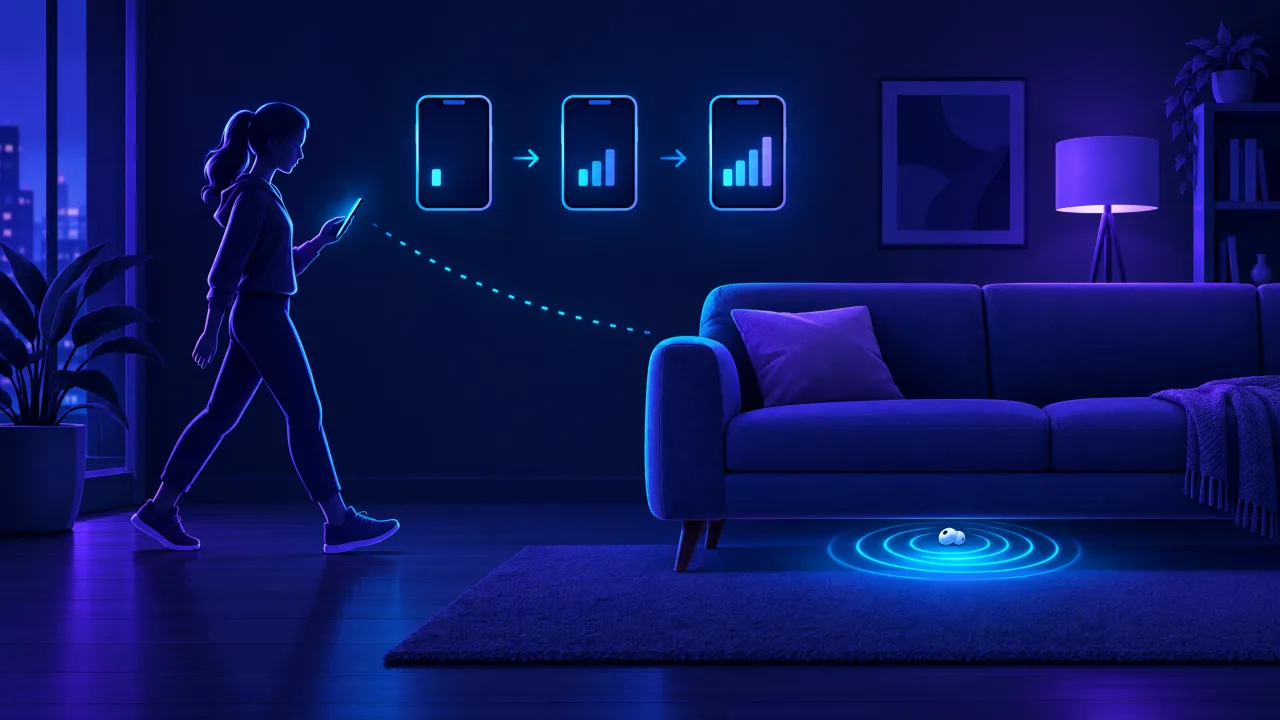
Jeśli słuchawki są w pobliżu, ale nie dzwonią, albo nigdy nie miały konta Samsung, kieruj się sygnałem. Galaxy Buds to urządzenia Bluetooth Low Energy, a skaner Bluetooth na iPhonie pokazuje, jak silny jest każdy sygnał w pobliżu.
- Jeśli masz jeszcze etui, otwórz je i wyjmij drugą słuchawkę, żeby zgubiona z większym prawdopodobieństwem nadawała.
- Otwórz skaner Bluetooth i poszukaj słuchawek po nazwie albo urządzenia, którego sygnał zmienia się, gdy się poruszasz.
- Idź powoli w jednym kierunku. Jeśli sygnał rośnie, idź dalej; jeśli słabnie, zawróć.
- Gdy sygnał jest najsilniejszy, przeszukaj to miejsce ręcznie: kanapę, łóżko, torbę, fotel samochodowy.
FindMyGear robi to na iPhonie, z odczytem sygnału na żywo, który rośnie, gdy się zbliżasz. Widzi tylko słuchawki, które mają baterię i nadają: rozładowana słuchawka albo zamknięta w etui może pozostać niewidoczna dla każdego skanera.
Zgubiona tylko jedna słuchawka?
Pojedynczą słuchawkę najtrudniej znaleźć, bo jest mała, a jej bateria najszybciej się wyczerpuje. Szukaj, gdy tylko zauważysz brak, póki ma jeszcze prąd:
- Najpierw spróbuj dzwonienia w Samsung Find: działa, jeśli zgubiona słuchawka jest nadal połączona i ma baterię.
- Użyj wyszukiwania po Bluetooth opisanego wyżej, zaczynając od miejsca, gdzie ostatnio ich używałeś.
- Zanim kupisz zamiennik, sprawdź kieszenie, pralkę i samochód.
Gdzie najczęściej znajdują się Galaxy Buds
- Między poduszkami kanapy i pod fotelami samochodu
- W kieszeniach kurtek i bluz oraz w praniu
- W torbie na siłownię albo w szafce
- Pod poduszką albo w łóżku, jeśli w nich śpisz
- Na podłodze pod biurkiem, przy ładowarce
Jak ułatwić sobie szukanie następnym razem
- Skonfiguruj je z kontem Samsung, nawet jeśli na co dzień używasz iPhone’a, żeby strona Find mogła je widzieć.
- Włącz powiadomienia o pozostawieniu słuchawek, które Samsung oferuje w swoich aplikacjach Find.
- Dodaj lokalizator do etui. Skoro etui nie da się zlokalizować osobno, mały lokalizator w pokrowcu wypełnia tę lukę; taką opcję proponuje Android Authority.