Od czego zacząć: która sytuacja dotyczy ciebie?
- Brakuje obu słuchawek i etui → zacznij od aplikacji Znajdź, krok 1.
- Brakuje tylko jednej słuchawki → Znajdź może pokazać każdą słuchawkę osobno; zobacz sekcję o jednej słuchawce.
- Brakuje tylko etui → nowsze modele potrafią zlokalizować samo etui; zobacz sekcję o etui.
- Znajdź pokazuje „Offline” lub „Nie znaleziono położenia” → zobacz sekcję o AirPods offline lub rozładowanych.
- Usługa Znajdź nigdy nie była skonfigurowana albo używasz Androida → zobacz sekcję o szukaniu AirPods bez aplikacji Znajdź.
Krok 1: użyj aplikacji Znajdź
- Otwórz aplikację Znajdź na iPhonie, iPadzie lub Macu albo wejdź na iCloud.com/find.
- Stuknij Urządzenia, a następnie stuknij nazwę swoich AirPods.
- Spójrz na mapę. Jeśli są daleko, stuknij Określ trasę. Jeśli są w pobliżu, skorzystaj z opcji poniżej.
Zgodnie z poradnikiem Apple o szukaniu zgubionych AirPods możesz wtedy:
- Odtwórz dźwięk. AirPods odtwarzają serię sygnałów dźwiękowych; to często najszybszy sposób, żeby znaleźć je w pokoju.
- Znajdź w pobliżu. Na obsługiwanych modelach AirPods i iPhone’ów aplikacja Znajdź prowadzi cię coraz bliżej, gdy AirPods się połączą.
Gdy sieć usługi Znajdź jest włączona, według Apple możesz zobaczyć położenie AirPods 3, AirPods 4 z aktywną redukcją hałasu, AirPods Pro i AirPods Max do 24 godzin po ich ostatnim połączeniu, nawet jeśli nie ma ich w pobliżu. Działa to tylko wtedy, gdy ta opcja była włączona, zanim słuchawki zginęły, jak wyjaśnia podręcznik użytkownika AirPods.
Jeśli brakuje tylko jednej słuchawki AirPods
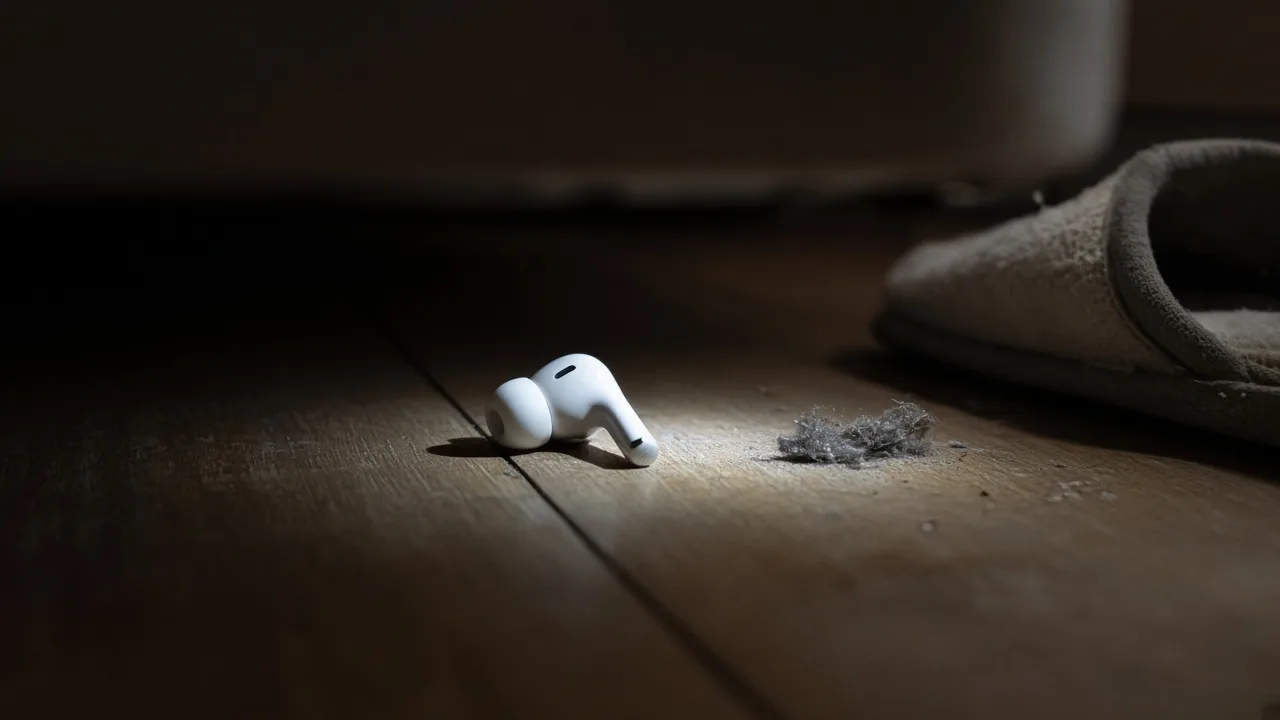
Jeśli AirPods są wyjęte z etui, aplikacja Znajdź może poprosić o wybranie lewej lub prawej słuchawki. Wybierz tę zgubioną i odtwórz dźwięk tylko na niej. Najpierw wyjmij drugą słuchawkę z ucha: dźwięk może być głośny.
Pojedyncze słuchawki najczęściej znajdują się w tych samych kilku miejscach: pod łóżkiem, między poduszkami kanapy, w kapturze lub szaliku albo na podłodze samochodu.
Jeśli brakuje tylko etui
To zależy od modelu:
- AirPods Pro 2, AirPods Pro 3, AirPods 4 z aktywną redukcją hałasu i nowsze etui pojawiają się w aplikacji Znajdź samodzielnie. Apple podaje, że etui można osobno oznaczyć jako utracone i odtworzyć na nim dźwięk, a z AirPods Pro 2 lub Pro 3 i iPhone’em obsługującym UWB można znaleźć dokładne położenie etui.
- Starsze etui nie mają głośnika i nie zgłaszają własnego położenia. Jeśli AirPods były w środku, Znajdź pokaże, gdzie były słuchawki. Jeśli etui jest puste, trzeba szukać ręcznie albo podążać za jego sygnałem Bluetooth, dopóki ma jeszcze baterię.
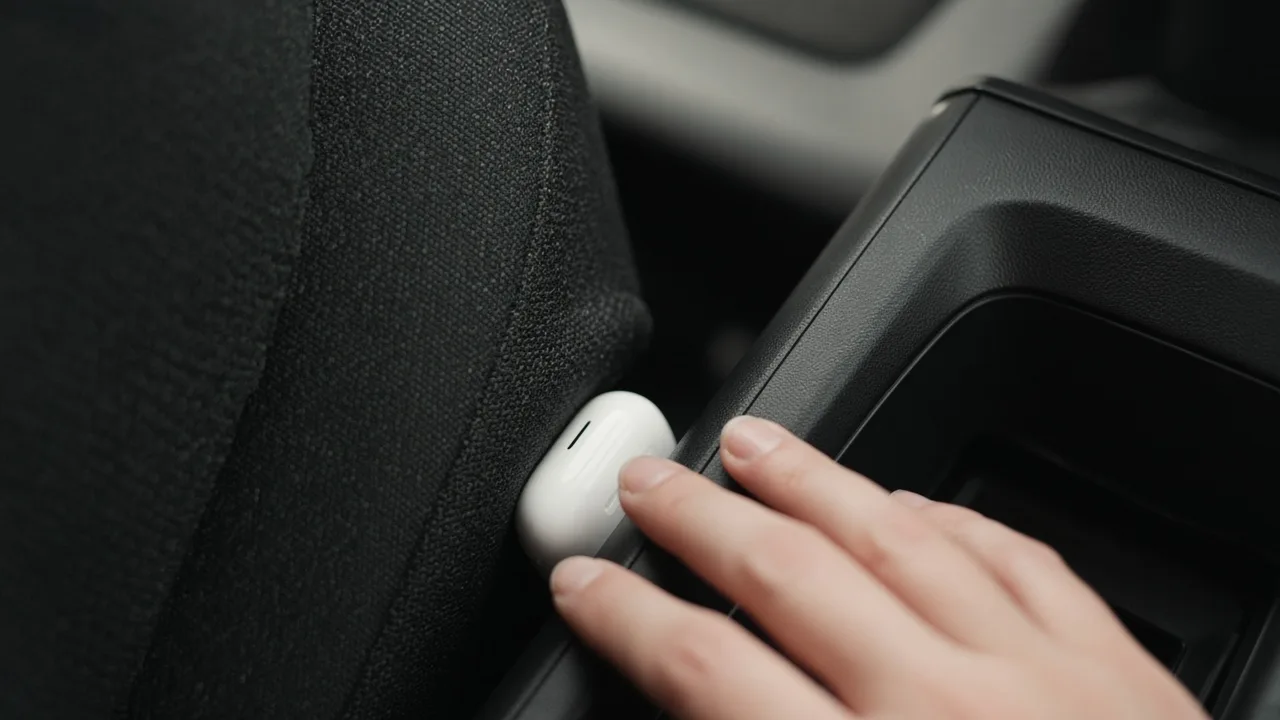
Etui lądują w kieszeniach kurtek, których od dawna nie nosisz, w torbach, w szafkach na siłowni i bardzo często wciśnięte z boku fotela samochodowego.
Jeśli AirPods są offline, pokazują „Nie znaleziono położenia” albo są rozładowane
Komunikat Offline lub Nie znaleziono położenia zwykle oznacza, że AirPods są poza zasięgiem albo mają rozładowaną baterię. Według Apple nadal możesz zobaczyć ich ostatnie znane położenie i wyznaczyć do niego trasę, ale nie odtworzysz dźwięku ani nie użyjesz funkcji Znajdź w pobliżu; dostaniesz za to powiadomienie, gdy znów pojawią się w sieci.

Co zrobić:
- Idź do ostatniego znanego położenia i przejdź jeszcze raz trasę z tamtego czasu.
- Włącz „Powiadom o znalezieniu” w aplikacji Znajdź, żeby od razu się dowiedzieć, gdy znów się połączą.
- Oznacz je jako utracone, jeśli twój model to obsługuje; osoba, która je znajdzie, zobaczy wiadomość z twoimi danymi kontaktowymi.
- Zapytaj o rzeczy znalezione w odwiedzonych miejscach: na siłowni, w biurze, w kawiarni, u przewoźnika lotniczego lub w firmie autobusowej.
Rozładowana bateria oznacza, że nic nie wykryje ich elektronicznie: ani Znajdź, ani aplikacja Bluetooth. Zostaje wtedy fizyczne przeszukanie odwiedzonych miejsc.
Jak znaleźć AirPods bez aplikacji Znajdź
Jeśli usługa Znajdź nigdy nie była włączona albo używasz Androida, nadal masz jedną elektroniczną wskazówkę: sygnał Bluetooth, który AirPods wysyłają, dopóki mają baterię.
- Otwórz skaner Bluetooth, na przykład FindMyGear.
- Znajdź swoje AirPods na liście pobliskich urządzeń.
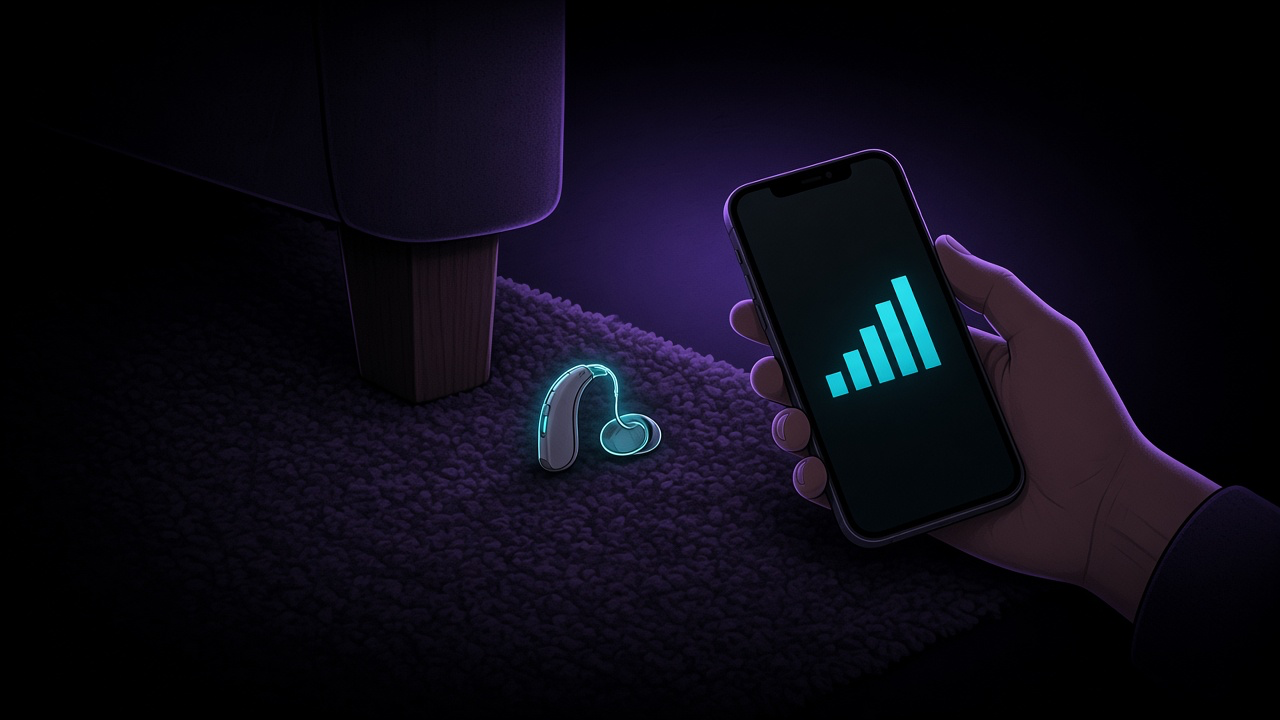
- Idź powoli i obserwuj siłę sygnału. Rośnie, gdy się zbliżasz.
- Gdy osiągnie maksimum, przeszukaj to miejsce ręcznie.
AirPods nadają najwięcej, gdy są wyjęte z etui lub gdy pokrywka jest otwarta. Zamknięte etui albo AirPods połączone z innym urządzeniem mogą się nie pojawić, więc jeśli nic nie widać, spróbuj ponownie w innych pokojach i o innej porze. Nasz poradnik o sile sygnału Bluetooth wyjaśnia, jak czytać liczby, a ta sama metoda działa w przypadku innych słuchawek Bluetooth.
Jeśli nie możesz ich znaleźć
Apple sprzedaje zamienniki pojedynczej słuchawki AirPods lub etui ładującego w ramach serwisu AirPods. Przygotuj numer seryjny: jest nadrukowany na oryginalnym pudełku i zwykle na paragonie.
Jak ułatwić sobie następne poszukiwania
- Włącz sieć usługi Znajdź dla swoich AirPods już teraz: w Ustawieniach, pod nazwą słuchawek AirPods.
- Włącz alerty o pozostawieniu („Powiadamiaj o pozostawieniu”) w aplikacji Znajdź, żeby iPhone ostrzegał cię, gdy o nich zapomnisz.
- Trzymaj je w etui, gdy nie masz ich w uszach; etui jest większe i łatwiej je znaleźć.
- Załóż na etui pokrowiec z karabińczykiem lub pętelką na smycz i przypnij go do torby.
Jeśli używasz AirPods Pro jako aparatu słuchowego albo nosisz aparat słuchowy, zobacz nasz poradnik jak znaleźć zgubiony aparat słuchowy telefonem.
Co FindMyGear może, a czego nie może zrobić
FindMyGear pokazuje urządzenia Bluetooth nadające wokół ciebie, w tym AirPods, gdy się rozgłaszają, wraz z odczytem sygnału, który rośnie, gdy się zbliżasz. Najbardziej przydaje się, gdy usługa Znajdź nigdy nie została skonfigurowana, gdy korzystasz z urządzenia, które nie obsługuje Znajdź, albo gdy Znajdź doprowadza cię tylko do właściwego pokoju.
Nie znajdzie AirPods z rozładowaną baterią, nie pokaże, gdzie były kilka godzin temu, i nie sprawi, że odtworzą dźwięk.