Krótka odpowiedź
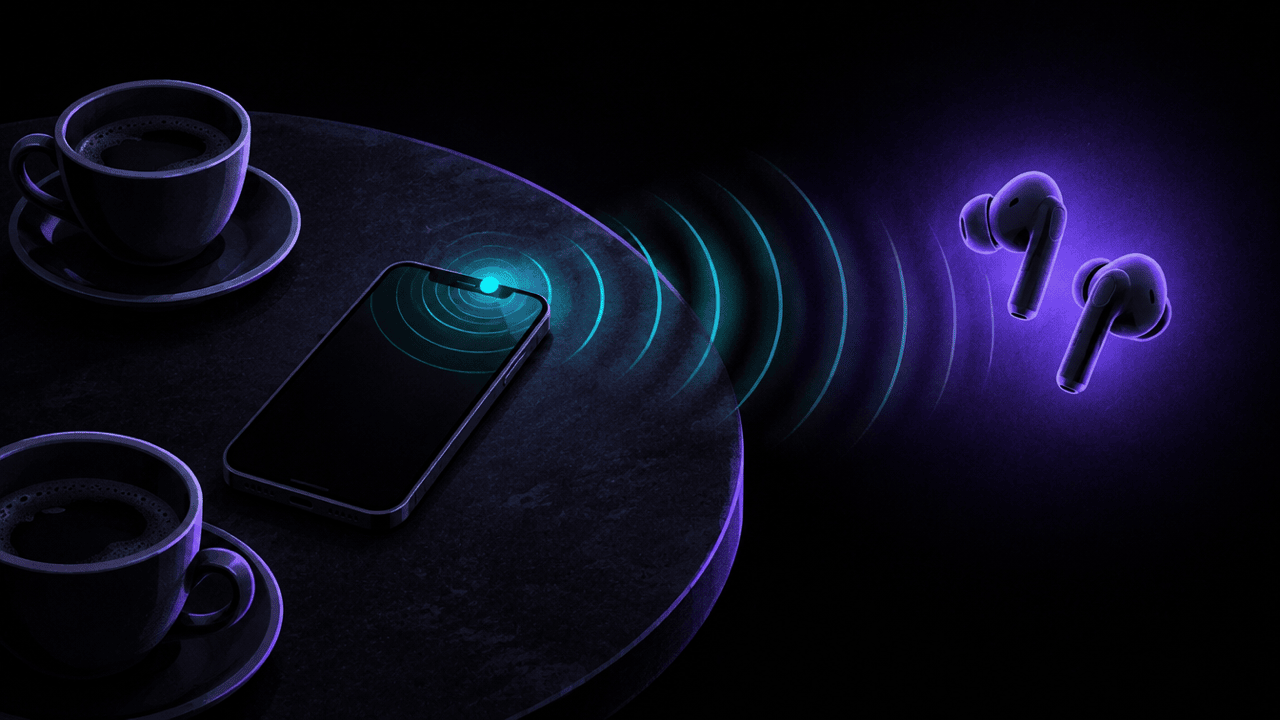
Live Listen to funkcja dostępności iPhone’a, która zamienia telefon w mikrofon zdalny. iPhone zbiera dźwięk z otoczenia i przesyła go strumieniowo do AirPods, obsługiwanych słuchawek Beats lub aparatów słuchowych Made for iPhone (MFi), dzięki czemu łatwiej usłyszeć rozmowę w głośnym pomieszczeniu. Funkcja jest wyłączona, dopóki jej nie uruchomisz, a włączasz ją i wyłączasz w Ustawienia > Dostępność > Dźwięk i wizualne > Live Listen albo przyciskiem Aparaty słuchowe w centrum sterowania.
Ponieważ iPhone może leżeć po drugiej stronie pokoju niż osoba ze słuchawkami w uszach, w internecie Live Listen regularnie przedstawia się jako narzędzie do szpiegowania. Poniżej: jak działa, jak jej używać i jak ją wyłączyć, co robi nowsza opcja Pilot i co sprawdzić, jeśli obawiasz się, że ktoś używa jej przeciwko tobie.
Co to jest Live Listen na iPhonie?
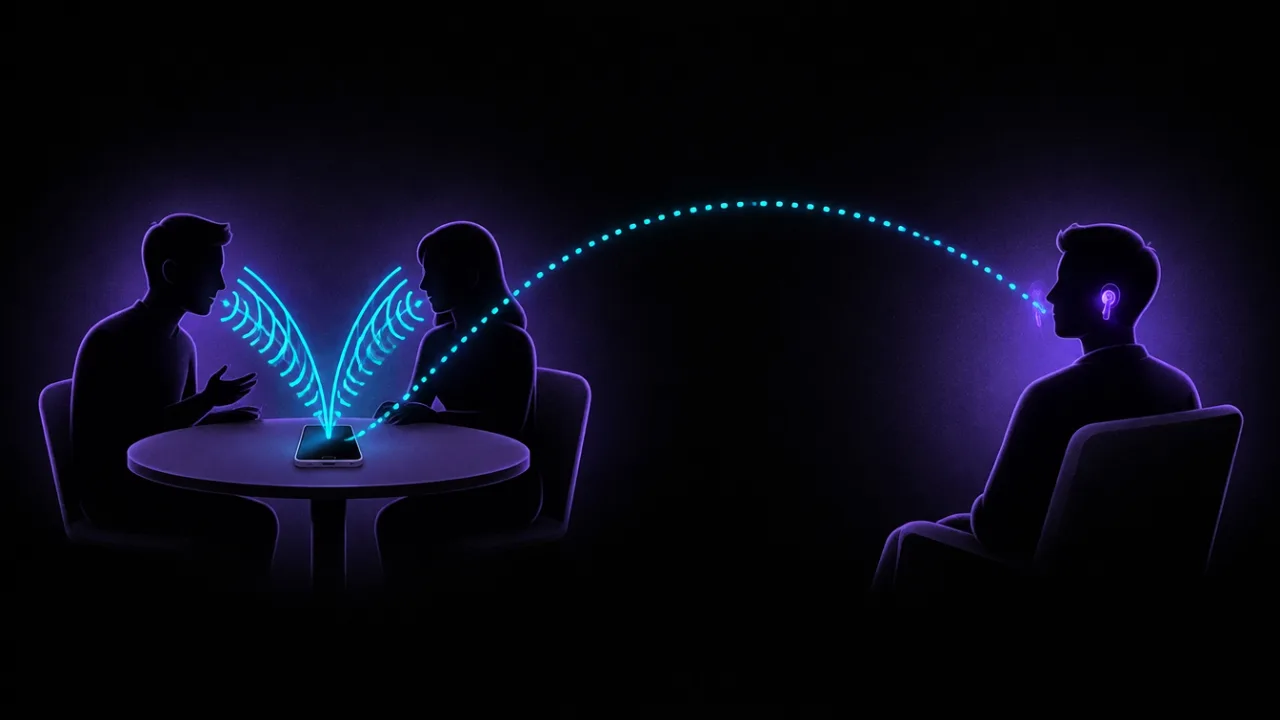
Według Apple Live Listen pozwala przesyłać strumieniowo dźwięk z mikrofonu iPhone’a do aparatów słuchowych, AirPods lub obsługiwanych słuchawek Beats. Przykład Apple to rozmowa w głośnym otoczeniu: kładziesz iPhone’a blisko osoby, która mówi, a jej głos słychać w słuchawkach głośniej i wyraźniej.
Od iOS 26 Live Listen może też wyświetlać Napisy na żywo: bieżącą transkrypcję tego, co słyszy iPhone. Apple zaznacza, że Napisy na żywo nie są dostępne we wszystkich językach, krajach i regionach, a ich dokładność może się różnić.
Podręcznik Apple Watch dodaje do tego hałaśliwe restauracje i wykłady oraz sytuacje, w których wolisz czytać, niż słuchać.
Co jest potrzebne
| Wymaganie | Szczegóły |
|---|---|
| Oprogramowanie iPhone’a | iOS 14.3 lub nowszy dla Live Listen z AirPods i Beats; iOS 26 lub nowszy dla Napisów na żywo |
| Słuchawki | AirPods, AirPods Pro, AirPods Max, Powerbeats Pro, Beats Fit Pro lub Powerbeats Fit |
| Aparaty słuchowe | Aparaty słuchowe MFi połączone w parę z iPhone’em |
| Połączenie | Słuchawki muszą być w uszach i połączone z iPhone’em |
Innych słuchawek Bluetooth nie ma na liście Apple, więc nie licz na to, że Live Listen z nimi zadziała. Jeśli masz aparaty słuchowe MFi, nie potrzebujesz AirPods, ale jedno z obsługiwanych urządzeń jest konieczne.
Jak włączyć Live Listen
- Załóż jedną lub obie słuchawki AirPods (albo słuchawki Beats lub aparaty słuchowe) i upewnij się, że są połączone z iPhone’em.
- Wejdź w Ustawienia > Dostępność > Dźwięk i wizualne > Live Listen i stuknij Włącz Live Listen.
- Połóż iPhone’a blisko źródła dźwięku, na przykład na środku stołu.
Szybsze sposoby uruchomienia według instrukcji Apple:
- Centrum sterowania: stuknij przycisk Aparaty słuchowe (ikona ucha), stuknij swoje AirPods lub aparat słuchowy, a potem Live Listen. Jeśli tego przycisku nie ma, dodaj go podczas edycji centrum sterowania.
- Skrót dostępności: jeśli masz go skonfigurowanego, naciśnij trzykrotnie przycisk boczny (lub przycisk główny), stuknij Aparaty słuchowe, a potem Live Listen.
- Aparaty słuchowe: Ustawienia > Dostępność > Aparaty słuchowe, a następnie włącz Live Listen.
Podczas sesji przyciski Live Listen w centrum sterowania pozwalają wyświetlić napisy, cofnąć się o kilka sekund, żeby wychwycić coś, co umknęło, przejść do dźwięku na żywo i zatrzymać sesję.
Jak wyłączyć Live Listen
- Otwórz centrum sterowania, stuknij przycisk Aparaty słuchowe, a potem stuknij Live Listen, aby zatrzymać funkcję.
- Albo wejdź w Ustawienia > Dostępność > Dźwięk i wizualne > Live Listen i zatrzymaj sesję tam.
Do czego służy Pilot w Live Listen?
Pilot to przełącznik w tym samym menu (Ustawienia > Dostępność > Dźwięk i wizualne > Live Listen). Gdy jest włączony, możesz uruchomić i zatrzymać sesję Live Listen albo cofnąć się w niej z połączonego w parę Apple Watch lub innego pobliskiego urządzenia Apple zalogowanego na to samo konto Apple, na przykład drugiego iPhone’a albo iPada. Napisy też pojawiają się na tym urządzeniu, w czasie rzeczywistym.
Przydaje się to, gdy zostawiasz iPhone’a na środku stołu podczas spotkania i chcesz czytać napisy na nadgarstku. Podręcznik Apple Watch wymienia dostępne opcje: włączanie i wyłączanie Live Listen, Do tyłu o 10 sekund, Wróć do Na żywo oraz Napisy Live Listen.
Wiralowe ostrzeżenie „twój iPhone cię podsłuchuje”
Pod koniec października 2026 roku w USA gwałtownie wzrosła liczba wyszukiwań „live listen”, po tym jak filmy w mediach społecznościowych ostrzegały, że iPhone’y potajemnie podsłuchują i zapisują transkrypcje przez to menu. Weryfikatorzy faktów uznali to twierdzenie za przesadzone:
- Live Listen jest wyłączona, dopóki ktoś jej nie uruchomi.
- Pilot nie włącza Live Listen. Pozwala tylko twoim innym urządzeniom sterować sesją.
- Instrukcje Apple opisują napisy wyświetlane na żywo podczas sesji; nie opisują zapisanego nagrania ani transkrypcji.
Co jest prawdą: każdy, kto ma urządzenie zalogowane na twoje konto Apple, mógłby sterować sesją na twoim iPhonie, jeśli akurat jakaś trwa. Jeśli dzielisz konto Apple z kimś innym albo w ogóle nie używasz Live Listen, wyłączenie Pilota nic cię nie kosztuje.
Czy ktoś może cię podsłuchiwać przez Live Listen?
Tak, w jeden konkretny sposób: ktoś zostawia własnego iPhone’a w pomieszczeniu, uruchamia Live Listen i słucha przez swoje AirPods z niedaleka. Dźwięk płynie przez Bluetooth do słuchawek połączonych z tym telefonem, więc słuchający musi pozostać w zasięgu, a telefon musi fizycznie znajdować się blisko ciebie.
Co to oznacza w praktyce:
- Sygnałem jest telefon, który nie pasuje do miejsca. iPhone zostawiony na półce, w torbie albo ekranem w dół na stole, gdy jego właściciel wyszedł, warto sprawdzić.
- Twój własny iPhone jest zagrożeniem tylko wtedy, gdy ktoś ma do niego dostęp. Musiałby go odblokować i połączyć z nim swoje słuchawki albo, przy włączonym Pilocie, użyć urządzenia zalogowanego na twoje konto Apple. Jeśli podejrzewasz, że ktoś inny zna twój kod dostępu lub hasło do konta Apple, zmień je.

Co sprawdzić na iPhonie
- Pilot: Ustawienia > Dostępność > Dźwięk i wizualne > Live Listen. Wyłącz Pilota, jeśli z niego nie korzystasz.
- Urządzenia na koncie Apple: Ustawienia > [Twoje imię i nazwisko], a potem przewiń do listy urządzeń. Apple wyjaśnia, jak przejrzeć i usunąć urządzenia, których nie rozpoznajesz.
- Kontrola bezpieczeństwa: Ustawienia > Prywatność i ochrona > Kontrola bezpieczeństwa. W iOS 16 lub nowszym Kontrola bezpieczeństwa pokazuje, komu udostępniasz informacje, wyświetla urządzenia na twoim koncie Apple i pozwala zmienić hasło.
- Wskaźnik mikrofonu: pomarańczowa kropka lub kwadrat na pasku statusu oznacza, że jakaś aplikacja używa mikrofonu. Otwórz centrum sterowania, aby zobaczyć, która.
Jeśli myślisz, że ktoś cię podsłuchuje, żeby cię śledzić albo kontrolować, skontaktuj się z policją lub z telefonem zaufania dla osób doznających przemocy domowej (1-800-799-7233 w USA; inne kraje mają własne telefony zaufania). Zmiana haseł albo usuwanie urządzeń może zaalarmować drugą osobę, więc rób to, gdy jest to bezpieczne.
Obawiasz się raczej ukrytego urządzenia?
Live Listen wymaga całego telefonu w pomieszczeniu. Specjalny podsłuch może mieć rozmiar ładowarki USB i przesyłać dźwięk przez sieć komórkową, Wi-Fi lub Bluetooth. Nasz poradnik jak wykryć podsłuch opisuje, gdzie się je ukrywa i jak sprawdzić każdy rodzaj. W przypadku urządzeń Bluetooth FindMyGear, nasza aplikacja, wyświetla urządzenia Bluetooth wokół twojego iPhone’a z bieżącym odczytem sygnału, który rośnie, gdy się zbliżasz, więc możesz iść w stronę wszystkiego, czego nie potrafisz wyjaśnić.
Dlaczego opcja Live Listen jest wyszarzona albo nie działa?
- Brak połączonego obsługiwanego urządzenia. Live Listen wymaga AirPods, obsługiwanych słuchawek Beats lub aparatów słuchowych MFi połączonych z iPhone’em. Włóż je do uszu i sprawdź w centrum sterowania, czy są połączone.
- Nieobsługiwane słuchawki. Innych słuchawek Bluetooth nie ma na liście Apple.
- Stary iOS. Z AirPods i Beats potrzebujesz iOS 14.3 lub nowszego. Uaktualnij system w Ustawienia > Ogólne > Uaktualnienia.
- Brak napisów. Napisy na żywo w Live Listen wymagają iOS 26 lub nowszego i nie są dostępne we wszystkich językach i regionach.
- Dźwięk jest cichy lub stłumiony. Przysuń iPhone’a bliżej osoby, która mówi, i nie zasłaniaj jego mikrofonów.
Jeśli AirPods w ogóle nie chcą się połączyć, zacznij od naszych rozwiązań problemów z połączeniem AirPods.
FAQ
Czy Live Listen nagrywa rozmowy?
Apple opisuje Live Listen jako dźwięk na żywo, z napisami na żywo w iOS 26 i nowszych. Instrukcje Apple nie opisują zapisywania nagrania ani transkrypcji po zakończeniu sesji.
Czy Live Listen działa bez AirPods?
Tak, ale tylko z innym obsługiwanym urządzeniem: działa też z Powerbeats Pro, Beats Fit Pro, Powerbeats Fit i aparatami słuchowymi MFi, ale nie z innymi słuchawkami Bluetooth.
Czy mogę używać Live Listen z Apple Watch?
Tak. Włącz Pilota na iPhonie i dodaj Narzędzia słuchu do centrum sterowania na zegarku, a potem możesz uruchamiać, zatrzymywać i przewijać sesję oraz czytać napisy na nadgarstku. Oba urządzenia muszą być zalogowane na to samo konto Apple.
Czy Live Listen jest na Androidzie?
Live Listen to funkcja Apple. Najbliższy odpowiednik na Androidzie to aplikacja Google Wzmacniacz dźwięku, która wzmacnia mowę z otoczenia i przesyła ją do twoich słuchawek.