Krótka odpowiedź
Gdy AirPods nie chcą połączyć się z iPhone’em, przyczyna to zwykle jedna z czterech rzeczy: rozładowana słuchawka lub etui, wyłączony Bluetooth, AirPods połączone z innym Twoim urządzeniem albo zepsute parowanie. Idź w tej kolejności: naładuj obie słuchawki w etui, sprawdź Ustawienia > Bluetooth, wybierz AirPods na liście AirPlay w centrum sterowania, zamknij pokrywę na 15 sekund, ponownie włącz tryb parowania i dopiero na końcu je zresetuj.
Jeśli się łączą, ale ciągle się rozłączają, przejdź od razu do sekcji o automatycznym przełączaniu: to najczęstsza przyczyna.
Najpierw: czy AirPods w ogóle działają?
Zanim zaczniesz zmieniać ustawienia, ustal, czy problem leży w słuchawkach, czy w parowaniu. Do połączenia potrzebne są AirPods naładowane i nadające sygnał.
- Włóż obie słuchawki do etui i podłącz etui do ładowarki na kilka minut.
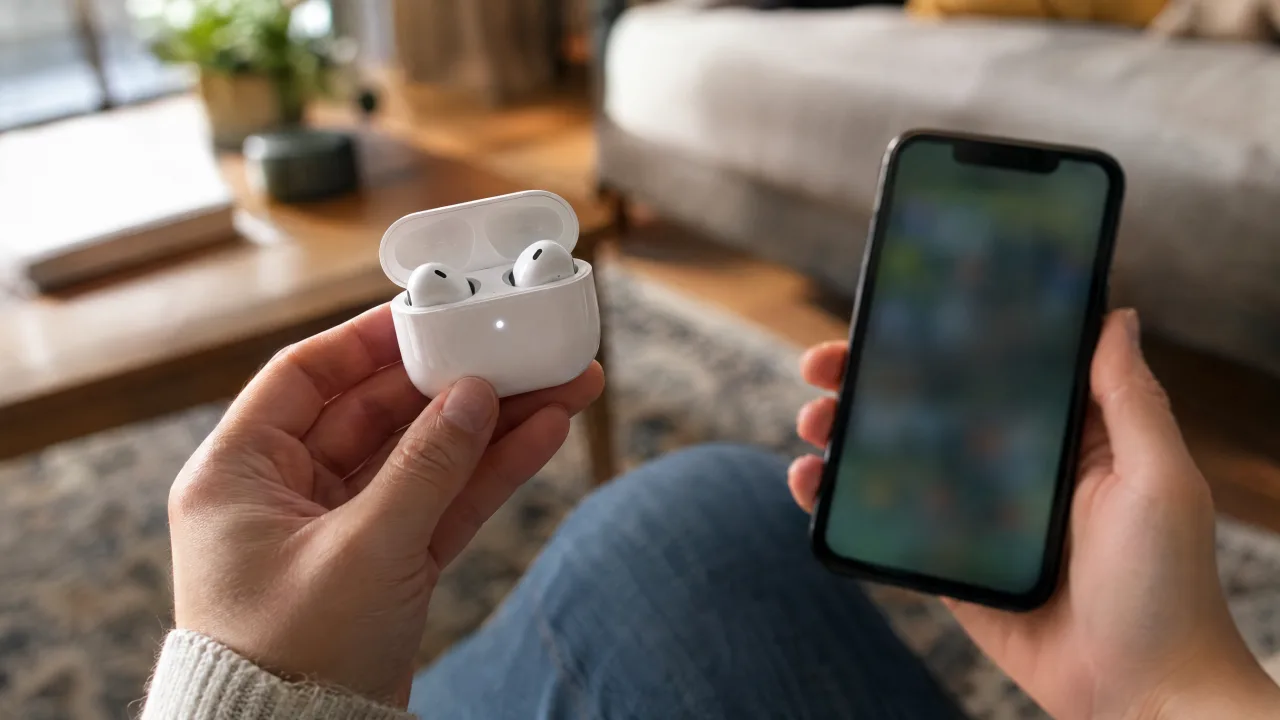
- Otwórz pokrywę obok iPhone’a. Na ekranie powinna pojawić się karta z poziomem baterii AirPods. Jeśli się pojawia, słuchawki są sprawne, a problem dotyczy połączenia.
- Brak karty? Otwórz pokrywę i obserwuj wskaźnik stanu. Brak jakiegokolwiek światła zwykle oznacza, że etui jest rozładowane lub uszkodzone.
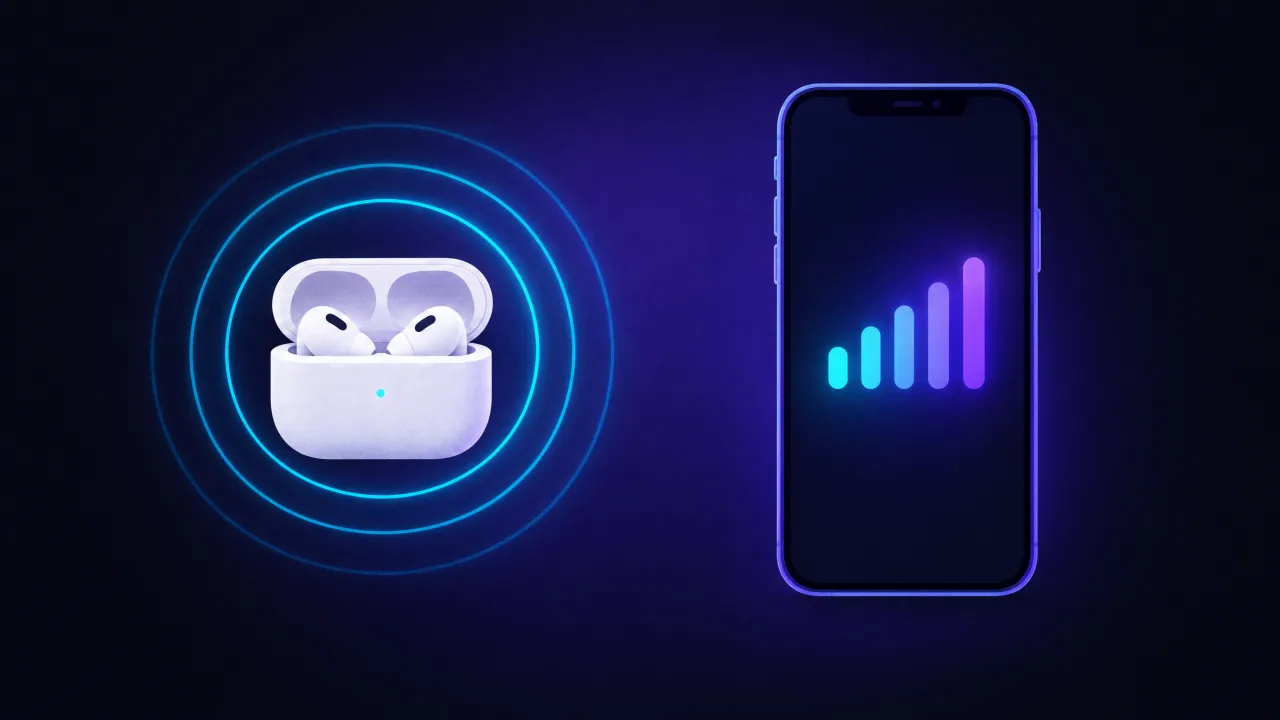
Inny test: AirPods z otwartą pokrywą nadają przez Bluetooth Low Energy, nawet gdy nie są z niczym połączone. Aplikacja do skanowania Bluetooth, taka jak FindMyGear, nasza aplikacja, pokazuje urządzenia w pobliżu razem z siłą ich sygnału. Jeśli coś się pojawia i sygnał rośnie, gdy przybliżasz etui, AirPods działają i możesz przestać martwić się o sprzęt. Jeśli przy otwartej pokrywie nic w pobliżu się nie pojawia, etui lub słuchawki są prawdopodobnie rozładowane albo uszkodzone.
1. Uaktualnij iPhone’a
Apple zaczyna swoją instrukcję rozwiązywania problemów z połączeniem właśnie od tego: zainstaluj najnowszy iOS (Ustawienia > Ogólne > Uaktualnienia). Nowe modele AirPods często w ogóle nie sparują się bez świeżej wersji iOS.
2. Naładuj obie słuchawki
Włóż obie słuchawki do etui i upewnij się, że obie się ładują. Jedna słuchawka, która nie dotyka styków, może zablokować połączenie całej pary. Jeśli etui się nie ładuje, delikatnie wyczyść jego port, jak radzi instrukcja Apple na wypadek, gdy jedna słuchawka AirPods nie działa.
3. Sprawdź, czy Bluetooth jest włączony
Wejdź w Ustawienia > Bluetooth i sprawdź, czy przełącznik jest włączony. Przycisk Bluetooth w centrum sterowania tylko odłącza akcesoria do następnego dnia; nie wyłącza Bluetootha całkowicie. Jeśli opcja Bluetooth jest wyszarzona albo nic się nie łączy, Apple zaleca kontakt ze Wsparciem Apple.
4. Wybierz AirPods na liście AirPlay
Włóż AirPods do uszu, otwórz centrum sterowania i stuknij przycisk AirPlay (trójkąt z okręgami) przy sterowaniu muzyką. Jeśli AirPods są na liście, wybierz je i odtwórz coś przy podgłośnionym dźwięku. Często AirPods są połączone, ale dźwięk leci z głośnika iPhone’a albo z innego urządzenia.
5. Zamknij pokrywę na 15 sekund
Włóż obie słuchawki z powrotem do etui, zamknij pokrywę, odczekaj 15 sekund i otwórz ją. To odświeża połączenie bez zmiany ustawień.
6. Włącz tryb parowania AirPods
Przy otwartej pokrywie:
- AirPods 4, AirPods 5, AirPods Pro 3: stukaj dwukrotnie przód etui, aż wskaźnik stanu zacznie migać na biało.
- Wszystkie inne AirPods i AirPods Pro: naciśnij i przytrzymaj przycisk konfiguracji z tyłu etui, aż wskaźnik zacznie migać na biało.
Przytrzymaj otwarte etui tuż obok iPhone’a i postępuj zgodnie z instrukcjami na ekranie. Jeśli ekran konfiguracji się nie pojawi, wejdź w Ustawienia > Bluetooth i stuknij AirPods w sekcji Inne urządzenia.
7. Zapomnij je i sparuj ponownie
Jeśli AirPods są na liście Moje urządzenia, ale nie chcą się połączyć, stuknij przycisk Więcej informacji obok nich, a potem Zapomnij to urządzenie. Ponownie włącz tryb parowania (krok 6) i skonfiguruj je jak nowe.
8. AirPods ciągle się rozłączają? Wyłącz automatyczne przełączanie
AirPods 2 i nowsze, wszystkie AirPods Pro i AirPods Max automatycznie przełączają się między urządzeniami zalogowanymi na to samo konto Apple. Jeśli iPad lub Mac zacznie odtwarzać dźwięk, AirPods mogą na niego przeskoczyć, a na iPhonie wygląda to dokładnie jak rozłączenie.
Aby to zatrzymać, zgodnie z instrukcją Apple o przełączaniu urządzeń:
- Z AirPods w uszach i połączonymi z iPhone’em otwórz Ustawienia i stuknij nazwę swoich AirPods.
- Stuknij Audio i wyjście dźwięku, jeśli ta opcja jest widoczna.
- Stuknij Połącz z tym iPhone’em.
- Wybierz Ostatnie połączenie z tym iPhone’em.
To samo zrób na Macu: Ustawienia systemowe > Bluetooth > przycisk Informacje obok AirPods > Łącz z tym Makiem > Ostatnie połączenie z tym Makiem.
Inne przyczyny zrywania połączenia:
- Odległość i przeszkody. Bluetooth sięga kilkudziesięciu metrów w otwartej przestrzeni, ale znacznie mniej przez ściany czy Twoje ciało. Telefon w tylnej kieszeni po przeciwnej stronie to klasyczna przyczyna.
- Zakłócenia. Zatłoczone pociągi, siłownie i biura pełne urządzeń Wi-Fi i Bluetooth zwiększają ryzyko przerw.
- Słaba bateria w jednej słuchawce. Sprawdź widżet baterii; słuchawka z 5% może się rozłączać sama.
- Automatyczne wykrywanie ucha. Gdy czujniki są zabrudzone, AirPods mogą „myśleć”, że nie są w uszach, i wstrzymywać odtwarzanie albo się rozłączać. Wyczyść je albo na próbę wyłącz tę funkcję w ustawieniach AirPods.
9. Zresetuj AirPods
Jeśli nic z powyższych nie pomogło, zresetuj je: zapomnij AirPods w Ustawienia > Bluetooth, otwórz pokrywę, przytrzymaj przycisk konfiguracji przez około 15 sekund (albo w AirPods 4, AirPods 5 i AirPods Pro 3 trzy razy stuknij dwukrotnie przód etui), aż wskaźnik zamiga na pomarańczowo, a potem na biało. Nasz poradnik resetowania AirPods opisuje kroki dla każdego modelu, także AirPods Max.
Łączy się tylko jedna słuchawka
Kroki Apple na wypadek, gdy jedna słuchawka AirPods nie odtwarza dźwięku:
- Ładuj obie słuchawki w etui przez 30 sekund.
- Otwórz etui obok iPhone’a i sprawdź naładowanie każdej słuchawki w widżecie baterii.
- Włóż niedziałającą słuchawkę do ucha, drugą zostaw w etui i zamknij pokrywę.
- Odtwórz dźwięk. Jeśli teraz działa, odłóż obie do etui, ładuj 30 sekund i spróbuj obu ponownie.
- Jeśli nadal nie działa, zresetuj AirPods.
Jeśli jedna słuchawka gra ciszej, sprawdź Ustawienia > Dostępność > Dźwięk i wizualne > Wyrównanie i wyczyść siateczkę głośnika.
„Te AirPods są sparowane z innym kontem Apple”
Jeśli aplikacja Znajdź pokazuje, że AirPods należą do kogoś innego, żadne ponowne parowanie nie pomoże. Tylko poprzedni właściciel może usunąć je ze swojego konta Apple. Nasz poradnik resetowania wyjaśnia, co musi zrobić.
Nadal nie działa?
- Wypróbuj AirPods z innym telefonem albo Makiem. Jeśli nie działają nigdzie, problem jest w AirPods; jeśli gdzie indziej działają, w Twoim iPhonie.
- Uruchom iPhone’a ponownie.
- Skontaktuj się z Apple przez serwis AirPods, jeśli etui się nie ładuje albo jedna słuchawka nigdy nie jest wykrywana.
FAQ
Dlaczego AirPods nie łączą się z iPhone’em?
Najczęściej AirPods są rozładowane, połączone z innym Twoim urządzeniem albo ich parowanie jest zepsute. Naładuj je, wybierz je na liście AirPlay w centrum sterowania, a potem ponownie włącz tryb parowania.
Dlaczego AirPods ciągle się rozłączają?
Zwykle automatyczne przełączanie przenosi je na iPada lub Maca. Ustaw Połącz z tym iPhone’em na Ostatnie połączenie z tym iPhone’em. Inne częste przyczyny to słaba bateria w jednej słuchawce, odległość i zakłócenia.
Jak wymusić parowanie AirPods?
Otwórz pokrywę i przytrzymaj przycisk konfiguracji z tyłu etui (albo w AirPods 4, AirPods 5 i AirPods Pro 3 stukaj dwukrotnie przód etui), aż wskaźnik zacznie migać na biało, a potem przytrzymaj etui obok iPhone’a.
Co oznacza migające pomarańczowe światło?
Przy otwartej pokrywie migające pomarańczowe światło zwykle oznacza problem z parowaniem: AirPods trzeba skonfigurować od nowa, a rozwiązaniem jest reset. Podczas resetu pomarańczowe, a potem białe światło oznacza, że reset się udał.