Kısa Cevap
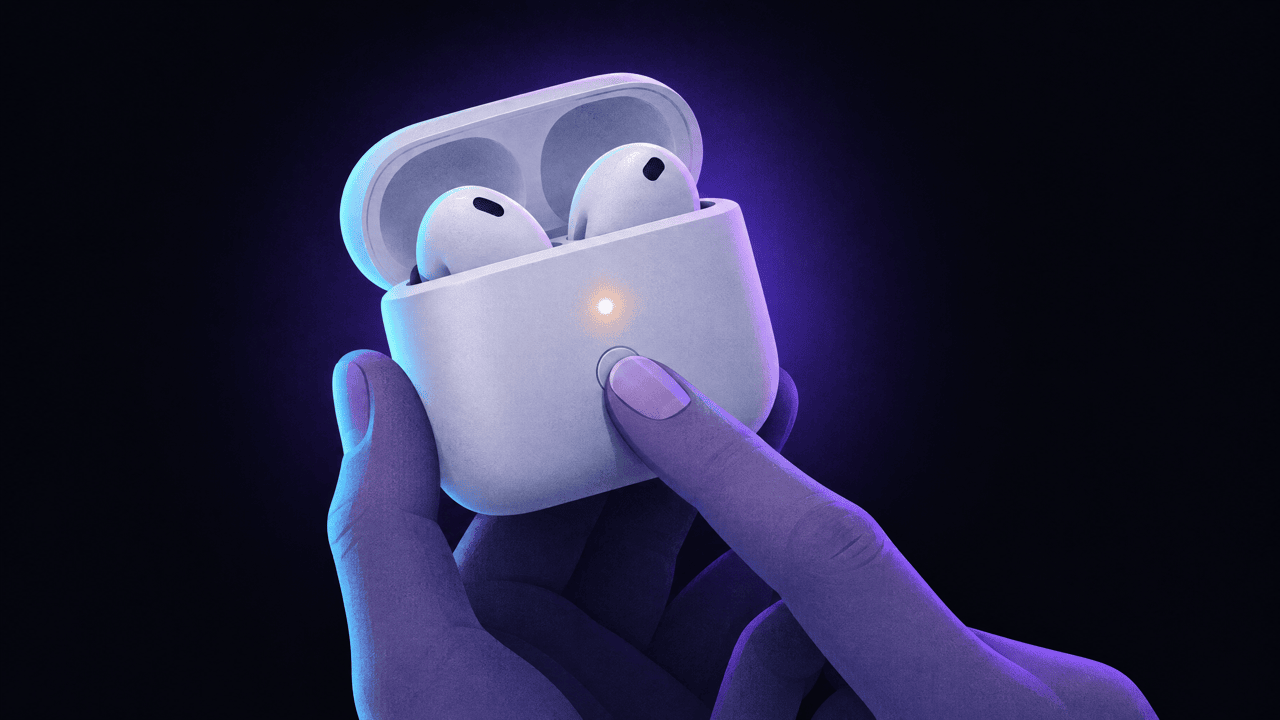
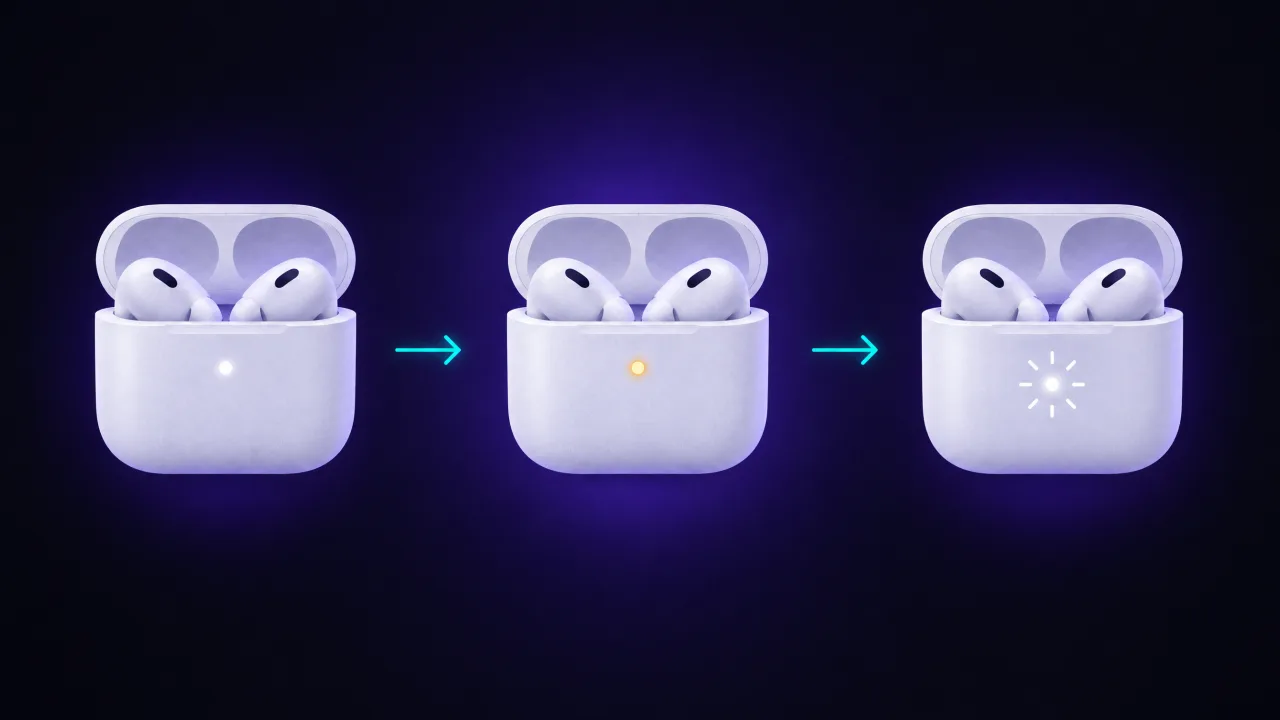
AirPods veya AirPods Pro'yu sıfırlamak için kulaklıkları şarj kutusuna yerleştirin, kapağı kapatın ve 30 saniye bekleyin. iPhone'unuzda Ayarlar > Bluetooth bölümünden AirPods'u unutun. Ardından kapağı açın ve ya kutunun arkasındaki ayar düğmesini yaklaşık 15 saniye basılı tutun (eski modeller) ya da kutunun ön kısmına üç kez çift dokunun (AirPods 4, AirPods 5 ve AirPods Pro 3). Durum ışığı önce sarı, sonra beyaz renkte yanıp sönerse sıfırlama başarılı olmuştur.
AirPods Max'te yöntem farklıdır: dinleme modu düğmesini ve Digital Crown'u 15 saniye basılı tutun.
Sıfırlama, AirPods'u başka birinin Apple Hesabı'ndan kaldırmaz. İkinci el aldıysanız başlamadan önce aşağıdaki Bul Kilidi bölümünü okuyun.
AirPods'unuza Hangi Sıfırlama Yöntemi Uygun?
Apple, sıfırlama rehberinde modelleri iki gruba ayırıyor; AirPods Max'in ise kendi rehberi var.
| Model | Nasıl sıfırlanır | Başarı işareti |
|---|---|---|
| AirPods (1., 2. ve 3. nesil), AirPods Pro (1. ve 2. nesil) | Kapak açıkken kutunun arkasındaki ayar düğmesini yaklaşık 15 saniye basılı tutun | Işık önce sarı, sonra beyaz yanıp söner |
| AirPods 4, AirPods 5, AirPods Pro 3 | Kapak açıkken kutunun ön kısmına üç kez çift dokunun | Işık önce sarı, sonra beyaz yanıp söner |
| AirPods Max | Dinleme modu düğmesini ve Digital Crown'u 15 saniye basılı tutun | LED önce sarı, sonra beyaz yanıp söner |
Hangi modele sahip olduğunuzdan emin değil misiniz? AirPods 4, AirPods 5 ve AirPods Pro 3'ün kutusunda düğme yoktur; arkada bir düğme bulamıyorsanız çift dokunma yöntemini kullanın.
AirPods ve AirPods Pro Nasıl Sıfırlanır (Ayar Düğmesi)
AirPods 1, 2 ve 3 ile AirPods Pro 1 ve 2 için:
- İki AirPod'u da şarj kutusuna yerleştirin ve kapağı kapatın. 30 saniye bekleyin.
- iPhone veya iPad'inizde Ayarlar > Bluetooth'u açın.
- AirPods'unuz Aygıtlarım listesinde görünüyorsa yanındaki Daha Fazla Bilgi düğmesine, ardından Bu Aygıtı Unut'a dokunun ve onaylayın.
- Şarj kutusunun kapağını açın.
- Kutunun arkasındaki ayar düğmesini, durum ışığı önce sarı sonra beyaz yanıp sönene kadar yaklaşık 15 saniye basılı tutun.
- Kapak açıkken kutuyu iPhone'unuzun yanında tutun ve ekrandaki kurulum adımlarını izleyin.
AirPods 4, AirPods 5 ve AirPods Pro 3 Nasıl Sıfırlanır (Çift Dokunma)
Bu kutularda ayar düğmesi yoktur. Apple'ın adımları:
- İki AirPod'u da kutuya yerleştirin ve kapağı kapatın. 30 saniye bekleyin.
- Yukarıdaki gibi Ayarlar > Bluetooth bölümünden AirPods'u unutun.
- Kapağı açın.
- Durum ışığı açıkken kutunun ön kısmına çift dokunun.
- Işık beyaz yanıp sönmeye başlayınca yeniden çift dokunun.
- Işık daha hızlı yanıp sönmeye başlayınca üçüncü kez çift dokunun.
- Işık önce sarı, sonra beyaz yanıp sönünce iPhone'unuzdaki kurulum adımlarını izleyin.
Dokunuşlar kapağa değil, kutunun ön kısmına, ışığın yakınına gelmelidir. Hiçbir şey olmazsa kapağı kapatın, 20 saniye bekleyin ve baştan başlayın.
AirPods Max Nasıl Sıfırlanır
Apple'a göre AirPods Max'i önce en az %50'ye kadar şarj edin; hiç şarj olmuyorsa doğrudan sıfırlamaya geçin.
- Dinleme modu düğmesini ve Digital Crown'u birlikte 15 saniye basılı tutun.
- LED önce sarı, sonra beyaz yanıp sönünce bırakın.
- Ayarlar > Bluetooth'tan ya da kulaklığı iPhone'unuzun yanında tutarak yeniden eşleyin.
Aynı iki düğmeyi yalnızca LED sarı yanıp sönene kadar basılı tutmak sıfırlama değil, yeniden başlatmadır. Kulaklık sadece yanıt vermemeye başladıysa önce yeniden başlatmayı deneyin.
Sıfırlama, Yeniden Başlatma ve Unutma Arasındaki Fark
Bu üçü sık karıştırılır ve farklı sorunları çözer:
- Bu Aygıtı Unut, AirPods'u yalnızca tek bir iPhone veya iPad'den kaldırır. AirPods'un kendisinde hiçbir şey değişmez.
- Yeniden başlatma (yalnızca AirPods Max: sarı ışığa kadar iki düğme) kulaklığı yeniden başlatır ve ayarlarınızı korur.
- Sıfırlama, AirPods'u fabrika ayarlarına döndürür: ad, hareket ayarları ve tüm cihazlarınızla eşleme silinir. Kurulumu sıfırdan yeniden yaparsınız.
AirPods yalnızca bir cihazda sorun çıkarıyorsa çoğu zaman orada unutmak yeterlidir. Her yerde sorun varsa sıfırlayın. Özellikle bağlantı sorunları için AirPods bağlanmıyor rehberimiz, sıfırlamadan önce yapılacak kontrolleri sırayla anlatıyor.
Işık Beyaz Yanıp Sönmüyorsa
Apple'ın önerisi:
- AirPods'u kutuya yerleştirin, kapağı kapatın ve 20 saniye bekleyin.
- Kapağı açın.
- Işık önce sarı, sonra beyaz yanıp sönene kadar modelinize uygun sıfırlama adımını tekrarlayın.
- Kapağı açık tutun, kutuyu iPhone'unuzun yanına getirin ve ekrandaki yönergeleri izleyin.
İki AirPod'un da gerçekten şarj olduğundan emin olun. Kutunun şarjı bitmişse ya da AirPod'lardan biri kontaklarına tam oturmuyorsa sıfırlama başarısız olabilir. Apple'ın AirPod'lardan biri çalışmıyorsa rehberi, kutunun şarj bağlantı noktasını temizlemenizi, iki AirPod'u da 30 saniye şarj etmenizi ve her birinin şarj düzeyini pil widget'ından kontrol etmenizi öneriyor.
İkinci El AirPods: "Başka Bir Apple Hesabıyla Eşlenmiş"
Bul ağıyla çalışan AirPods modelleri (AirPods 3 ve sonrası, tüm AirPods Pro modelleri, AirPods Max), Bul aracılığıyla sahibinin Apple Hesabı'na kilitlenebilir. Apple buna Bul Kilidi diyor. Bul uygulamasında AirPods'un başka bir Apple Hesabı ile eşlendiğini belirten bir ileti görüyorsanız sıfırlama bunu çözmez. Apple'ın başka bir Apple Hesabı'na bağlı nesneler rehberi net: AirPods'u yalnızca önceki sahibi kaldırabilir ve "Apple, Bul Kilidi'ni sizin için kaldıramaz."
Önceki sahibin kendi iPhone'unda yapması gerekenler:
- Bul uygulamasını açıp Aygıtlar'a dokunun.
- AirPods'a, ardından Ayrıntılar düğmesine dokunun.
- Bu Aygıtı Sil'e, ardından onaylamak için Sil'e dokunun.
Ya da icloud.com/find adresinde: giriş yapın, aygıt listesinden AirPods'u seçin ve Sil'e dokunun. Apple'a göre AirPods kaldırma sırasında bağlı ve yakındaysa işlem daha hızlı gerçekleşir.
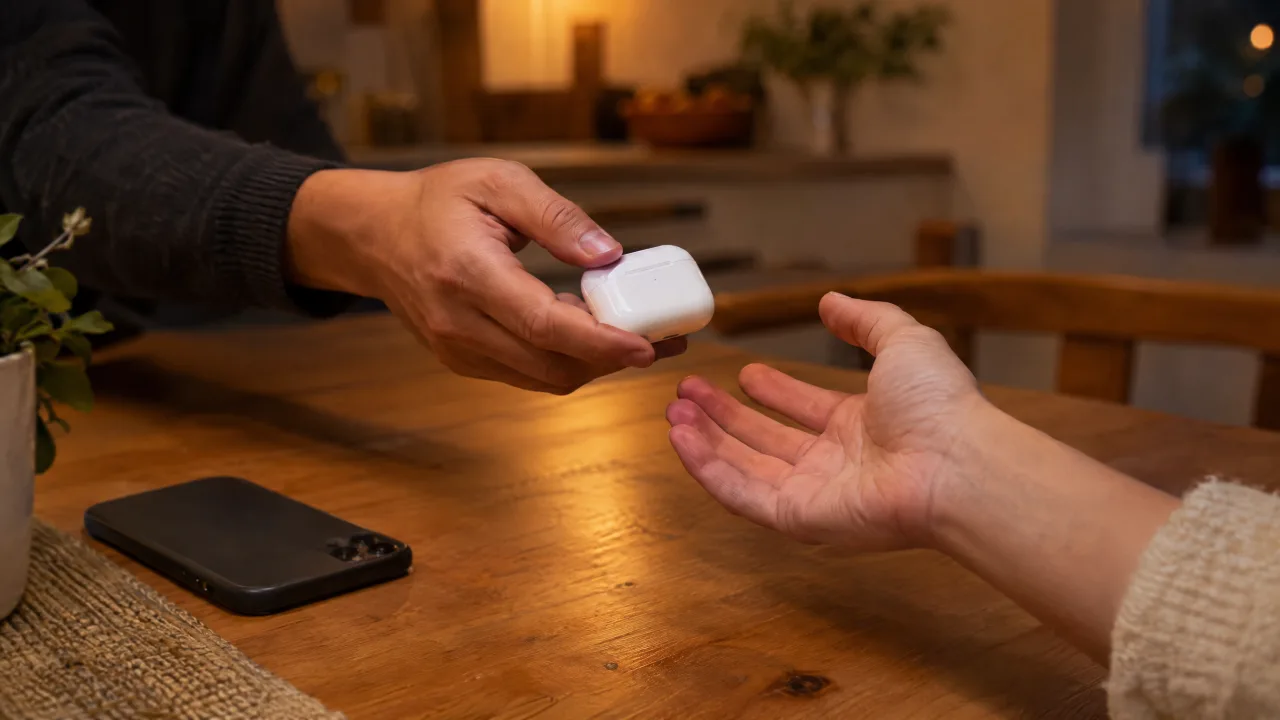
Önceki sahibine ulaşamıyorsanız AirPods'u yine de sıfırlayın. Onları kendi Apple Hesabınıza ekleyemezsiniz, ancak Apple'ın belirttiğine göre sıfırlama, konumunuzun önceki sahiple paylaşılmasını durdurur.
Bu son nokta önemli. Hâlâ başka birinin hesabına bağlı olan ikinci el AirPods, her Bul aksesuarı gibi davranır: sahibi onların nerede olduğunu görebilir. Size AirPods hediye edildiyse ve bir şeyler tuhaf geliyorsa, iPhone ile gizli takip cihazı nasıl taranır rehberimiz iPhone'unuzun sizi hangi durumlarda uyardığını, hangilerinde uyarmadığını anlatıyor.
AirPods'u Satmadan veya Başkasına Vermeden Önce
- AirPods'u iPhone'unuzun yanında, bağlı halde tutun.
- Bul'dan kaldırın (Aygıtlar > AirPods > Ayrıntılar > Bu Aygıtı Sil).
- Ayarlar > Bluetooth'tan unutun.
- Modelinize uygun yöntemle sıfırlayın.
İkinci el mi alıyorsunuz? Satıcıdan 1–3. adımları sizin önünüzde yapmasını isteyin, ardından ödeme yapmadan önce AirPods'u kendi iPhone'unuzda kurun.
Sıfırlamanın Yapamadıkları
- Kayıp AirPods'u bulmaz. Sıfırlama için kutunun elinizde olması gerekir; AirPod'lardan biri veya kutu kayıpsa kayıp AirPods'u bulma rehberimizle başlayın.
- Ömrünü tamamlamış bir pili veya donanım arızasını düzeltmez. Sıfırlama işe yaramazsa Apple, AirPods servisi üzerinden değiştirme hizmeti sunuyor.
- Yukarıda anlatıldığı gibi Bul Kilidi'ni kaldırmaz.
SSS
AirPods'u sıfırlamak için düğme ne kadar basılı tutulur?
Durum ışığı önce sarı, sonra beyaz yanıp sönene kadar, yaklaşık 15 saniye. AirPods 4, AirPods 5 ve AirPods Pro 3'te düğme yoktur; bunun yerine kutunun ön kısmına üç kez çift dokunursunuz.
AirPods'u sıfırlamak onları Bul'dan kaldırır mı?
Hayır. Sıfırlama AirPods'un kendisini temizler; sahibin Apple Hesabı ile bağlantı, sahibi AirPods'u Bul uygulamasından veya icloud.com/find adresinden kaldırana kadar sürer.
AirPods kutusuz sıfırlanabilir mi?
Hayır. Tüm AirPods ve AirPods Pro sıfırlamaları, iki AirPod da içindeyken kutu üzerinden yapılır. AirPods Max'in kutusu yoktur ve kendi düğmeleriyle sıfırlanır.
AirPods telefonsuz sıfırlanabilir mi?
Evet. Sıfırlamanın kendisi kutuda gerçekleştiği için telefona gerek yoktur. iPhone, iPad veya Mac'e (ya da başka bir Bluetooth cihazına) yalnızca sonrasında yeniden kurulum için ihtiyacınız olur.