Kısa Cevap
AirPods iPhone'a bağlanmıyorsa neden genellikle şu dördünden biridir: AirPod'un veya kutunun şarjı bitmiştir, Bluetooth kapalıdır, AirPods başka bir cihazınıza bağlıdır ya da eşleme bozulmuştur. Şu sırayla ilerleyin: iki AirPod'u da kutuda şarj edin, Ayarlar > Bluetooth'u kontrol edin, Denetim Merkezi'ndeki AirPlay listesinden AirPods'u seçin, kapağı 15 saniye kapalı tutun, AirPods'u yeniden eşleme moduna alın ve ancak bunlardan sonra sıfırlayın.
Bağlanıyor ama bağlantı sürekli kopuyorsa doğrudan otomatik geçişle ilgili bölüme geçin: en yaygın neden budur.
Önce: AirPods'unuz Gerçekten Çalışıyor mu?
Herhangi bir ayara dokunmadan önce sorunun AirPods'ta mı yoksa eşlemede mi olduğunu anlayın. Bağlantı için AirPods'un şarjlı olması ve sinyal yayması gerekir.
- İki AirPod'u da kutuya yerleştirin ve kutuyu birkaç dakika prize takın.
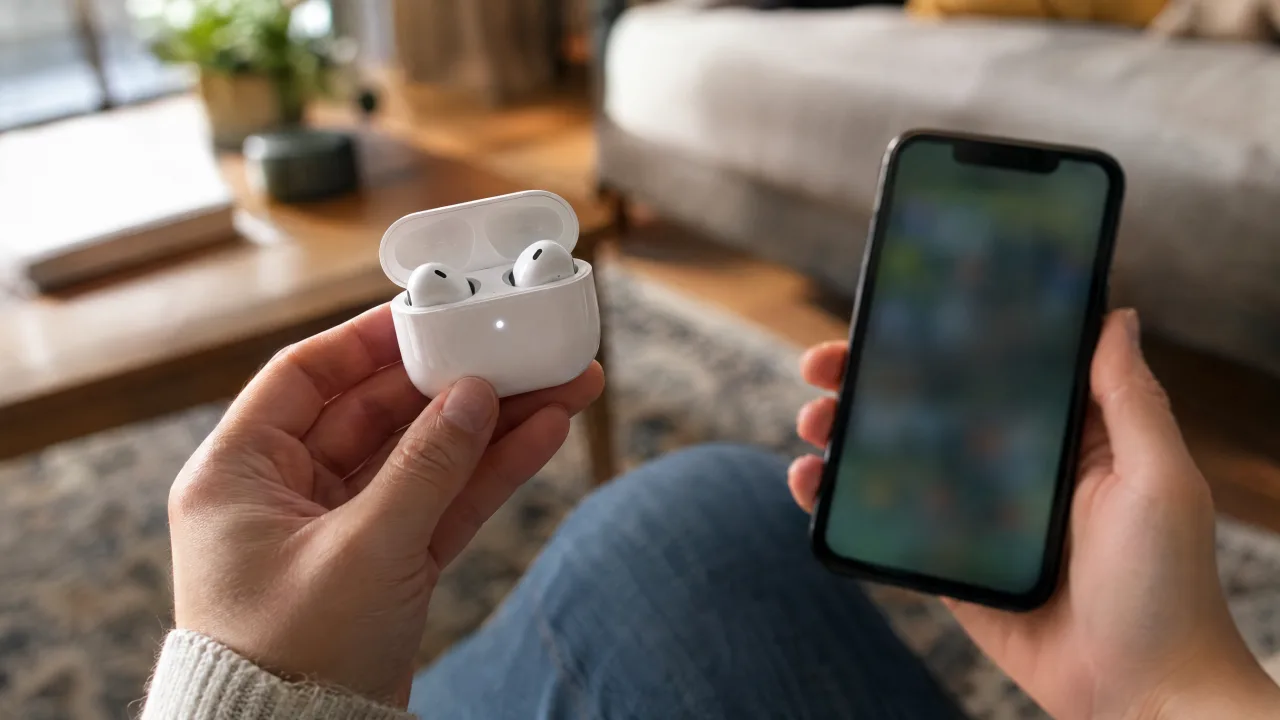
- Kapağı iPhone'unuzun yanında açın. Ekranda AirPods'un pil kartı görünmelidir. Görünüyorsa AirPods sağlamdır ve sorun bağlantıdadır.
- Kart çıkmıyor mu? Kapağı açın ve durum ışığına bakın. Hiç ışık yoksa genellikle kutunun şarjı bitmiştir veya kutu arızalıdır.
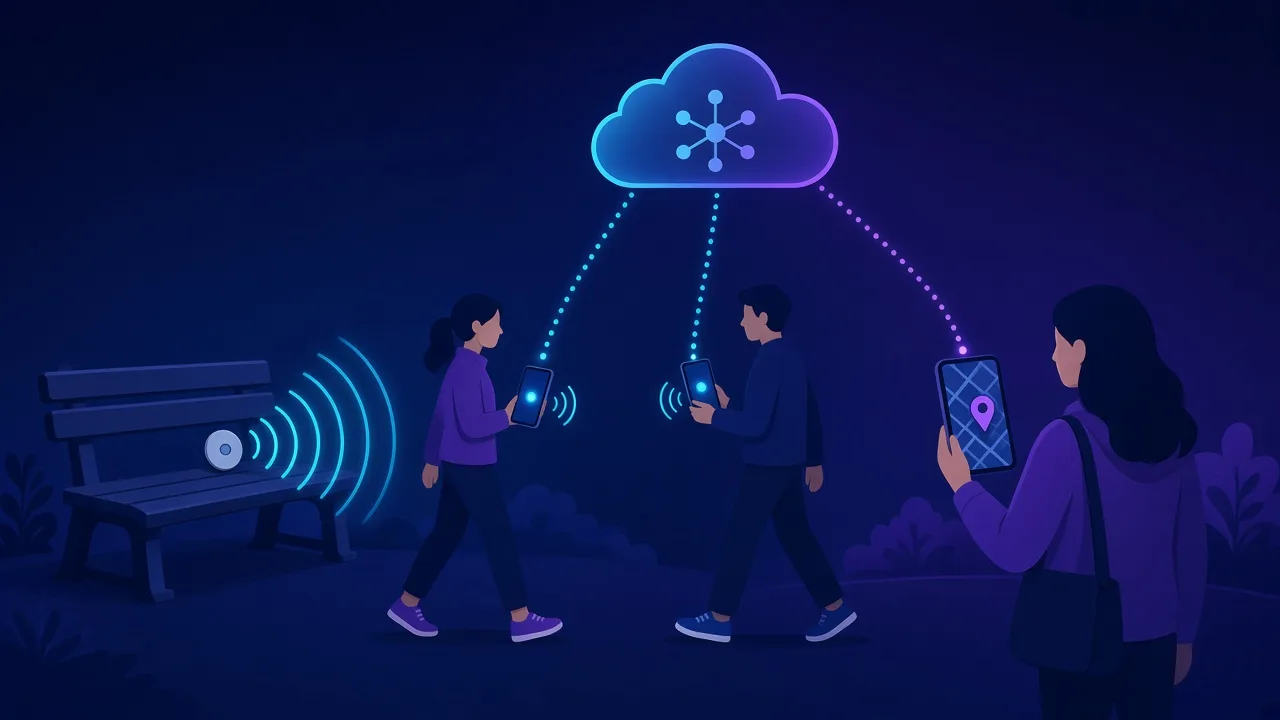
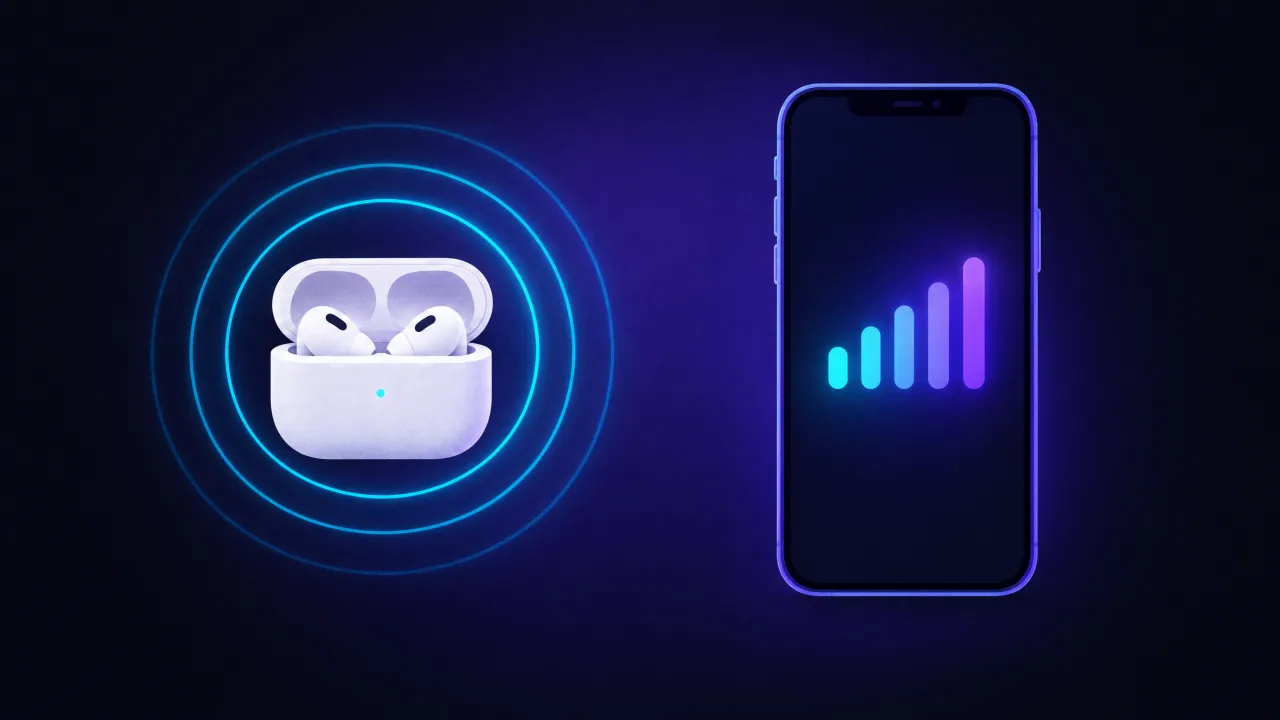
Bir kontrol daha: Kapağı açık AirPods, hiçbir şeye bağlı olmasa bile Bluetooth Low Energy üzerinden sinyal yayar. Bizim uygulamamız FindMyGear gibi bir Bluetooth tarayıcı uygulaması, yakındaki cihazları sinyal gücüyle birlikte listeler. Bir cihaz görünüyor ve kutuyu yaklaştırdıkça sinyali güçleniyorsa AirPods çalışıyordur, donanım için endişelenmenize gerek yoktur. Kapak açıkken yakınınızda hiçbir şey görünmüyorsa kutunun veya AirPods'un şarjı bitmiş ya da arızalı olabilir.
1. iPhone'unuzu Güncelleyin
Apple'ın bağlantı sorunları rehberi buradan başlıyor: en son iOS sürümünü yükleyin (Ayarlar > Genel > Yazılım Güncelleme). Yeni AirPods modelleri eşlenebilmek için çoğu zaman güncel bir iOS sürümüne ihtiyaç duyar.
2. İki AirPod'u da Şarj Edin
İki AirPod'u da kutuya yerleştirin ve ikisinin de şarj olduğundan emin olun. Kontaklarına tam oturmayan tek bir AirPod, çiftin bağlanmasını engelleyebilir. Kutu şarj olmuyorsa, Apple'ın AirPod'lardan biri çalışmıyorsa rehberinde önerildiği gibi şarj bağlantı noktasını nazikçe temizleyin.
3. Bluetooth'un Açık Olduğunu Kontrol Edin
Ayarlar > Bluetooth'a gidin ve anahtarın açık olduğunu kontrol edin. Denetim Merkezi'ndeki Bluetooth düğmesi aksesuarların bağlantısını yalnızca ertesi güne kadar keser; Bluetooth'u tamamen kapatmaz. Bluetooth gri görünüyorsa veya hiçbir şey bağlanmıyorsa Apple, Apple Destek ile iletişime geçmenizi öneriyor.
4. AirPlay Listesinden AirPods'u Seçin
AirPods'u kulaklarınıza takın, Denetim Merkezi'ni açın ve müzik denetimlerindeki AirPlay düğmesine (halkalı üçgen simgesi) dokunun. AirPods'unuz listede görünüyorsa onları seçin ve ses düzeyi açıkken bir şey çalın. Çoğu zaman AirPods aslında bağlıdır, ama ses iPhone hoparlöründen ya da başka bir cihazdan geliyordur.
5. Kapağı 15 Saniye Kapatın
İki AirPod'u da kutuya geri koyun, kapağı kapatın, 15 saniye bekleyin ve sonra açın. Bu, hiçbir ayarı değiştirmeden bağlantıyı yeniler.
6. AirPods'u Eşleme Moduna Alın
Kapak açıkken:
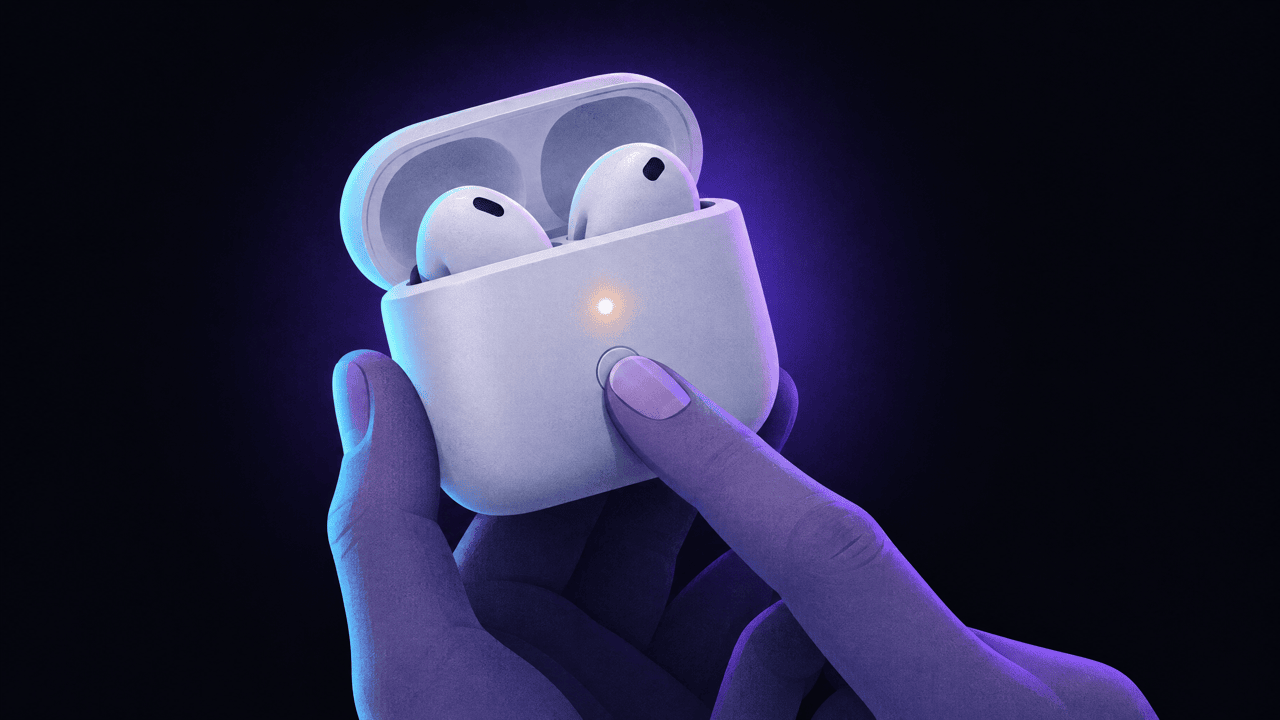
- AirPods 4, AirPods 5, AirPods Pro 3: durum ışığı beyaz yanıp sönene kadar kutunun ön kısmına çift dokunun.
- Diğer tüm AirPods ve AirPods Pro modelleri: ışık beyaz yanıp sönene kadar kutunun arkasındaki ayar düğmesini basılı tutun.
Açık kutuyu iPhone'unuzun hemen yanında tutun ve ekrandaki adımları izleyin. Kurulum ekranı çıkmazsa Ayarlar > Bluetooth'a gidin ve Diğer Aygıtlar altındaki AirPods'a dokunun.
7. Unutun ve Yeniden Eşleyin
AirPods Aygıtlarım listesinde görünüyor ama bağlanmıyorsa yanındaki Daha Fazla Bilgi düğmesine, ardından Bu Aygıtı Unut'a dokunun. AirPods'u yeniden eşleme moduna alın (6. adım) ve yeni bir cihaz gibi kurun.
8. AirPods'un Bağlantısı Sürekli Kopuyor mu? Otomatik Geçişi Kapatın
AirPods 2 ve sonraki modeller, tüm AirPods Pro modelleri ve AirPods Max, aynı Apple Hesabı ile giriş yapılmış cihazlar arasında otomatik olarak geçiş yapar. iPad'iniz veya Mac'iniz bir ses çalmaya başlarsa AirPods ona geçebilir; bu da iPhone'unuzda tam olarak bir bağlantı kopması gibi görünür.
Bunu durdurmak için, Apple'ın cihazlar arası geçiş rehberinde anlatıldığı gibi:
- AirPods kulaklarınızdayken ve bağlıyken Ayarlar'ı açın ve AirPods'unuzun adına dokunun.
- Görüntüleniyorsa Ses ve Yönlendirme'ye dokunun.
- Bu iPhone'a Bağlan'a dokunun.
- En Son Bu iPhone'a Bağlanmışsa seçeneğini seçin.
Aynısını Mac'inizde de yapın: Sistem Ayarları > Bluetooth > AirPods'unuzun yanındaki Bilgi düğmesi > Bu Mac'e Bağlan > Bu Mac'e En Son Bağlanılan Zaman.
Bağlantı kopmalarının diğer nedenleri:
- Mesafe ve engeller. Bluetooth açık alanda onlarca metre taşınır; duvarlardan ya da vücudunuzdan geçerken bu mesafe çok daha kısalır. Telefonun ters taraftaki arka cepte durması klasik bir nedendir.
- Parazit. Kalabalık trenler, spor salonları ve Wi-Fi ile Bluetooth cihazlarıyla dolu ofisler kopma olasılığını artırır.
- AirPod'lardan birinde düşük pil. Pil widget'ını kontrol edin; %5'te olan bir AirPod kendi kendine kopabilir.
- Otomatik Kulak Algılama. Sensörler kirlendiğinde AirPods kulağınızda olmadığını sanıp sesi duraklatabilir veya bağlantıyı kesebilir. Sensörleri temizleyin ya da test etmek için bu özelliği AirPods ayarlarınızdan kapatın.
9. AirPods'u Sıfırlayın
Yukarıdakilerin hiçbiri işe yaramadıysa sıfırlayın: AirPods'u Ayarlar > Bluetooth'tan unutun, kapağı açın ve ışık önce sarı, sonra beyaz yanıp sönene kadar ayar düğmesini yaklaşık 15 saniye basılı tutun (AirPods 4, AirPods 5 ve AirPods Pro 3'te kutunun ön kısmına üç kez çift dokunun). AirPods sıfırlama rehberimizde AirPods Max dahil her modelin adımları var.
Yalnızca Bir AirPod Bağlanıyorsa
Apple'ın AirPod'lardan birinde ses yoksa önerdiği adımlar:
- İki AirPod'u da kutuda 30 saniye şarj edin.
- Kutuyu iPhone'unuzun yanında açın ve her AirPod'un şarj düzeyini pil widget'ından kontrol edin.
- Çalışmayan AirPod'u kulağınıza takın, diğerini kutuda bırakın ve kapağı kapatın.
- Ses çalın. Şimdi çalışıyorsa ikisini de geri koyun, 30 saniye şarj edin ve ikisini birlikte yeniden deneyin.
- Hâlâ çalışmıyorsa AirPods'u sıfırlayın.
AirPod'lardan birinin sesi daha kısık geliyorsa Ayarlar > Erişilebilirlik > Ses ve Görsel > Denge ayarını kontrol edin ve hoparlör ızgarasını temizleyin.
"Bu AirPods Başka Bir Apple Hesabıyla Eşlenmiş"
Bul uygulaması AirPods'un başka birine ait olduğunu söylüyorsa yeniden eşlemeyi ne kadar denerseniz deneyin işe yaramaz. AirPods'u Apple Hesabı'ndan yalnızca önceki sahibi kaldırabilir. Sıfırlama rehberimiz onun ne yapması gerektiğini anlatıyor.
Hâlâ Çalışmıyor mu?
- AirPods'u başka bir telefonla veya bir Mac'le deneyin. Her yerde sorun çıkarıyorsa sorun AirPods'ta; başka yerde çalışıyorsa iPhone'unuzda.
- iPhone'unuzu yeniden başlatın.
- Kutu şarj olmuyorsa veya bir AirPod hiç algılanmıyorsa AirPods servisi üzerinden Apple ile iletişime geçin.
SSS
AirPods iPhone'uma neden bağlanmıyor?
Çoğu zaman AirPods'un şarjı bitmiştir, sahip olduğunuz başka bir cihaza bağlıdır ya da eşlemesi bozulmuştur. Şarj edin, Denetim Merkezi'ndeki AirPlay listesinden seçin, ardından yeniden eşleme moduna alın.
AirPods'un bağlantısı neden sürekli kopuyor?
Genellikle otomatik geçiş onları iPad'inize veya Mac'inize aktarır. Bu iPhone'a Bağlan ayarını En Son Bu iPhone'a Bağlanmışsa olarak değiştirin. AirPod'lardan birinde düşük pil, mesafe ve parazit de sık görülen nedenlerdir.
AirPods'u eşlemeye nasıl zorlarım?
Kapağı açın ve ışık beyaz yanıp sönene kadar kutunun arkasındaki ayar düğmesini basılı tutun (AirPods 4, AirPods 5 ve AirPods Pro 3'te kutunun ön kısmına çift dokunun), ardından kutuyu iPhone'unuzun yanında tutun.
Yanıp sönen sarı ışık ne anlama gelir?
Kapak açıkken yanıp sönen sarı ışık genellikle bir eşleme sorununa işaret eder: AirPods'un yeniden kurulması gerekir ve çözüm sıfırlamadır. Sıfırlama sırasında ise önce sarı, sonra beyaz ışık sıfırlamanın başarılı olduğunu gösterir.