Kısa Cevap
Apple Watch'u tamamen sıfırlamak için iPhone'la olan eşlemesini kaldırın: Apple Watch uygulamasını açın, Saatim > Tüm Saatler bölümüne gidin, saatin yanındaki bilgi düğmesine, ardından Apple Watch Eşlemesini Kaldır'a dokunun. Bu işlem saati fabrika ayarlarına döndürür ve Etkinleştirme Kilidi'ni kaldırır. iPhone olmadan da saatin kendisini silebilirsiniz ancak Etkinleştirme Kilidi açık kalır.
Yöntemi durumunuza göre seçin:
| Durumunuz | Ne yapmalısınız | Saati siler | Etkinleştirme Kilidi'ni kaldırır |
|---|---|---|---|
| Satıyorsunuz, başkasına veriyorsunuz veya sıfırdan başlıyorsunuz ve iPhone yanınızda | Apple Watch uygulamasında eşlemeyi kaldırın | Evet | Evet |
| Eşlenmiş iPhone yanınızda değil | Saatteki Ayarlar'dan silin | Evet | Hayır |
| Saatin parolasını unuttunuz | Şarj aletindeyken sıfırlayın | Evet | Hayır |
| Eşleme animasyonda takılı kaldı | Digital Crown'u basılı tutun, Sıfırla'ya dokunun | Apple belirtmiyor | Apple belirtmiyor |
| Saat dondu veya düzgün çalışmıyor | Yeniden başlatın veya yeniden başlamaya zorlayın | Hayır | Hayır |
Apple Watch'ta sıfırlama düğmesi veya SIM yuvası yoktur. Apple'ın uyarısına göre kasadaki delikler ses ve su derinliği ölçümü içindir, bu yüzden içlerine hiçbir şey sokmayın.
Apple Watch Eşlemesi iPhone'dan Nasıl Kaldırılır
Apple'ın önerdiği yöntem budur ve buradakiler arasında Etkinleştirme Kilidi'ni kaldıran tek yöntemdir. Apple Hesabı parolanızı hazır bulundurun.
- Apple Watch'unuz ile iPhone'unuzu birbirine yakın tutun.
- iPhone'unuzda Apple Watch uygulamasını açın.
- Saatim sekmesine gidin ve Tüm Saatler'e dokunun.
- Eşlemesini kaldırmak istediğiniz saatin yanındaki bilgi düğmesine dokunun.
- Apple Watch Eşlemesini Kaldır'a, ardından [Apple Watch'unuzun adı] Eşlemesini Kaldır'a dokunun.
- Saatin bir hücresel planı varsa bu planı saklamayı veya kaldırmayı seçin. Bu saati ve iPhone'u yeniden eşleyecekseniz planı saklayın; saati satacak veya başkasına verecekseniz planı kaldırın.
- Etkinleştirme Kilidi'ni etkisizleştirmek için Apple Hesabı parolanızı girin, ardından Eşlemeyi Kaldır'a dokunun.
İşlem bitince saati yeniden ayarlayın veya kapatın. Bu adımlar Apple'ın eşlemeyi kaldırma rehberinden alınmıştır.
Eşlenmiş iPhone Olmadan Apple Watch Nasıl Sıfırlanır
iPhone artık yanınızda değilse saati kendi ayarlarından silin:
- Saatte Ayarlar'ı açın.
- Genel'e, ardından Sıfırla'ya dokunun.
- Tüm İçerikleri ve Ayarları Sil'e dokunun.
- İstenirse parolanızı girin.
- Hücresel modelde planı saklamayı veya kaldırmayı seçin.
- Onaylamak için Tümünü Sil'e dokunun.
Saat fabrika ayarlarına döner ancak Etkinleştirme Kilidi kalır. Saati yeniden ayarlamak için onunla kullanılan Apple Hesabı'na ve parolaya ihtiyacınız olur.
Parola Olmadan Apple Watch Nasıl Sıfırlanır
Parolayı mı unuttunuz? İki seçeneğiniz var; ikisi de Apple'ın parola rehberinde yer alıyor.
Saatin üzerinden
- Saati şarj aletine takın ve işlem bitene kadar orada bırakın.
- Ekranın sağ üst köşesinde güç düğmesini görene kadar yan düğmeyi basılı tutun.
- Tüm içerikleri ve ayarları sil seçeneğini görene kadar Digital Crown'u basılı tutun.
- Sıfırla'ya dokunun, ardından onaylamak için Sıfırla'ya tekrar dokunun.
watchOS'in daha eski bir sürümünde güç düğmesi yerine Gücü Kapat sürgüsünü görürsünüz.
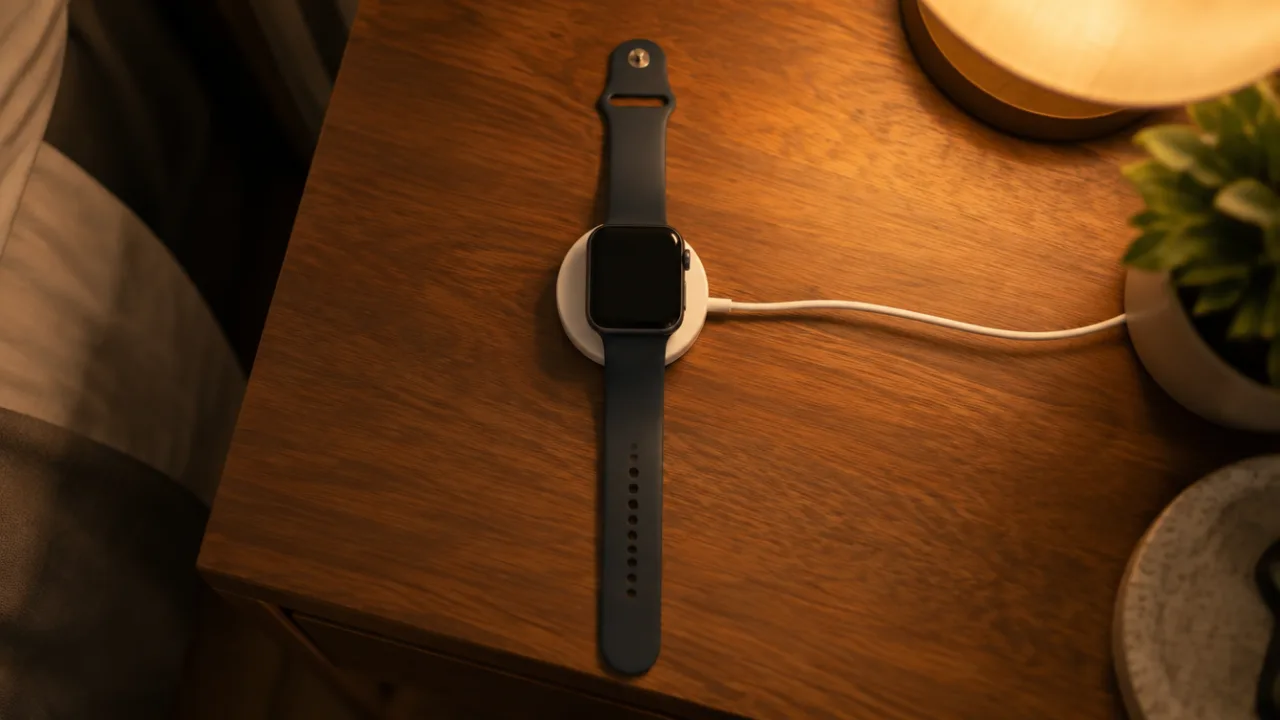
Ardından saati yeniden ayarlayın ve istendiğinde bir yedeklemeden geri yükleyin. Apple'a göre saat silinmeden önce iPhone'unuzda içeriğinin bir yedeklemesi oluşturulur.
Eşlenmiş iPhone ile
- Saati ve iPhone'u birbirine yakın tutun.
- Apple Watch uygulamasını açın ve Saatim sekmesine dokunun.
- Genel'e, ardından Sıfırla'ya dokunun.
- Apple Watch İçeriklerini ve Ayarlarını Sil'e dokunun, ardından onaylamak için tekrar dokunun. Apple Hesabı parolanızı girmeniz gerekebilir.
- Hücresel modelde planı saklamayı veya kaldırmayı seçin.
Ardından saati yeniden ayarlayın ve istendiğinde bir yedeklemeden geri yükleyin.
Saatin üzerinden yapılan sıfırlama Etkinleştirme Kilidi'ni kaldırmaz. Saati satıyorsanız ve iPhone hâlâ yanınızdaysa bunun yerine eşlemesini kaldırın.
Satmadan veya Başkasına Vermeden Önce Apple Watch Nasıl Sıfırlanır
- Yukarıda anlatıldığı gibi iPhone'unuzla olan eşlemesini kaldırın. Yalnızca silmekle yetinmeyin.
- İstendiğinde dokunarak hücresel planı kaldırın. Aboneliği de iptal etmek istiyorsanız operatörünüzle iletişime geçin.
- Etkinleştirme Kilidi'nin kapanması için Apple Hesabı parolanızı girin.
- Saati kapatın.
Etkinleştirme Kilidi, birinin saati yeni bir iPhone ile eşleyebilmesi için sahibinin Apple Hesabı bilgilerini ister; yani kilit açıkken bir sonraki sahip saati kullanamaz. İkinci el bir saat alırsanız ve saat başka birinin hesabını isterse önceki sahibin bu bilgileri girmesi veya kilidi kaldırması gerekir.
Kilidin açık olup olmadığını kontrol etmek için Apple Watch uygulamasında Tüm Saatler'e, ardından bilgi düğmesine dokunun. Apple Watch'umu Bul seçeneğini görüyorsanız Etkinleştirme Kilidi açıktır.
Apple Watch Nasıl Yeniden Başlatılır
Yeniden başlatma hiçbir şeyi silmez; saat yalnızca düzgün çalışmıyorsa önce bunu deneyin. Apple'ın yeniden başlatma rehberine göre:
- Saati şarj aletinden çıkarın. Şarj olurken yeniden başlatamazsınız.
- Sürgüler görünene kadar yan düğmeyi basılı tutun.
- Güç düğmesine dokunun, ardından Gücü Kapat sürgüsünü sağa sürükleyin.
- Yeniden açmak için Apple logosu görünene kadar yan düğmeyi basılı tutun.
Donan Apple Watch'u yeniden başlamaya zorlama
Saati kapatamıyorsanız yan düğmeyi ve Digital Crown'u, Apple logosu görünene kadar birlikte ve en az 10 saniye basılı tutun. Apple'a göre bunu yalnızca normal yeniden başlatma mümkün değilse yapın.
Eşleme Takılırsa
Eşleme animasyonu birkaç dakika boyunca ekranda kalıyorsa saat eşleme modundayken Digital Crown'u basılı tutun, göründüğünde Sıfırla'ya dokunun, ardından yeniden eşleyin.
iPhone'unuz bağlanamadığını söylüyorsa veya saatte bir kadran görünüyorsa saat zaten eşlenmiş olabilir. Önce yukarıdaki adımlarla eşlemesini kaldırın veya silin.
Apple Watch Yeniden Nasıl Eşlenir
Sıfırlamadan sonra saati yeni bir saat gibi ayarlayın:
- Apple logosu görünene kadar yan düğmeyi basılı tutarak saati açın, ardından bileğinize takın.
- iPhone'unuzun kilidini açın; Bluetooth'un açık olduğundan ve Wi-Fi'ye veya hücresel ağa bağlı olduğundan emin olun.
- Saati iPhone'a yakın tutun. "Bu Apple Watch'u ayarlamak için iPhone'unuzu kullanın" iletisi görününce Sürdür'e dokunun. Görünmezse Apple Watch uygulamasını açın, Tüm Saatler'e, ardından Saat Ekle'ye dokunun.
- Saatin eşlendiğini belirten bir ileti görünene kadar saat kadranını iPhone'daki vizörde ortalayın. Kamera okuyamıyorsa Apple Watch'u Elle Eşle'ye dokunun.
- Saati yeni olarak ayarlayın veya bir yedeklemeden geri yükleyin.
Apple Watch Series 12 ve Ultra 4 için iOS 27 veya sonraki bir sürüm yüklü iPhone 11 ya da sonraki bir model gerekir. Apple Watch SE 3 için iOS 26 veya sonraki bir sürüm yüklü iPhone 11 ya da sonraki bir model gerekir.
Sıfırlamak İstediğiniz Saati Bulamıyor musunuz?
Yerini unuttuğunuz bir saatte bunların hiçbirini yapmadan önce onu bulmanız gerekir. Kaybolan Apple Watch'u bulma rehberimiz Bul uygulamasını ve evde aramayı anlatıyor. Uygulamamız FindMyGear, iPhone'unuzun çevresindeki Bluetooth cihazlarını yaklaştıkça yükselen canlı bir sinyal değeriyle listeler; bu da saat yakında ama gözden uzak olduğunda işe yarar.
Sık Sorulan Sorular
Apple Watch'u sıfırlamak Etkinleştirme Kilidi'ni kaldırır mı?
Yalnızca iPhone'la olan eşlemeyi kaldırmak kaldırır. Saatin üzerinden silmek veya şarj aletindeyken sıfırlamak Etkinleştirme Kilidi'ni açık bırakır.
Apple Watch fabrika ayarlarına nasıl döndürülür?
iPhone'unuzdaki Apple Watch uygulamasından eşlemesini kaldırın. iPhone yoksa saatte Ayarlar > Genel > Sıfırla > Tüm İçerikleri ve Ayarları Sil yolunu izleyin.
Apple Hesabı parolası olmadan Apple Watch sıfırlanır mı?
Şarj aleti yöntemiyle silebilirsiniz ancak biri saatle kullanılan Apple Hesabı'nı ve parolayı girene kadar saati yeniden ayarlayamazsınız.
Yeniden başlatma ile sıfırlama arasındaki fark nedir?
Yeniden başlatma saati kapatıp açar ve verilerinizi korur. Sıfırlama ise içeriğini ve ayarlarını siler.
Saat parolası ile Apple Hesabı parolası aynı şey mi?
Hayır. Saat parolası saatin kilidini açar. Etkinleştirme Kilidi'ni ise Apple Hesabı parolası kapatır.