Die kurze Antwort
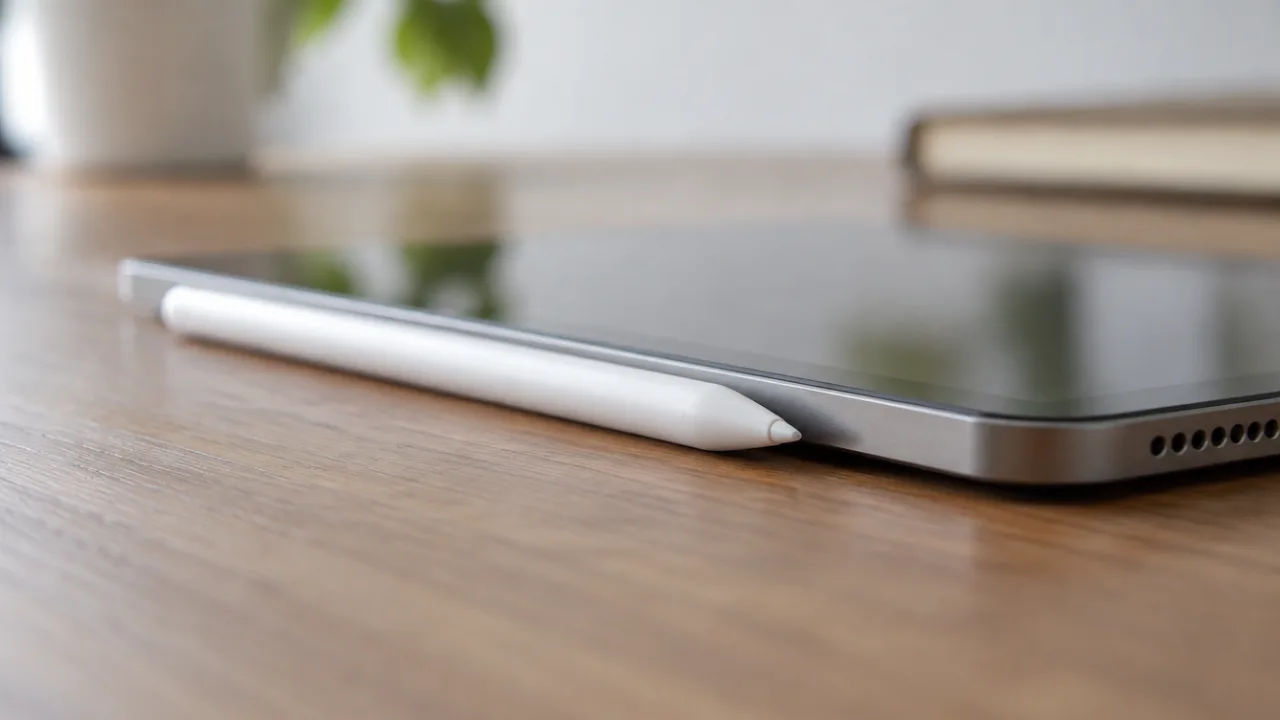
Wie Sie einen Apple Pencil verbinden, hängt vom Modell ab. Apple Pencil Pro und Apple Pencil (2. Generation) koppeln sich, wenn Sie sie an den magnetischen Anschluss des iPad anschließen. Apple Pencil (USB-C) und Apple Pencil (1. Generation) koppeln Sie per Kabel oder über den Anschluss des iPad, und dann tippen Sie auf die Taste, die auf dem Bildschirm erscheint.
| Apple Pencil | So verbinden Sie ihn | Worauf Sie tippen |
|---|---|---|
| Apple Pencil Pro | An den magnetischen Anschluss an der langen Seite des iPad anschließen | Nichts |
| Apple Pencil (2. Generation) | An den magnetischen Anschluss an der rechten Seite des iPad anschließen | Nichts |
| Apple Pencil (USB-C) | Das Ende aufschieben und mit einem USB-C-Ladekabel verbinden | „Zum Verbinden tippen“ |
| Apple Pencil (1. Generation) | Kappe abnehmen und in den Lightning-Anschluss stecken oder den USB-C-auf-Apple Pencil-Adapter verwenden | „Koppeln“ |
Sie müssen den Pencil vorher nicht in den Bluetooth-Einstellungen suchen, aber Bluetooth muss aktiviert sein.
Welcher Apple Pencil passt zu Ihrem iPad?
Ein Pencil, der nicht für Ihr iPad gemacht ist, lässt sich gar nicht koppeln. Prüfen Sie das also zuerst. Aus Apples Kompatibilitätsliste:
| Apple Pencil | Funktioniert mit |
|---|---|
| Apple Pencil Pro (iPadOS 17.5 oder neuer) | iPad Pro 13″ und 11″ (M4, M5); iPad Air 13″ und 11″ (M2, M3, M4); iPad mini (A17 Pro) |
| Apple Pencil (USB-C) (iPadOS 17.1.1 oder neuer) | iPad Pro 13″ und 11″ (M4, M5); iPad Pro 11″ (1. bis 4. Generation); iPad Pro 12,9″ (3. bis 6. Generation); iPad Air 13″ und 11″ (M2, M3, M4); iPad Air (4. oder 5. Generation); iPad (A16); iPad (10. Generation); iPad mini (A17 Pro); iPad mini (6. Generation); iPhone Duo |
| Apple Pencil (2. Generation) | iPad mini (6. Generation); iPad Air (4. oder 5. Generation); iPad Pro 12,9″ (3. bis 6. Generation); iPad Pro 11″ (1. bis 4. Generation) |
| Apple Pencil (1. Generation) | iPad mini (5. Generation); iPad (6. bis 9. Generation); iPad (A16) und iPad (10. Generation) mit dem Adapter; iPad Air (3. Generation); iPad Pro 12,9″ (1. und 2. Generation); iPad Pro 10,5″; iPad Pro 9,7″ |
Häufige Verwechslungen: Die 2. Generation funktioniert nicht mit iPad (A16) oder iPad (10. Generation), und der Apple Pencil Pro funktioniert nicht mit iPad Pro-Modellen vor M4.
Apple Pencil Pro mit dem iPad verbinden
- Prüfen Sie, ob Bluetooth unter Einstellungen > Bluetooth aktiviert ist.
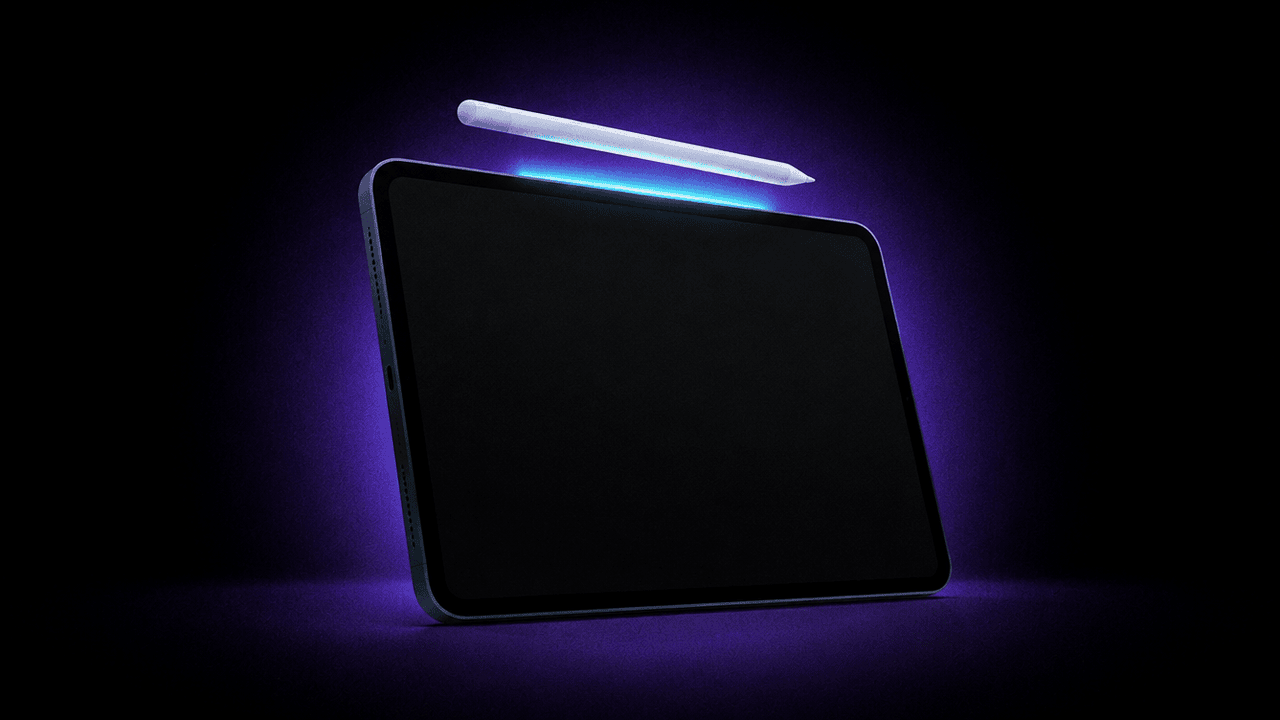
- Schließen Sie den Pencil an den magnetischen Anschluss an der langen Seite des iPad an.
Dieselbe Verbindung koppelt und lädt ihn.
Apple Pencil (2. Generation) mit dem iPad verbinden
- Prüfen Sie, ob Bluetooth unter Einstellungen > Bluetooth aktiviert ist.
- Schließen Sie den Pencil an den magnetischen Anschluss an der rechten Seite des iPad an.
So wird er auch geladen.
Apple Pencil (USB-C) mit dem iPad verbinden
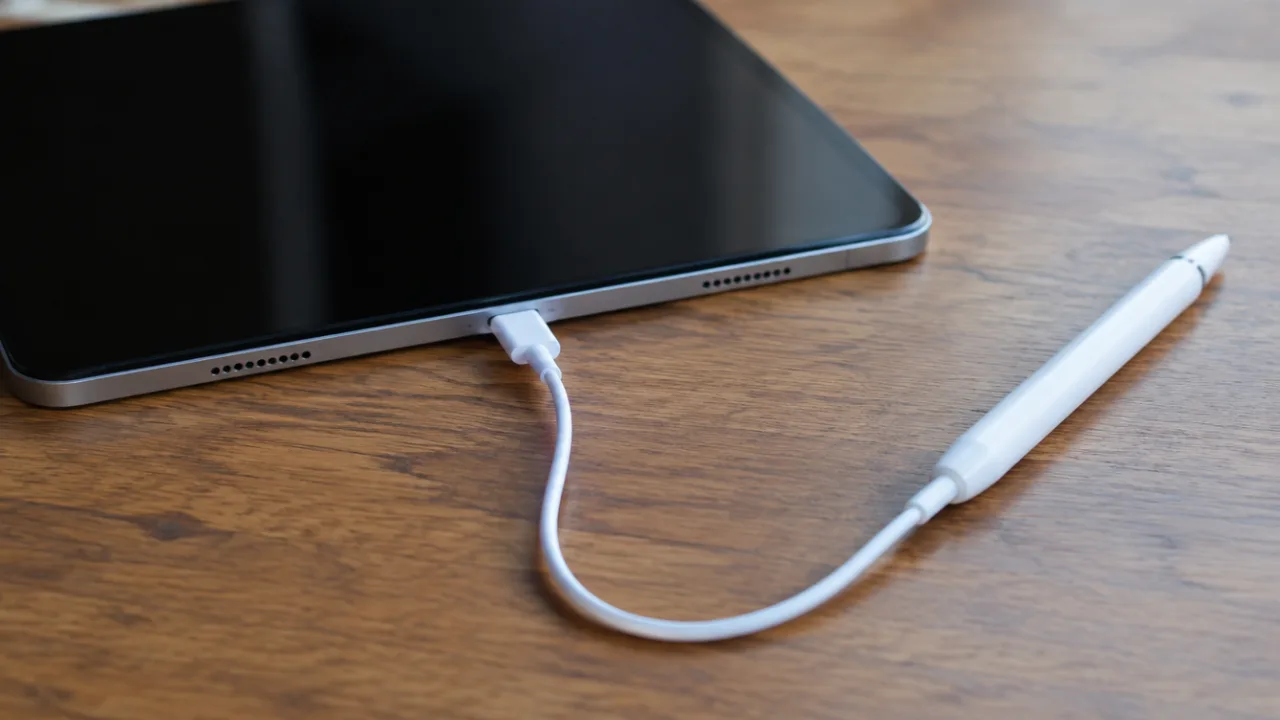
- Schieben Sie das Ende des Pencil auf und verbinden Sie ihn mit dem USB-C-Ladekabel, das mit Ihrem iPad geliefert wurde.
- Schließen Sie das andere Ende des Kabels an den USB-C-Anschluss des iPad an.
- Tippen Sie auf „Zum Verbinden tippen“.
Danach können Sie das Kabel abziehen. Die Kopplung bleibt bestehen, bis Sie das iPad neu starten, Bluetooth deaktivieren oder den Pencil mit einem anderen iPad koppeln. Nach einem Neustart müssen Sie diese Schritte also wiederholen. Der Pencil wird geladen, solange er angeschlossen ist.
Apple Pencil (1. Generation) mit dem iPad verbinden
Auf einem iPad mit Home-Taste:
- Nehmen Sie die Kappe ab und stecken Sie den Pencil in den Lightning-Anschluss des iPad.
- Tippen Sie auf Koppeln, sobald die Taste angezeigt wird (Apples Schritte).
- Ziehen Sie den Pencil ab.
Auf dem iPad (10. Generation) oder iPad (A16):
- Nehmen Sie die Kappe ab und stecken Sie den Pencil in den USB-C-auf-Apple Pencil-Adapter.
- Verbinden Sie den Adapter mit dem USB-C-Ladekabel mit dem iPad.
- Tippen Sie auf Koppeln, sobald die Taste angezeigt wird, und trennen Sie dann die Verbindung.
Wie beim USB-C-Modell bleibt die Kopplung bestehen, bis Sie das iPad neu starten, Bluetooth deaktivieren oder den Pencil mit einem anderen iPad koppeln.
Lässt sich der Apple Pencil mit einem iPhone verbinden?
Nur ein iPhone steht auf Apples Liste: das iPhone Duo, mit dem Apple Pencil (USB-C). Sie verbinden ihn wie beim iPad, mit dem USB-C-Kabel und „Zum Verbinden tippen“. Andere iPhones sind für keinen Apple Pencil aufgeführt.
Apple Pencil verbindet sich nicht? Versuchen Sie es in dieser Reihenfolge
Aus Apples Anleitung zum Koppeln:
- Prüfen Sie das Modell. Nutzen Sie die Tabelle oben.
- Aktualisieren Sie das iPad auf die neueste Software.
- Laden Sie den Pencil. Möglicherweise braucht er Ladung, bevor er sich koppeln lässt. Erscheint die Koppeln-Taste nicht, warten Sie eine Minute, während er lädt, und verbinden Sie ihn dann erneut.
- Aktivieren Sie Bluetooth unter „Einstellungen“ > „Bluetooth“.
- Lassen Sie das iPad den Pencil ignorieren. Suchen Sie ihn unter „Einstellungen“ > „Bluetooth“ bei „Meine Geräte“, tippen Sie auf die Info-Taste und dann auf Dieses Gerät ignorieren. Verbinden Sie ihn erneut und tippen Sie auf Koppeln.
- Starten Sie mit verbundenem Pencil neu. Lassen Sie ihn angeschlossen oder eingesteckt, starten Sie das iPad neu und versuchen Sie es noch einmal.
- Nehmen Sie die Hülle ab. Entfernen Sie beim Apple Pencil Pro oder der 2. Generation alle Hüllen oder Abdeckungen, denn der Pencil muss mittig auf dem magnetischen Anschluss sitzen.
Wenn die Koppeln-Taste immer noch nicht erscheint, benötigen Sie laut Apple möglicherweise eine Reparatur.
Nutzen Sie einen Pencil der 1. Generation mit dem iPad (10. Generation)? Achten Sie darauf, dass Sie den Adapter und ein kompatibles Kabel haben, etwa das USB-C-Ladekabel.
Ladezustand des Apple Pencil prüfen
Fügen Sie das Widget Batterien hinzu oder gehen Sie zu Einstellungen > Apple Pencil. Apple nennt beides für alle Modelle.
Haben Sie ihn verloren?
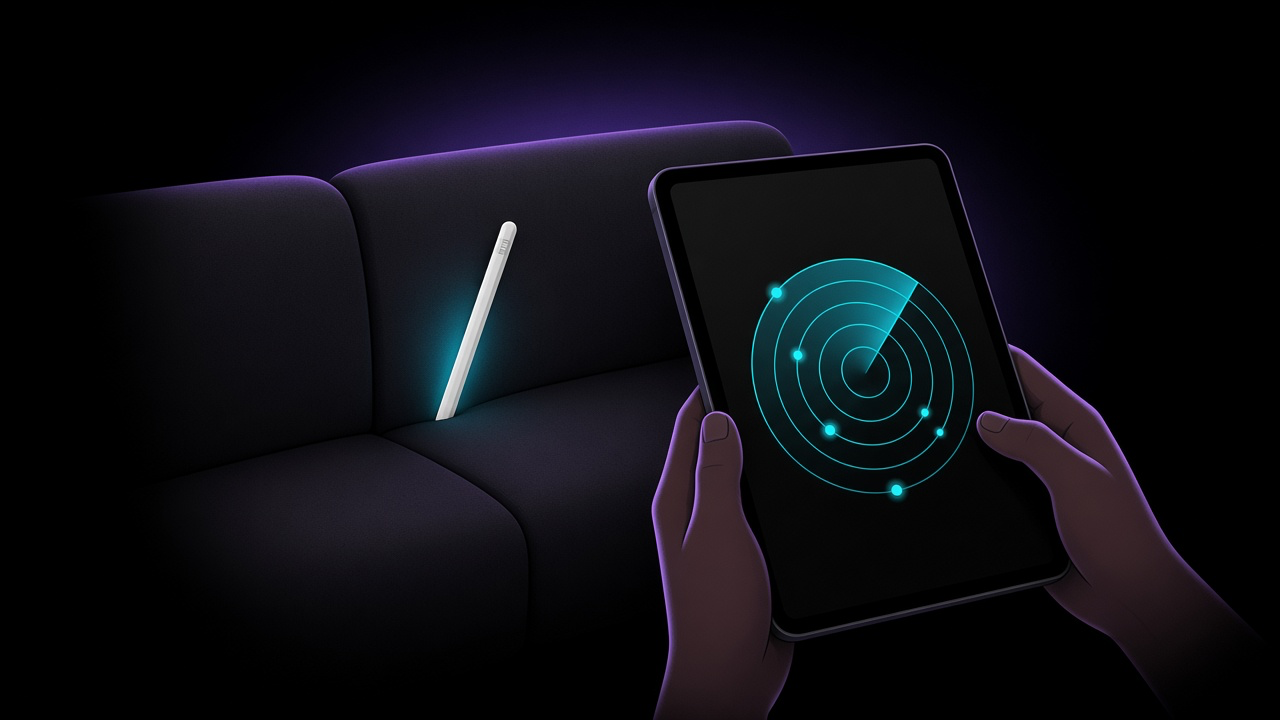
Wenn der Pencil „Nicht verbunden“ anzeigt, weil Sie ihn nicht finden, lesen Sie, wie Sie einen verlorenen Apple Pencil finden. FindMyGear, unsere App, läuft auf dem iPad genauso wie auf dem iPhone und listet die Bluetooth-Geräte um Sie herum mit einem Signalwert auf, der steigt, je näher Sie kommen.
Häufige Fragen
Wie verbinde ich meinen Apple Pencil mit einem neuen iPad?
Folgen Sie auf dem neuen iPad den Schritten für Ihr Modell. Prüfen Sie zuerst die Kompatibilitätstabelle, denn Ihr alter Pencil funktioniert vielleicht nicht damit. Das Koppeln mit dem neuen iPad ersetzt die Kopplung mit dem alten.
Warum verliert mein Apple Pencil immer wieder die Verbindung?
Apple Pencil (USB-C) und die 1. Generation verlieren die Kopplung, wenn Sie das iPad neu starten, Bluetooth deaktivieren oder sie mit einem anderen iPad koppeln. Koppeln Sie ihn mit denselben Schritten erneut.
Muss Bluetooth an sein, um den Apple Pencil zu nutzen?
Ja. Das Koppeln läuft über Bluetooth, und laut Apple beendet das Deaktivieren die Kopplung bei Modellen, die per Kabel oder Anschluss verbunden werden.
Lässt sich der Apple Pencil mit Android-Tablets verbinden?
Apple nennt für den Apple Pencil nur iPad-Modelle und das iPhone Duo.