Die kurze Antwort
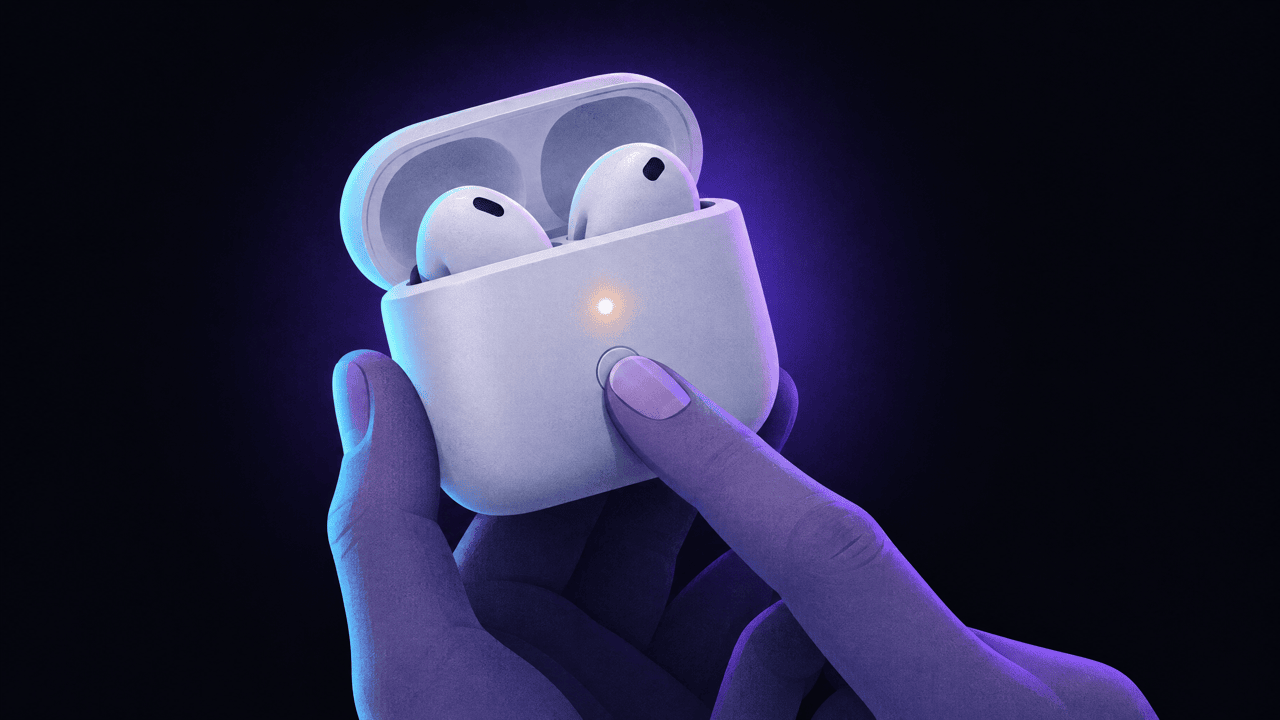
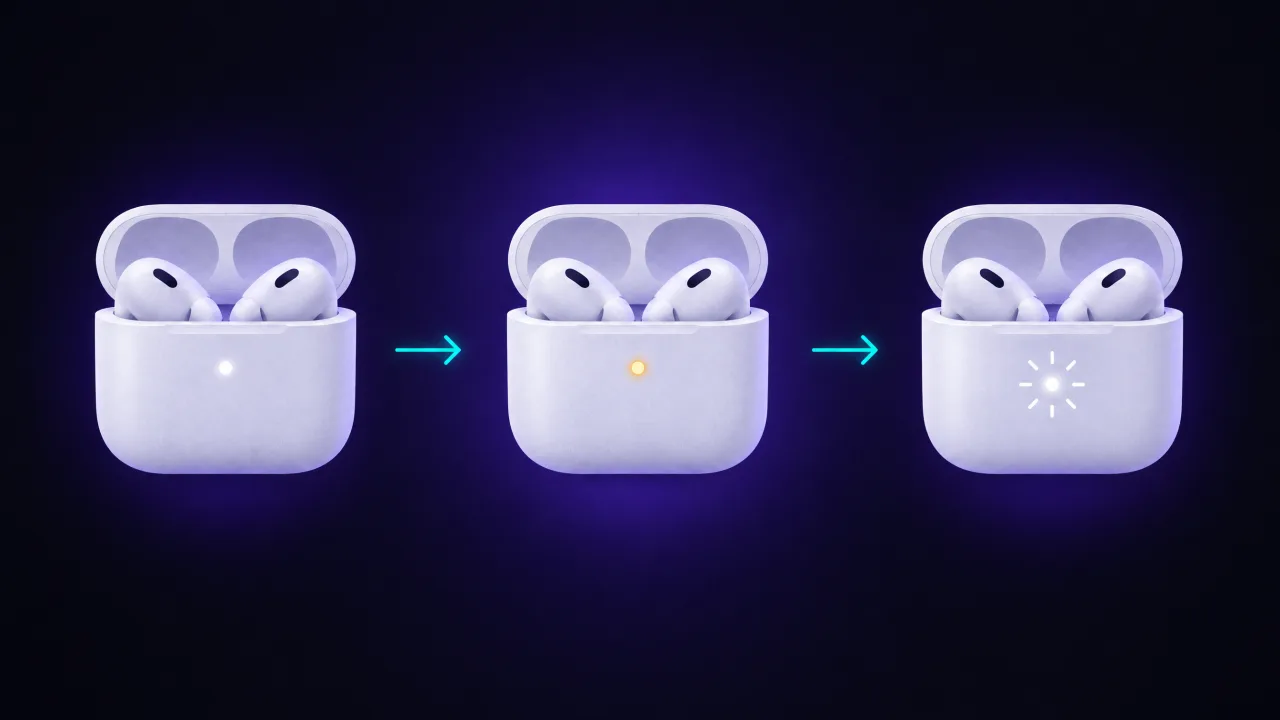
Um AirPods oder AirPods Pro zurückzusetzen, legen Sie sie ins Ladecase, schließen den Deckel und warten 30 Sekunden. Ignorieren Sie sie dann auf dem iPhone unter „Einstellungen“ > „Bluetooth“. Öffnen Sie anschließend den Deckel und halten Sie entweder die Setup-Taste auf der Rückseite des Case etwa 15 Sekunden lang gedrückt (ältere Modelle) oder tippen Sie dreimal doppelt auf die Vorderseite des Case (AirPods 4, AirPods 5 und AirPods Pro 3). Blinkt die Statusanzeige erst gelb und dann weiß, hat das Zurücksetzen geklappt.
Bei AirPods Max geht es anders: Halten Sie die Hörmodustaste und die Digital Crown 15 Sekunden lang gedrückt.
Das Zurücksetzen entfernt AirPods nicht aus dem Apple Account einer anderen Person. Haben Sie sie gebraucht gekauft, lesen Sie vorher den Abschnitt zur „Wo ist?“-Sperre weiter unten.
Welche Methode zu Ihren AirPods passt
Apple teilt die Modelle in seiner Anleitung zum Zurücksetzen in zwei Gruppen ein, dazu kommen die AirPods Max mit einer eigenen Anleitung.
| Modell | So setzen Sie zurück | Zeichen für Erfolg |
|---|---|---|
| AirPods (1., 2. und 3. Generation), AirPods Pro (1. und 2. Generation) | Setup-Taste auf der Rückseite des Case etwa 15 Sekunden gedrückt halten, Deckel offen | Statusanzeige blinkt gelb, dann weiß |
| AirPods 4, AirPods 5, AirPods Pro 3 | Dreimal doppelt auf die Vorderseite des Case tippen, Deckel offen | Statusanzeige blinkt gelb, dann weiß |
| AirPods Max | Hörmodustaste und Digital Crown 15 Sekunden gedrückt halten | LED blinkt gelb, dann weiß |
Nicht sicher, welches Modell Sie haben? AirPods 4, AirPods 5 und AirPods Pro 3 haben keine Taste am Case. Finden Sie auf der Rückseite keine, nehmen Sie die Methode mit dem Doppeltippen.
AirPods und AirPods Pro zurücksetzen (Setup-Taste)
Für AirPods 1, 2 und 3 sowie AirPods Pro 1 und 2:
- Legen Sie beide AirPods ins Ladecase und schließen Sie den Deckel. Warten Sie 30 Sekunden.
- Öffnen Sie auf Ihrem iPhone oder iPad „Einstellungen“ > „Bluetooth“.
- Wenn Ihre AirPods unter „Meine Geräte“ stehen, tippen Sie daneben auf die Info-Taste, dann auf „Dieses Gerät ignorieren“, und bestätigen Sie.
- Öffnen Sie den Deckel des Case.
- Halten Sie die Setup-Taste auf der Rückseite des Case etwa 15 Sekunden lang gedrückt, bis die Statusanzeige erst gelb und dann weiß blinkt.
- Halten Sie das Case mit offenem Deckel neben Ihr iPhone und folgen Sie den Schritten auf dem Bildschirm.
AirPods 4, AirPods 5 und AirPods Pro 3 zurücksetzen (Doppeltippen)
Diese Cases haben keine Setup-Taste. Apples Schritte:
- Legen Sie beide AirPods ins Case und schließen Sie den Deckel. Warten Sie 30 Sekunden.
- Ignorieren Sie sie unter „Einstellungen“ > „Bluetooth“, wie oben beschrieben.
- Öffnen Sie den Deckel.
- Tippen Sie doppelt auf die Vorderseite des Case, während die Statusanzeige leuchtet.
- Tippen Sie erneut doppelt, wenn die Anzeige weiß blinkt.
- Tippen Sie ein drittes Mal doppelt, wenn die Anzeige schneller blinkt.
- Blinkt die Anzeige erst gelb und dann weiß, folgen Sie den Schritten zur Einrichtung auf Ihrem iPhone.
Tippen Sie auf die Vorderseite des Case, nahe der Statusanzeige, nicht auf den Deckel. Passiert nichts, schließen Sie den Deckel, warten 20 Sekunden und fangen von vorn an.
AirPods Max zurücksetzen
Laut Apple sollten Sie die AirPods Max vorher auf mindestens 50 % laden, es sei denn, sie laden gar nicht mehr; dann setzen Sie sie direkt zurück.
- Halten Sie die Hörmodustaste und die Digital Crown gleichzeitig 15 Sekunden lang gedrückt.
- Lassen Sie los, wenn die LED erst gelb und dann weiß blinkt.
- Koppeln Sie sie neu, über „Einstellungen“ > „Bluetooth“ oder indem Sie sie neben Ihr iPhone halten.
Halten Sie dieselben zwei Tasten nur so lange, bis die LED gelb blinkt, ist das ein Neustart, kein Zurücksetzen. Probieren Sie zuerst den Neustart, wenn die Kopfhörer einfach nicht mehr reagieren.
Zurücksetzen, Neustart oder Ignorieren: der Unterschied
Die drei werden oft verwechselt, dabei lösen sie unterschiedliche Probleme:
- „Dieses Gerät ignorieren“ entfernt die AirPods von einem einzelnen iPhone oder iPad. An den AirPods selbst ändert sich nichts.
- Neustart (nur AirPods Max: beide Tasten, bis die LED gelb blinkt) startet die Kopfhörer neu, Ihre Einstellungen bleiben erhalten.
- Zurücksetzen stellt die Werkseinstellungen wieder her: Name, Gesten und die Kopplung mit all Ihren Geräten werden gelöscht. Sie richten die AirPods danach komplett neu ein.
Machen Ihre AirPods nur auf einem Gerät Probleme, reicht es oft, sie dort zu ignorieren. Streiken sie überall, setzen Sie sie zurück. Speziell bei Verbindungsproblemen hilft unsere Anleitung AirPods verbinden sich nicht: Sie zeigt, was Sie vor dem Zurücksetzen prüfen sollten.
Wenn die Statusanzeige nicht weiß blinkt
Apple empfiehlt:
- Legen Sie die AirPods ins Case, schließen Sie den Deckel und warten Sie 20 Sekunden.
- Öffnen Sie den Deckel.
- Wiederholen Sie den Schritt zum Zurücksetzen für Ihr Modell, bis die Anzeige gelb und dann weiß blinkt.
- Lassen Sie den Deckel offen, halten Sie das Case in die Nähe Ihres iPhone und folgen Sie den Hinweisen.
Prüfen Sie außerdem, ob beide AirPods wirklich laden. Ist das Case leer oder sitzt ein AirPod nicht richtig auf seinen Kontakten, kann das Zurücksetzen scheitern. Apples Anleitung für den Fall, dass ein AirPod nicht funktioniert, rät, den Ladeanschluss des Case zu reinigen, beide AirPods 30 Sekunden lang zu laden und den Ladestand jedes einzelnen im Batterie-Widget zu prüfen.
Gebrauchte AirPods: mit einem anderen Apple Account gekoppelt
AirPods, die mit dem „Wo ist?“-Netzwerk funktionieren (AirPods 3 und neuer, alle AirPods Pro, AirPods Max), können über „Wo ist?“ an den Apple Account ihres Besitzers gebunden sein. Apple nennt das „Wo ist?“-Sperre. Zeigt „Wo ist?“ eine Meldung, dass die AirPods mit einem anderen Apple Account gekoppelt sind, hilft Zurücksetzen nicht. Apples Anleitung zu Geräten, die mit einem anderen Apple Account verbunden sind, ist eindeutig: Nur der Vorbesitzer kann sie entfernen, denn „Apple kann die ‚Wo ist?‘-Sperre nicht für Sie entfernen“.
Was der Vorbesitzer auf seinem iPhone tun muss:
- „Wo ist?“ öffnen und auf „Geräte“ tippen.
- Auf die AirPods tippen, dann auf die Details-Taste.
- „Dieses Gerät entfernen“ wählen und bestätigen.
Oder auf icloud.com/find: anmelden, die AirPods in der Geräteliste auswählen und „Entfernen“ wählen. Laut Apple geht das schneller, wenn die AirPods dabei verbunden und in der Nähe sind.
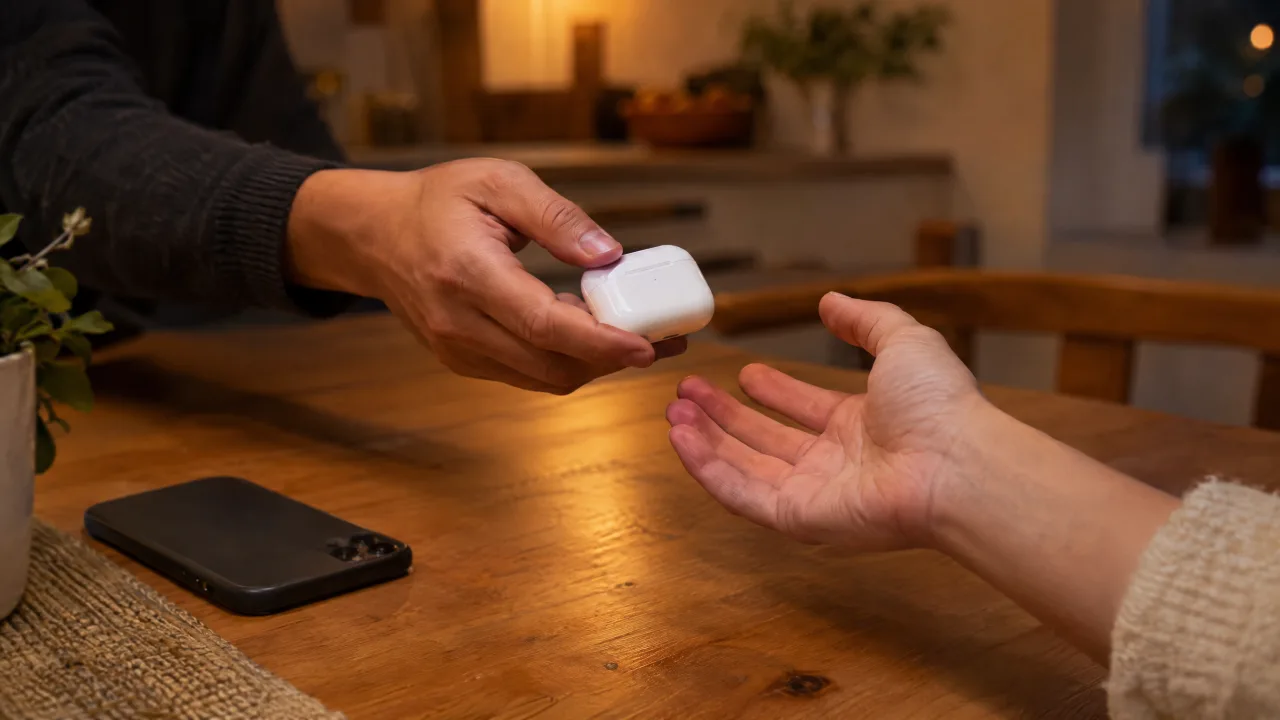
Ist der Vorbesitzer nicht erreichbar, setzen Sie die AirPods trotzdem zurück. Zu Ihrem eigenen Apple Account können Sie sie dann zwar weiterhin nicht hinzufügen, aber laut Apple verhindert das Zurücksetzen, dass sie Ihren Standort mit dem Vorbesitzer teilen.
Dieser Punkt ist wichtig. Gebrauchte AirPods, die noch mit dem Account einer anderen Person verknüpft sind, verhalten sich wie jedes „Wo ist?“-Zubehör: Ihr Besitzer kann sehen, wo sie sind. Haben Sie AirPods geschenkt bekommen und kommt Ihnen etwas seltsam vor, erklärt unsere Anleitung, wie Sie mit dem iPhone nach versteckten Trackern suchen, wovor Ihr iPhone Sie warnt und wovor nicht.
Bevor Sie AirPods verkaufen oder verschenken
- Lassen Sie die AirPods verbunden neben Ihrem iPhone liegen.
- Entfernen Sie sie in „Wo ist?“ („Geräte“ > AirPods > Details > „Dieses Gerät entfernen“).
- Ignorieren Sie sie unter „Einstellungen“ > „Bluetooth“.
- Setzen Sie sie mit der Methode für Ihr Modell zurück.
Sie kaufen gebraucht? Bitten Sie den Verkäufer, die Schritte 1–3 vor Ihren Augen zu erledigen, und richten Sie die AirPods auf Ihrem eigenen iPhone ein, bevor Sie bezahlen.
Was Zurücksetzen nicht kann
- Es findet keine verlorenen AirPods. Zum Zurücksetzen brauchen Sie das Case in der Hand; fehlt ein AirPod oder das Case, beginnen Sie mit unserer Anleitung zum Finden verlorener AirPods.
- Es repariert weder einen verschlissenen Akku noch einen Hardwaredefekt. Hilft das Zurücksetzen nicht, bietet Apple Ersatz über den AirPods-Service an.
- Es entfernt keine „Wo ist?“-Sperre, siehe oben.
Häufige Fragen
Wie lange muss man die Taste zum Zurücksetzen der AirPods drücken?
Etwa 15 Sekunden, bis die Statusanzeige erst gelb und dann weiß blinkt. AirPods 4, AirPods 5 und AirPods Pro 3 haben keine Taste; dort tippen Sie stattdessen dreimal doppelt auf die Vorderseite des Case.
Werden AirPods durch das Zurücksetzen aus „Wo ist?“ entfernt?
Nein. Das Zurücksetzen löscht nur die Einstellungen auf den AirPods selbst. Die Verknüpfung mit dem Apple Account des Besitzers bleibt, bis dieser die AirPods in „Wo ist?“ oder auf icloud.com/find entfernt.
Kann man AirPods ohne Case zurücksetzen?
Nein. AirPods und AirPods Pro werden immer über das Case zurückgesetzt, mit beiden AirPods darin. AirPods Max haben kein Ladecase und werden über ihre eigenen Tasten zurückgesetzt.
Kann man AirPods ohne iPhone zurücksetzen?
Ja. Das Zurücksetzen selbst passiert am Case, dafür brauchen Sie kein Smartphone. Ein iPhone, iPad oder einen Mac (oder ein anderes Bluetooth-Gerät) brauchen Sie erst, um die AirPods danach wieder einzurichten.