La respuesta corta
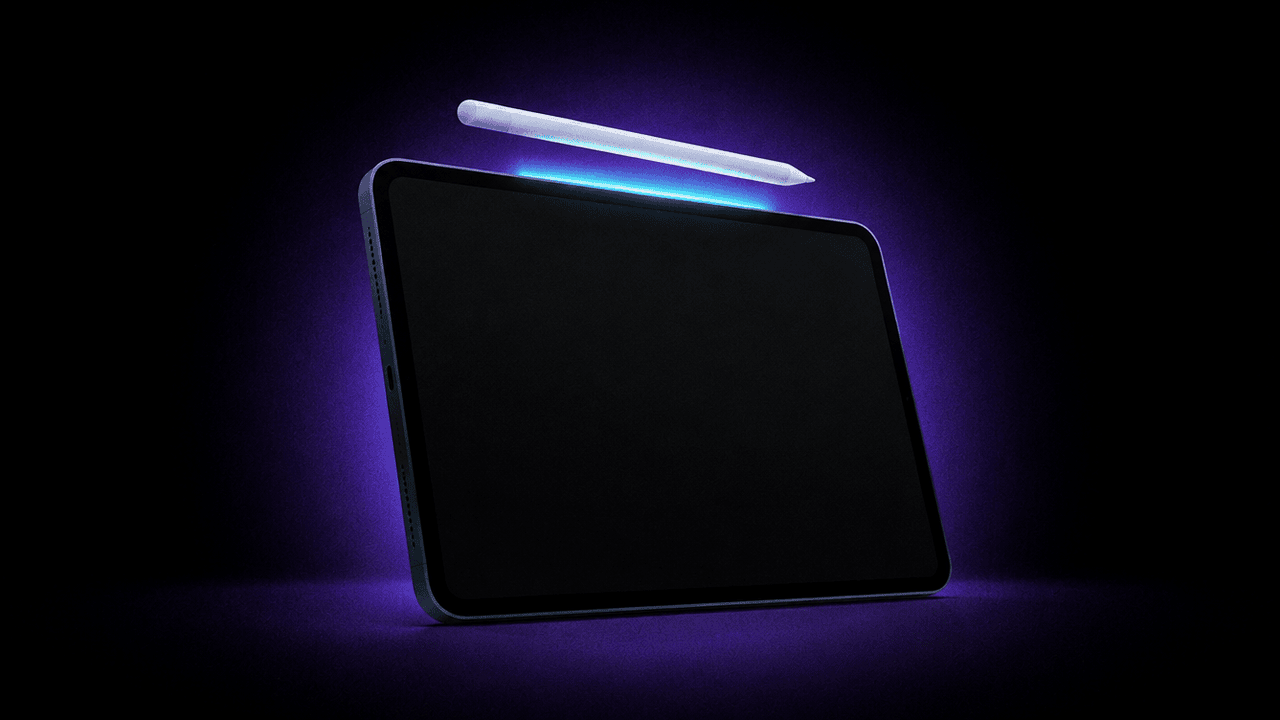
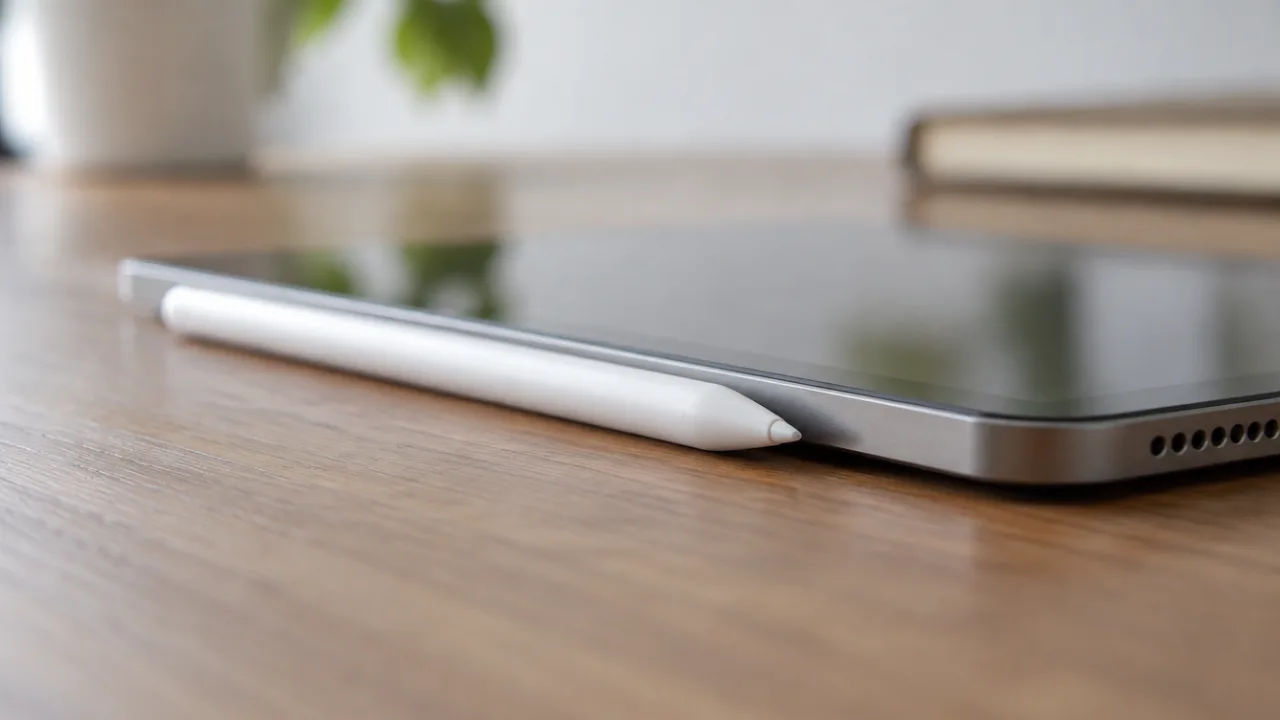
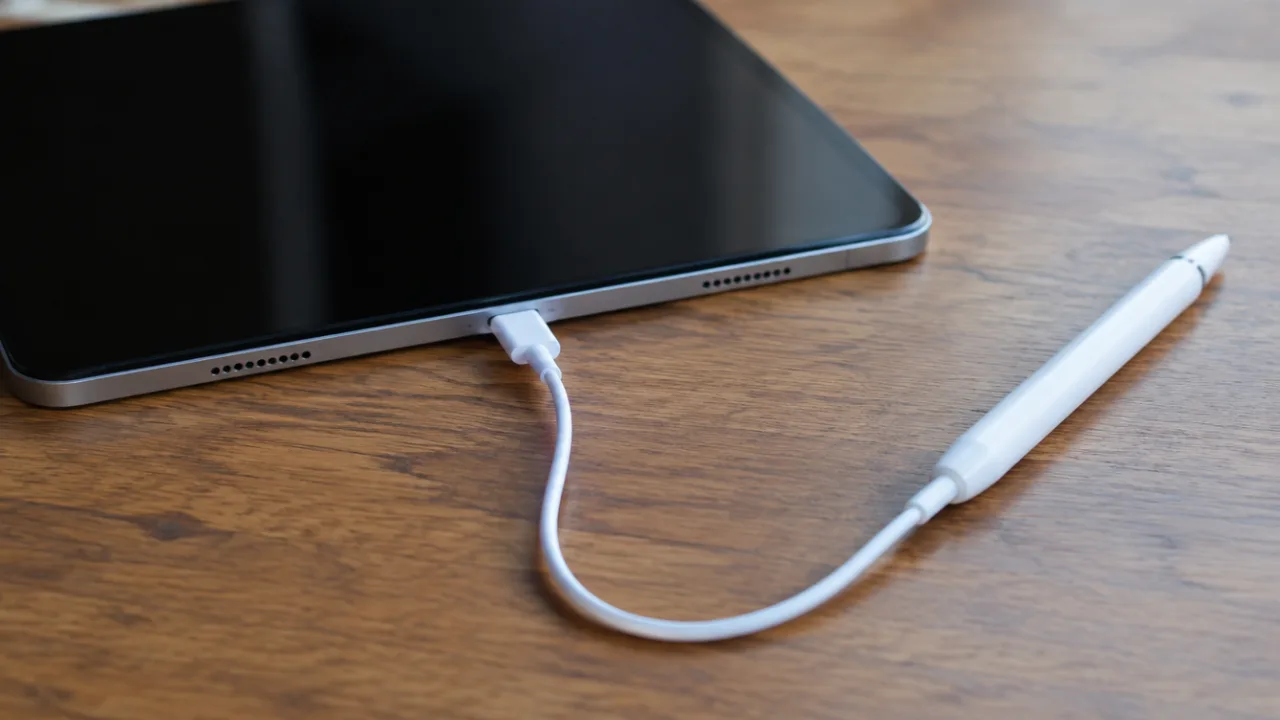
Cómo conectar un Apple Pencil depende del modelo. El Apple Pencil Pro y el Apple Pencil (2.ª generación) se enlazan al fijarlos al conector magnético del iPad. El Apple Pencil (USB-C) y el Apple Pencil (1.ª generación) se enlazan con un cable o a través del puerto del iPad, y después tienes que tocar el botón que aparece en la pantalla.
| Apple Pencil | Cómo conectarlo | Qué tocar |
|---|---|---|
| Apple Pencil Pro | Fíjalo al conector magnético del lado largo del iPad | Nada |
| Apple Pencil (2.ª generación) | Fíjalo al conector magnético de la parte derecha del iPad | Nada |
| Apple Pencil (USB-C) | Destapa el extremo y conéctalo con un cable de carga USB-C | Toca para conectar |
| Apple Pencil (1.ª generación) | Quita la tapa y enchúfalo al conector Lightning, o usa el adaptador de USB-C a Apple Pencil | Enlazar |
No hace falta buscar antes el Pencil en los ajustes de Bluetooth, pero el Bluetooth tiene que estar activado.
¿Qué Apple Pencil funciona con tu iPad?
Un Pencil que no está hecho para tu iPad no se enlazará de ninguna manera, así que compruébalo primero. Según la lista de compatibilidad de Apple:
| Apple Pencil | Funciona con |
|---|---|
| Apple Pencil Pro (iPadOS 17.5 o posterior) | iPad Pro de 13 y 11 pulgadas (M4, M5); iPad Air de 13 y 11 pulgadas (M2, M3, M4); iPad mini (A17 Pro) |
| Apple Pencil (USB-C) (iPadOS 17.1.1 o posterior) | iPad Pro de 13 y 11 pulgadas (M4, M5); iPad Pro de 11 pulgadas (de la 1.ª a la 4.ª generación); iPad Pro de 12,9 pulgadas (de la 3.ª a la 6.ª generación); iPad Air de 13 y 11 pulgadas (M2, M3, M4); iPad Air (4.ª o 5.ª generación); iPad (A16); iPad (10.ª generación); iPad mini (A17 Pro); iPad mini (6.ª generación); iPhone Duo |
| Apple Pencil (2.ª generación) | iPad mini (6.ª generación); iPad Air (4.ª o 5.ª generación); iPad Pro de 12,9 pulgadas (de la 3.ª a la 6.ª generación); iPad Pro de 11 pulgadas (de la 1.ª a la 4.ª generación) |
| Apple Pencil (1.ª generación) | iPad mini (5.ª generación); iPad (de la 6.ª a la 9.ª generación); iPad (A16) y iPad (10.ª generación) con el adaptador; iPad Air (3.ª generación); iPad Pro de 12,9 pulgadas (1.ª y 2.ª generación); iPad Pro de 10,5 pulgadas; iPad Pro de 9,7 pulgadas |
Las incompatibilidades más habituales: el de 2.ª generación no funciona con el iPad (A16) ni con el iPad (10.ª generación), y el Apple Pencil Pro no funciona con los iPad Pro anteriores al M4.
Cómo conectar Apple Pencil Pro a iPad
- Comprueba que el Bluetooth esté activado en Ajustes > Bluetooth.
- Fija el Pencil al conector magnético del lado largo del iPad.
Esa misma conexión lo enlaza y lo carga.
Cómo conectar Apple Pencil (2.ª generación) a iPad
- Comprueba que el Bluetooth esté activado en Ajustes > Bluetooth.
- Fija el Pencil al conector magnético de la parte derecha del iPad.
Así también se carga.
Cómo conectar Apple Pencil (USB-C) a iPad
- Destapa el extremo del Pencil y conéctalo al cable de carga USB-C que venía con el iPad.
- Conecta el otro extremo del cable al conector USB-C del iPad.
- Toca "Toca para conectar".
Después ya puedes desconectar el cable. El Pencil permanece enlazado hasta que reinicies el iPad, desactives el Bluetooth o lo enlaces con otro iPad, así que tendrás que repetir estos pasos tras un reinicio. El Pencil se carga mientras está conectado.
Cómo conectar Apple Pencil (1.ª generación) a iPad
En un iPad con botón de inicio:
- Quita la tapa y enchufa el Pencil al conector Lightning del iPad.
- Toca Enlazar cuando aparezca el botón (pasos de Apple).
- Desconecta el Pencil.
En el iPad (10.ª generación) o el iPad (A16):
- Quita la tapa y conecta el Pencil al adaptador de USB-C a Apple Pencil.
- Conecta el adaptador al iPad con el cable de carga USB-C.
- Toca Enlazar cuando aparezca el botón y después desconéctalo.
Igual que con el modelo USB-C, el Pencil permanece enlazado hasta que reinicies el iPad, desactives el Bluetooth o lo enlaces con otro iPad.
¿Se puede conectar el Apple Pencil a un iPhone?
Solo hay un iPhone en la lista de Apple: el iPhone Duo, con el Apple Pencil (USB-C). Se conecta igual que en un iPad, con el cable USB-C y "Toca para conectar". Los demás iPhone no aparecen en la lista para ningún Apple Pencil.
¿El Apple Pencil no se conecta? Prueba esto en orden
Según la guía de enlace de Apple:
- Comprueba el modelo. Usa la tabla de arriba.
- Actualiza el iPad a la versión de software más reciente.
- Carga el Pencil. Puede que necesite carga antes de poder enlazarse. Si no aparece el botón Enlazar, espera un minuto mientras se carga y vuelve a conectarlo.
- Activa el Bluetooth en Ajustes > Bluetooth.
- Olvida el Pencil. En Ajustes > Bluetooth, búscalo en Mis dispositivos, toca el botón de información y después Omitir dispositivo. Vuelve a conectarlo y toca Enlazar.
- Reinicia con el Pencil conectado. Mantenlo fijado o enchufado, reinicia el iPad e inténtalo de nuevo.
- Quita la funda. Con el Apple Pencil Pro o el de 2.ª generación, retira cualquier funda o cubierta, porque el Pencil tiene que quedar centrado en el conector magnético.
Si el botón Enlazar sigue sin aparecer, Apple indica que es posible que necesites soporte.
¿Usas un Pencil de 1.ª generación con el iPad (10.ª generación)? Asegúrate de tener el adaptador y un cable compatible, como el cable de carga USB-C.
Cómo ver la batería del Apple Pencil
Añade el widget Baterías o ve a Ajustes > Apple Pencil. Apple indica ambas opciones para todos los modelos.
¿Lo has perdido?
Si el Pencil aparece como No conectado porque no lo encuentras, consulta cómo encontrar un Apple Pencil perdido. FindMyGear, nuestra app, funciona tanto en iPad como en iPhone y muestra los dispositivos Bluetooth que hay a tu alrededor con una lectura de señal que sube a medida que te acercas.
Preguntas frecuentes
¿Cómo conecto mi Apple Pencil a un iPad nuevo?
Sigue los pasos de tu modelo en el iPad nuevo. Comprueba antes la tabla de compatibilidad, porque puede que tu Pencil antiguo no funcione con él. Al enlazarlo con el iPad nuevo, se sustituye el enlace con el anterior.
¿Por qué mi Apple Pencil se conecta y se desconecta?
El Apple Pencil (USB-C) y el de 1.ª generación pierden el enlace cuando reinicias el iPad, desactivas el Bluetooth o los enlazas con otro iPad. Vuelve a enlazarlos con los mismos pasos.
¿Hace falta tener el Bluetooth activado para usar el Apple Pencil?
Sí. El enlace usa Bluetooth, y Apple indica que desactivarlo pone fin al enlace en los modelos que se conectan por cable o puerto.
¿El Apple Pencil se conecta a tabletas Android?
Apple solo incluye modelos de iPad y el iPhone Duo en la lista del Apple Pencil.