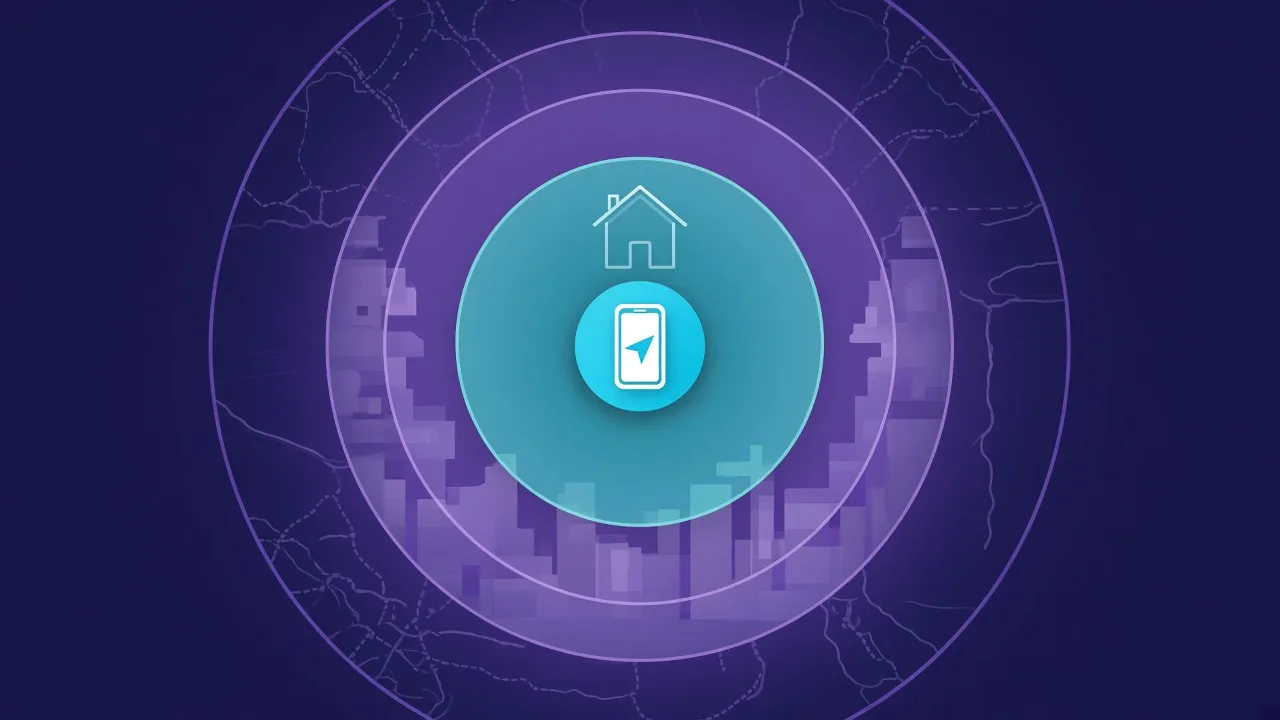
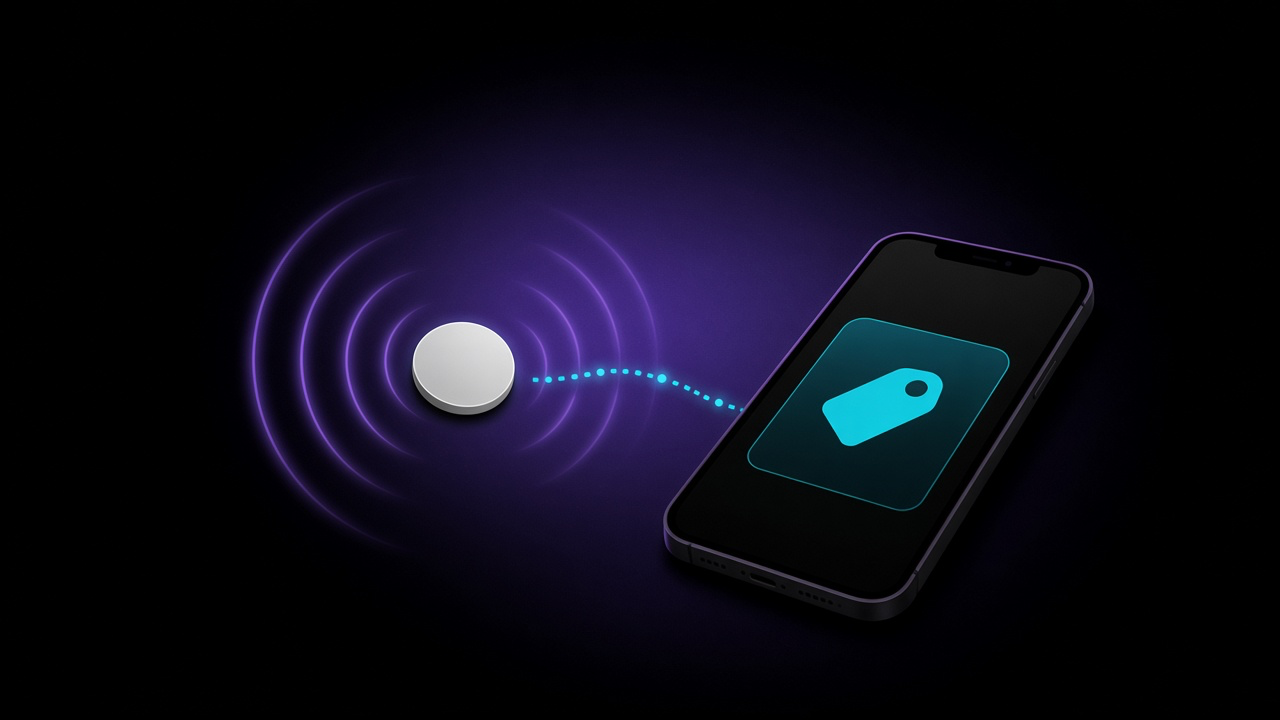
La respuesta corta
Para configurar un AirTag, tira de la lengüeta de plástico para que el AirTag emita un sonido, desbloquea el iPhone y acerca el AirTag. Toca Conectar, elige un nombre como Llaves o Bolso, confirma que se vinculará a tu Cuenta de Apple y toca OK. Tarda menos de un minuto.
Un AirTag no tiene GPS, ni tarjeta SIM, ni conexión a internet. Emite una pequeña señal Bluetooth, y los dispositivos Apple que pasan cerca te comunican su ubicación, cifrada, a través de la red de Buscar.
Qué necesitas
Según la guía de configuración de Apple:
- Un iPhone o un iPad. iOS o iPadOS 14.5 o posterior para el AirTag original, e iOS o iPadOS 26.2.1 o posterior para el AirTag (2.ª generación).
- El Bluetooth activado, y la Localización activada con acceso para Buscar (la Ubicación exacta da los mejores resultados).
- El llavero de iCloud y la red de Buscar activados, y tu Cuenta de Apple configurada por completo.
- Una conexión Wi-Fi o de datos móviles que funcione durante la configuración.
No puedes configurar un AirTag con un teléfono Android. Android puede leer el mensaje de un AirTag perdido por NFC, pero para registrarlo hace falta un iPhone o un iPad.
Cómo configurar un AirTag, paso a paso
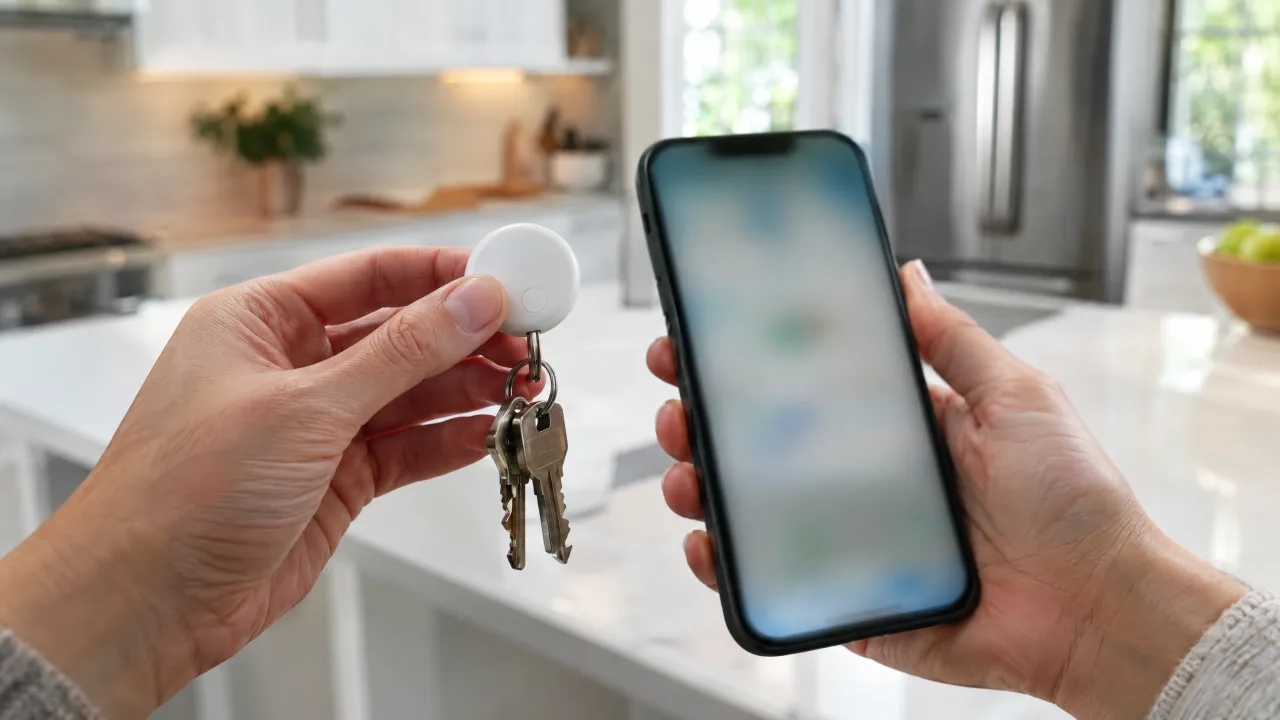
- Tira de la lengüeta. Quita el envoltorio y saca la lengüeta de la pila. El AirTag emite un sonido corto: la pila está conectada.
- Desbloquea el iPhone y ve a la pantalla de inicio.
- Acerca el AirTag al iPhone. Aparece una tarjeta de configuración. Toca Conectar.
- Ponle nombre. Elige una categoría (Llaves, Bolso, Mochila, etc.) o elige Nombre personalizado y selecciona un emoji.
- Vincúlalo a tu Cuenta de Apple. Acepta el aviso. Un AirTag solo puede pertenecer a una Cuenta de Apple a la vez.
- Toca OK. El AirTag ya aparece en la app Buscar, en Objetos.
¿Vas a configurar varios AirTag? Acércalos de uno en uno. Si ves «Se han detectado varios AirTag», aleja los demás.
Cómo añadir un AirTag desde la app Buscar
Si la tarjeta de configuración no aparece, añádelo a mano, como describe Apple:
- Abre Buscar y toca Objetos.
- Toca el botón Añadir (+).
- Toca AirTag (u Otro objeto para un rastreador de otro fabricante) y sigue los pasos en pantalla.
¿Cómo funciona un AirTag?
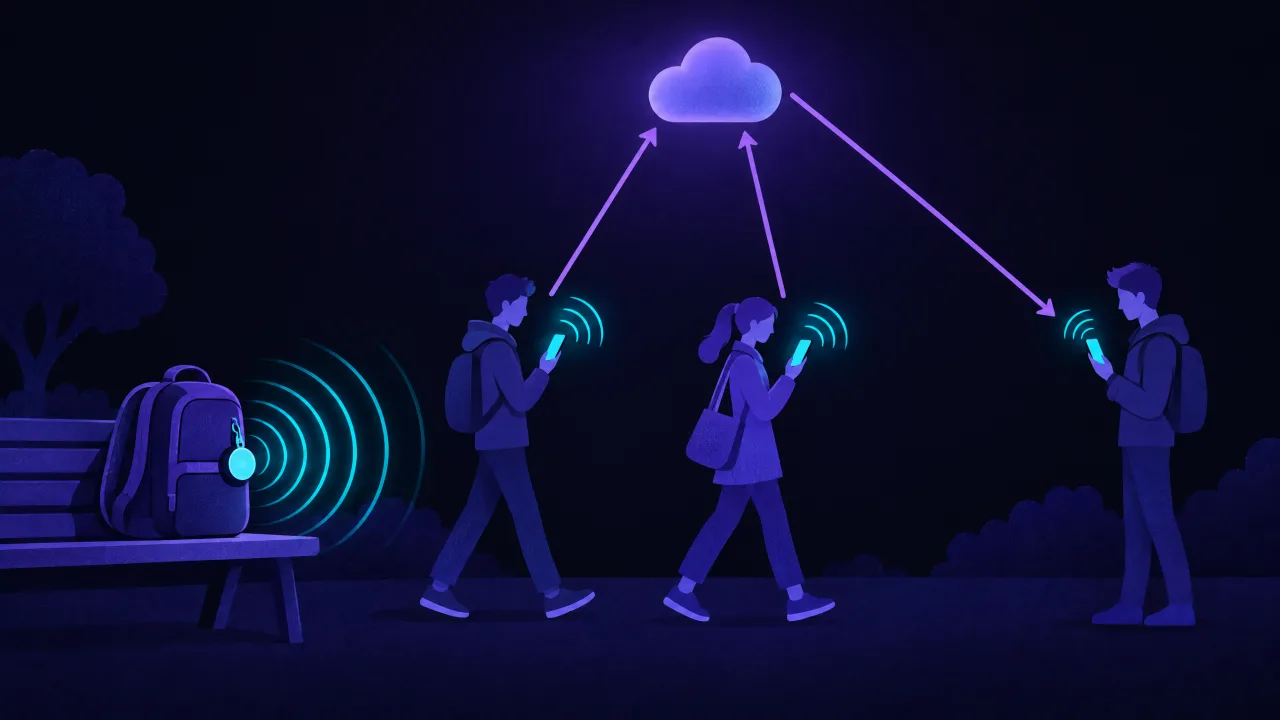
Un AirTag hace una sola cosa sencilla: emite una señal Bluetooth corta. Todo lo demás ocurre en otros dispositivos.
- Cerca de ti, tu iPhone capta esa señal directamente. Puedes reproducir un sonido y, en los iPhone compatibles, la Búsqueda de precisión muestra una flecha y la distancia.
- Lejos de ti, cualquier iPhone, iPad o Mac cercano que forme parte de la red de Buscar capta la señal y envía su propia ubicación a iCloud. Tú ves esa ubicación en Buscar.
La descripción de la seguridad de Buscar de Apple explica cómo se mantiene la privacidad. El intercambio está cifrado de extremo a extremo y es anónimo, y Apple no sabe quién lo ha encontrado ni de quién es el objeto. La clave que emite la etiqueta cambia aproximadamente cada 15 minutos, así que alguien que pase cerca no puede seguir una etiqueta por un identificador fijo.
¿Funciona un AirTag sin internet?
El AirTag en sí nunca necesita internet: solo usa Bluetooth. Lo que necesita conexión es la cadena que lo rodea. El iPhone que pasa cerca necesita datos para informar de la ubicación, y tu teléfono necesita datos para mostrarla en el mapa. En un lugar remoto, sin gente y sin cobertura, un AirTag solo se puede encontrar cuando vuelves a estar dentro del alcance del Bluetooth.
¿Tiene GPS un AirTag?
No. La ubicación que ves es la posición del dispositivo Apple que lo captó por última vez. En una ciudad concurrida suele ser precisa hasta el edificio o la calle; en una zona tranquila, la última actualización puede tener horas.
¿Hasta qué distancia funciona un AirTag?
Hay tres alcances distintos: la Búsqueda de precisión de cerca, el Bluetooth más o menos dentro de una casa o una planta, y la red de Buscar sin un límite fijo. Nuestra guía sobre el alcance del AirTag explica cada uno.
Configurar un rastreador compatible con Buscar
Los rastreadores más baratos que se venden como «alternativas al AirTag» suelen usar la misma red de Buscar. Busca el distintivo «Works with Apple Find My» en la caja. Para añadir uno:
- Pon el rastreador en modo de vinculación como indique su fabricante (normalmente una lengüeta de la pila o una pulsación larga en su botón).
- Abre Buscar, toca Objetos y luego el botón Añadir.
- Toca Otro objeto y sigue los pasos.
Una vez añadido, aparece en Buscar como un AirTag y usa la misma red. Funciones como la Búsqueda de precisión dependen del modelo, así que consulta la página del fabricante.
¿El AirTag no se conecta?
La lista de comprobación de Apple, en orden:
- Actualiza el iPhone a la última versión de iOS. Un AirTag (2.ª generación) necesita iOS 26.2.1 o posterior.
- Comprueba que el Bluetooth y la Localización están activados, con acceso para Buscar y la Ubicación exacta activada.
- Comprueba que el llavero de iCloud y la red de Buscar están activados.
- Asegúrate de tener una buena conexión Wi-Fi o de datos móviles y reinicia el iPhone.
- ¿Ha desaparecido la tarjeta de configuración? Bloquea el iPhone, actívalo, espera 15 segundos y comprueba si vuelve a aparecer.
- Cambia la pila si el AirTag no emite ningún sonido; nuestra guía de la pila muestra cómo abrirlo.
- Si sigue sin funcionar, restablece el AirTag y vuelve a intentarlo.
Si Buscar indica que el AirTag está vinculado a otra Cuenta de Apple, solo esa persona puede liberarlo. La guía para restablecerlo explica qué tiene que hacer.
Compartir un AirTag con familiares o amigos
Puedes compartir un AirTag, o un rastreador compatible, con hasta cinco personas, según la guía para compartirlo de Apple. Pueden verlo en el mapa, reproducir un sonido y usar la Búsqueda de precisión, y no reciben alertas de rastreo mientras viaja con ellas.
Requisitos: autenticación de doble factor en tu Cuenta de Apple, el llavero de iCloud activado para todos, iOS 17 o posterior y ninguna cuenta infantil.
- Abre Buscar, toca Objetos y toca el AirTag.
- Debajo de Compartir AirTag, toca Añadir persona.
- Elige a las personas y envía la invitación. Tienen que aceptarla.
Tres cosas que hacer justo después de configurarlo
- Añade tus datos de contacto al modo Perdido cuando algo se pierda: en Buscar, toca el objeto y luego Mostrar información de contacto, debajo de AirTag perdido. Quien lo encuentre puede acercarle un teléfono y ver tu mensaje, como explica la guía del modo Perdido de Apple.
- Recuerda la pila. Es una pila de botón CR2032 y dura más de un año; Buscar te avisa cuando se está agotando.
- Controla tu límite. Buscar admite hasta 32 objetos, y cada par de AirPods cuenta como dos o tres objetos.
Los últimos metros
Buscar te lleva al edificio correcto; la Búsqueda de precisión y el sonido te llevan al sitio exacto. Para cualquier otro aparato con Bluetooth que no tenga Buscar, como unos auriculares antiguos o una pulsera de actividad, FindMyGear, nuestra app, muestra los dispositivos Bluetooth alrededor de tu iPhone con una lectura de señal en directo que sube a medida que te acercas, para que puedas ir hacia él jugando a frío o caliente.
Preguntas frecuentes
¿Hace falta un iPhone para configurar un AirTag?
Sí, un iPhone o un iPad con iOS o iPadOS 14.5 o posterior (26.2.1 para la 2.ª generación). Un teléfono Android no puede registrar un AirTag.
¿Cuántos AirTag puedo tener?
Buscar admite hasta 32 objetos por Cuenta de Apple, incluidos los objetos y accesorios compartidos.
¿Puedo configurar un AirTag usado?
Solo después de que el propietario anterior lo elimine de su Cuenta de Apple. Después, restablécelo y configúralo como nuevo.
¿Qué AirTag tengo?
Abre Buscar, toca Objetos, toca el nombre del AirTag y luego su dirección: ahí aparece el modelo. Nuestra comparativa AirTag 1 vs AirTag 2 explica las diferencias.