La respuesta corta
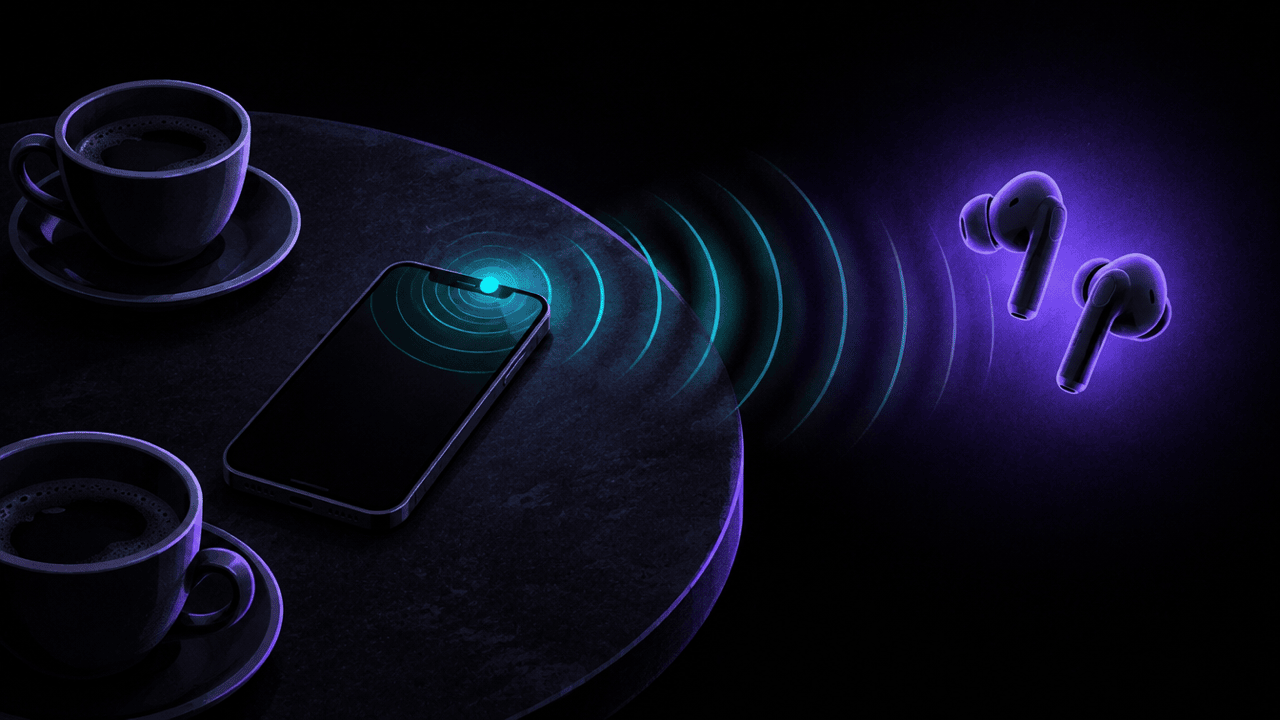
La escucha en directo es una función de accesibilidad del iPhone que convierte el teléfono en un micrófono remoto. El iPhone capta el sonido a su alrededor y lo transmite a tus AirPods, a unos Beats compatibles o a audífonos MFi (Made for iPhone), para que una conversación en un lugar ruidoso se oiga mejor. Está desactivada hasta que la inicias, y se activa y desactiva en Ajustes > Accesibilidad > Audio y efectos visuales > Escucha en directo o desde el botón de audición del Centro de control.
Como el iPhone puede estar en la otra punta de la habitación respecto a quien lleva los auriculares, en internet se describe a menudo la escucha en directo como una herramienta para espiar. A continuación: cómo funciona, cómo usarla y desactivarla, qué hace la opción más reciente Mando a distancia y qué revisar si te preocupa que alguien la esté usando contigo.
¿Qué es la escucha en directo en el iPhone?
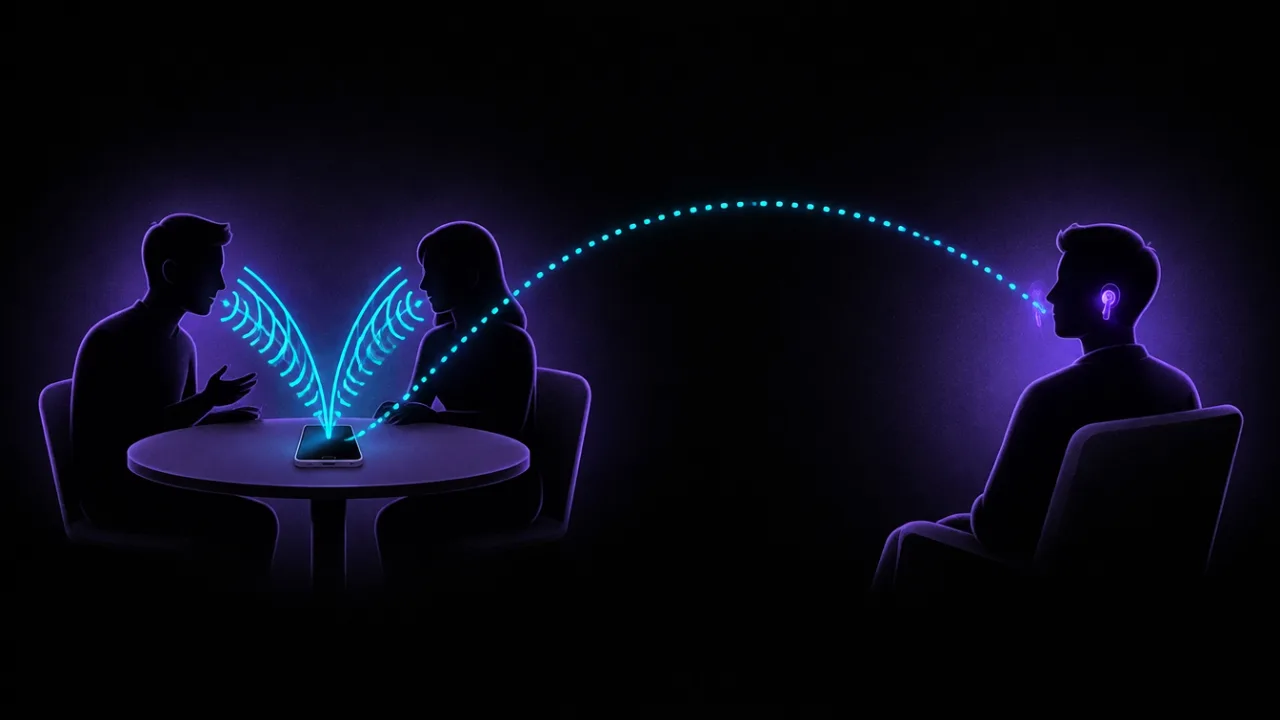
Según Apple, la escucha en directo te permite transmitir sonido del micrófono del iPhone a tus audífonos, AirPods o auriculares Beats compatibles. El ejemplo de Apple es una conversación en un ambiente ruidoso: colocas el iPhone cerca de quien habla y su voz te llega a los auriculares más alta y más clara.
Desde iOS 26, la escucha en directo también puede mostrar Subtítulos en vivo: una transcripción continua de lo que oye el iPhone. Apple advierte de que los subtítulos en vivo no están disponibles en todos los idiomas, países o regiones, y de que su precisión puede variar.
La guía de Apple para el Apple Watch añade los restaurantes ruidosos, las conferencias y las situaciones en las que prefieres leer en lugar de escuchar.
Qué necesitas
| Requisito | Detalles |
|---|---|
| Software del iPhone | iOS 14.3 o posterior para la escucha en directo con AirPods y Beats; iOS 26 o posterior para los subtítulos en vivo |
| Auriculares | AirPods, AirPods Pro, AirPods Max, Powerbeats Pro, Beats Fit Pro o Powerbeats Fit |
| Audífonos | Audífonos MFi enlazados con el iPhone |
| Conexión | Los auriculares tienen que estar puestos y conectados al iPhone |
Otros auriculares Bluetooth no están en la lista de Apple, así que no esperes que la escucha en directo funcione con ellos. No necesitas AirPods si tienes audífonos MFi, pero sí uno de los dispositivos compatibles.
Cómo activar la escucha en directo
- Ponte uno o los dos AirPods (o tus Beats o audífonos) y comprueba que están conectados al iPhone.
- Ve a Ajustes > Accesibilidad > Audio y efectos visuales > Escucha en directo y toca Iniciar escucha en directo.
- Coloca el iPhone cerca del origen del sonido, por ejemplo en el centro de la mesa.
Formas más rápidas de iniciarla, según la guía de Apple:
- Centro de control: toca el botón de audición (el icono de una oreja), toca tus AirPods o tu audífono y, después, toca Escucha en directo. Si no ves el botón, añádelo al editar el Centro de control.
- Atajo de accesibilidad: si lo has configurado, pulsa tres veces el botón lateral (o el botón de inicio), toca Audífonos y luego Escucha en directo.
- Audífonos: Ajustes > Accesibilidad > Audífonos y, después, activa Escucha en directo.
Mientras dura una sesión, los controles de la escucha en directo en el Centro de control te permiten ver los subtítulos, retroceder unos segundos para recuperar algo que se te ha escapado, volver al audio en directo y detener la sesión.
Cómo desactivar la escucha en directo
- Abre el Centro de control, toca el botón de audición y luego toca Escucha en directo para detenerla.
- O ve a Ajustes > Accesibilidad > Audio y efectos visuales > Escucha en directo y detén la sesión desde ahí.
¿Qué es el mando a distancia de la escucha en directo?
Mando a distancia es un interruptor del mismo menú (Ajustes > Accesibilidad > Audio y efectos visuales > Escucha en directo). Si está activado, puedes iniciar, detener o retroceder en una sesión de escucha en directo desde tu Apple Watch enlazado o desde otro dispositivo Apple cercano que tenga iniciada sesión en la misma Cuenta de Apple, como otro iPhone o un iPad. Los subtítulos también aparecen en ese dispositivo, en tiempo real.
Es útil si dejas el iPhone en el centro de la mesa de una reunión y quieres ir leyendo en la muñeca. La guía de Apple para el reloj enumera los controles: activar o desactivar Escucha en directo, Retroceder 10 segundos, Volver a la escucha en directo y ver los Subtítulos de la escucha en directo.
El aviso viral de «tu iPhone te está escuchando»
A finales de octubre de 2026, las búsquedas de «live listen» en Estados Unidos se dispararon, después de que varios vídeos en redes sociales advirtieran de que los iPhone escuchaban en secreto y guardaban transcripciones a través de este menú. Los verificadores de datos concluyeron que la afirmación era exagerada:
- La escucha en directo está desactivada hasta que alguien la inicia.
- El mando a distancia no activa la escucha en directo. Solo permite que tus otros dispositivos controlen una sesión.
- Las guías de Apple describen subtítulos que se muestran en directo durante una sesión; no describen ninguna grabación ni transcripción guardada.
Lo que sí es cierto: cualquiera con un dispositivo que tenga iniciada sesión en tu Cuenta de Apple podría controlar una sesión en tu iPhone si hay una en marcha. Si compartes la Cuenta de Apple con alguien, o no usas nunca la escucha en directo, desactivar Mando a distancia no te cuesta nada.
¿Puede alguien usar la escucha en directo para escucharte?
Sí, de una forma concreta: alguien deja su propio iPhone en una habitación, inicia la escucha en directo y escucha con sus AirPods desde cerca. El audio va por Bluetooth a unos auriculares conectados a ese teléfono, así que quien escucha tiene que quedarse dentro del alcance, y el teléfono tiene que estar físicamente cerca de ti.
Qué significa eso en la práctica:
- La señal es un teléfono fuera de lugar. Un iPhone olvidado en una estantería, dentro de un bolso o bocabajo sobre una mesa cuando su dueño ha salido merece una mirada.
- Tu propio iPhone solo es un riesgo si alguien tiene acceso a él. Tendría que desbloquearlo y conectar sus auriculares o, con el mando a distancia activado, usar un dispositivo con sesión iniciada en tu Cuenta de Apple. Si crees que otra persona conoce tu código o la contraseña de tu Cuenta de Apple, cámbialos.

Qué revisar en tu iPhone
- Mando a distancia: Ajustes > Accesibilidad > Audio y efectos visuales > Escucha en directo. Desactiva Mando a distancia si no lo usas.
- Dispositivos de tu Cuenta de Apple: Ajustes > [tu nombre] y desplázate hacia abajo hasta la lista de dispositivos. Apple explica cómo revisar y eliminar los dispositivos que no reconozcas.
- Comprobación de seguridad: Ajustes > Privacidad y seguridad > Comprobación de seguridad. En iOS 16 o posterior, la Comprobación de seguridad muestra con quién compartes información, enumera los dispositivos de tu Cuenta de Apple y te permite cambiar la contraseña.
- El indicador del micrófono: un punto o cuadrado naranja en la barra de estado significa que una app está usando el micrófono. Abre el Centro de control para ver cuál.
Si crees que alguien te escucha para acosarte o controlarte, contacta con la policía o con una línea de ayuda contra la violencia doméstica (1-800-799-7233 en Estados Unidos; otros países tienen sus propias líneas de ayuda). Cambiar contraseñas o eliminar dispositivos puede alertar a la otra persona, así que hazlo cuando sea seguro.
¿Te preocupa más un dispositivo oculto?
La escucha en directo necesita un teléfono entero en la habitación. Un micrófono espía específico puede tener el tamaño de un cargador USB y enviar el audio por la red móvil, por Wi-Fi o por Bluetooth. Nuestra guía para detectar micrófonos ocultos explica dónde se esconden y cómo comprobar cada tipo. Para los Bluetooth, FindMyGear, nuestra app, muestra los dispositivos Bluetooth alrededor de tu iPhone con una lectura de señal en directo que sube a medida que te acercas, para que puedas caminar hacia cualquier cosa que no sepas explicar.
¿Por qué la escucha en directo aparece atenuada o no funciona?
- No hay ningún dispositivo compatible conectado. La escucha en directo necesita AirPods, unos Beats compatibles o audífonos MFi conectados al iPhone. Póntelos y comprueba en el Centro de control que están conectados.
- Auriculares no compatibles. Otros auriculares Bluetooth no están en la lista de Apple.
- iOS antiguo. Necesitas iOS 14.3 o posterior con AirPods y Beats. Actualiza en Ajustes > General > Actualización de software.
- No hay subtítulos. Los subtítulos en vivo de la escucha en directo necesitan iOS 26 o posterior y no están disponibles en todos los idiomas ni regiones.
- El sonido se oye bajo o apagado. Acerca el iPhone a quien habla y no tapes sus micrófonos.
Si tus AirPods no se conectan de ninguna manera, empieza por nuestras soluciones para AirPods que no se conectan.
Preguntas frecuentes
¿La escucha en directo graba las conversaciones?
Apple describe la escucha en directo como audio en directo, con subtítulos en vivo en iOS 26 y posterior. Sus guías no describen que se guarde una grabación ni una transcripción después de la sesión.
¿La escucha en directo funciona sin AirPods?
Sí, con otros dispositivos compatibles: también funciona con Powerbeats Pro, Beats Fit Pro, Powerbeats Fit y audífonos MFi, pero no con otros auriculares Bluetooth.
¿Puedo usar la escucha en directo desde el Apple Watch?
Sí. Activa Mando a distancia en el iPhone, añade los controles de audición al centro de control del reloj y podrás iniciar, detener y retroceder una sesión y leer los subtítulos en la muñeca. Los dos dispositivos tienen que tener iniciada sesión en la misma Cuenta de Apple.
¿Hay escucha en directo en Android?
La escucha en directo es una función de Apple. Lo más parecido en Android es la app Amplificador de sonido de Google, que amplifica la voz a tu alrededor a través de los auriculares.