La réponse courte
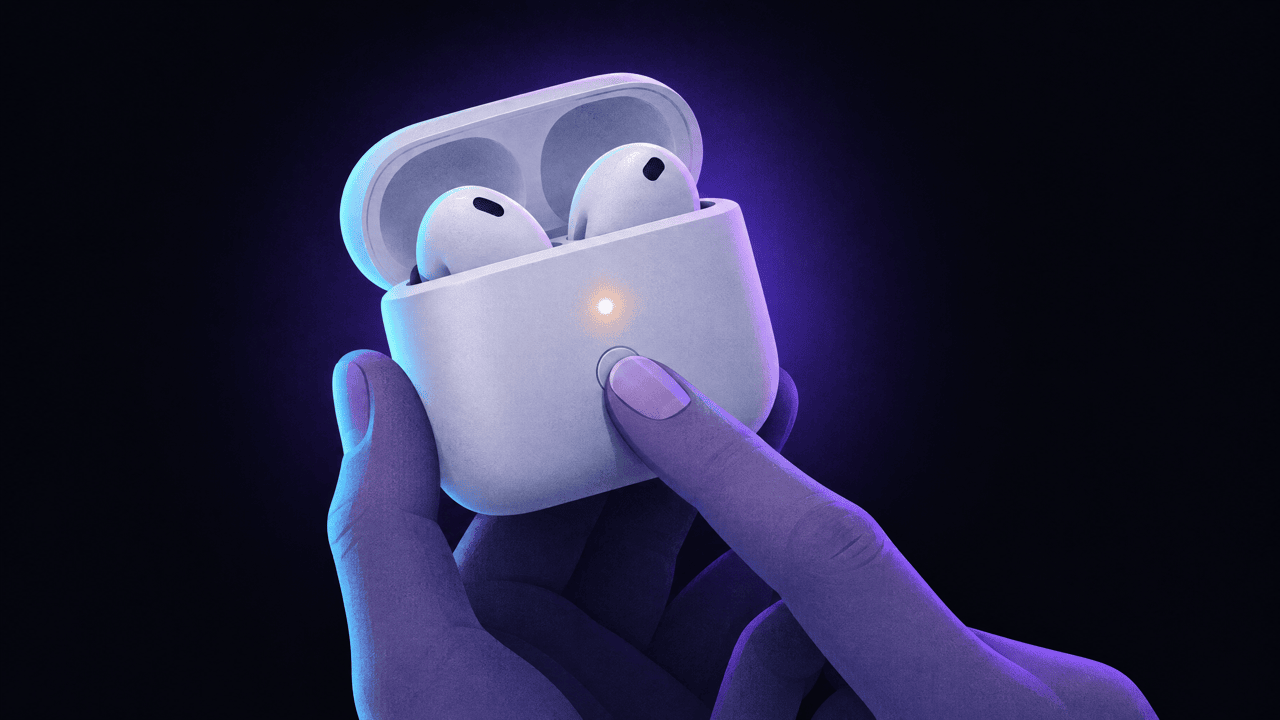
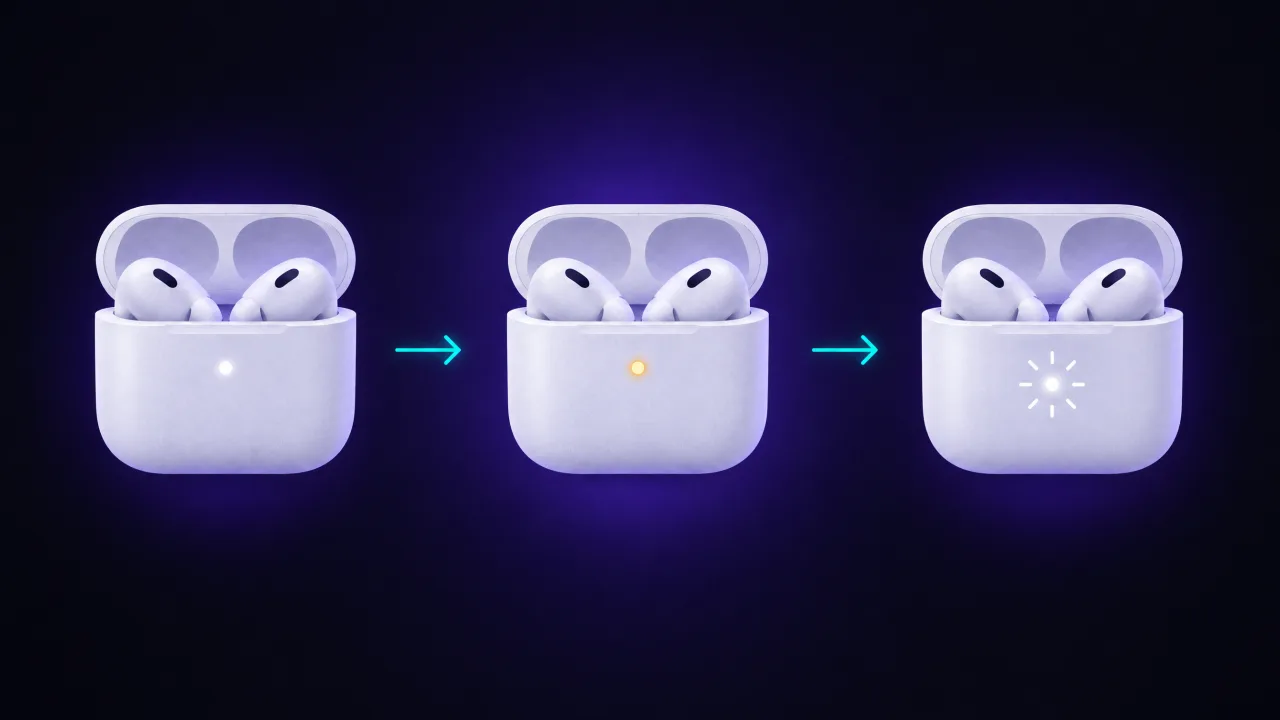
Pour réinitialiser des AirPods ou des AirPods Pro, placez-les dans le boîtier, fermez le couvercle et patientez 30 secondes. Sur votre iPhone, oubliez-les dans Réglages > Bluetooth. Ouvrez ensuite le couvercle, puis maintenez le bouton de configuration à l'arrière du boîtier enfoncé pendant environ 15 secondes (anciens modèles), ou touchez deux fois l'avant du boîtier, à trois reprises (AirPods 4, AirPods 5 et AirPods Pro 3). Quand le voyant clignote en orange, puis en blanc, la réinitialisation a réussi.
Les AirPods Max fonctionnent autrement : maintenez le bouton du mode d'écoute et la Digital Crown enfoncés pendant 15 secondes.
Une réinitialisation ne retire pas les AirPods du compte Apple de quelqu'un d'autre. Si vous les avez achetés d'occasion, lisez la partie sur le Verrouillage de Localiser plus bas avant de commencer.
Quelle méthode pour vos AirPods
Apple répartit les modèles en deux groupes dans son guide de réinitialisation, et consacre un guide à part aux AirPods Max.
| Modèle | Comment réinitialiser | Signe de réussite |
|---|---|---|
| AirPods (1re, 2e et 3e génération), AirPods Pro (1re et 2e génération) | Maintenez le bouton de configuration à l'arrière du boîtier enfoncé pendant environ 15 secondes, couvercle ouvert | Le voyant clignote en orange, puis en blanc |
| AirPods 4, AirPods 5, AirPods Pro 3 | Touchez deux fois l'avant du boîtier, à trois reprises, couvercle ouvert | Le voyant clignote en orange, puis en blanc |
| AirPods Max | Maintenez le bouton du mode d'écoute et la Digital Crown enfoncés pendant 15 secondes | Le voyant clignote en orange, puis en blanc |
Vous ne savez pas quel modèle vous avez ? Les AirPods 4, AirPods 5 et AirPods Pro 3 n'ont pas de bouton sur le boîtier : si vous n'en trouvez pas à l'arrière, utilisez la méthode du double toucher.
Réinitialiser des AirPods et AirPods Pro (bouton de configuration)
Pour les AirPods 1, 2 et 3 et les AirPods Pro 1 et 2 :
- Placez les deux AirPods dans le boîtier de charge et fermez le couvercle. Patientez 30 secondes.
- Sur votre iPhone ou iPad, ouvrez Réglages > Bluetooth.
- Si vos AirPods apparaissent sous Mes appareils, touchez le bouton Plus d'infos à côté, touchez Oublier cet appareil, puis confirmez.
- Ouvrez le couvercle du boîtier.
- Maintenez le bouton de configuration à l'arrière du boîtier enfoncé pendant environ 15 secondes, jusqu'à ce que le voyant d'état clignote en orange, puis en blanc.
- Couvercle ouvert, tenez le boîtier à côté de votre iPhone et suivez les étapes de configuration à l'écran.
Réinitialiser des AirPods 4, AirPods 5 et AirPods Pro 3 (double toucher)
Ces boîtiers n'ont pas de bouton de configuration. Les étapes d'Apple :
- Placez les deux AirPods dans le boîtier et fermez le couvercle. Patientez 30 secondes.
- Oubliez-les dans Réglages > Bluetooth, comme ci-dessus.
- Ouvrez le couvercle.
- Touchez deux fois l'avant du boîtier pendant que le voyant d'état est allumé.
- Touchez à nouveau deux fois quand le voyant clignote en blanc.
- Touchez deux fois à une troisième reprise quand le voyant clignote plus vite.
- Quand le voyant clignote en orange, puis en blanc, suivez les étapes de configuration sur votre iPhone.
Les touchers doivent porter sur l'avant du boîtier, près du voyant, pas sur le couvercle. S'il ne se passe rien, fermez le couvercle, patientez 20 secondes et recommencez.
Réinitialiser des AirPods Max
Selon Apple, chargez d'abord les AirPods Max à au moins 50 %, sauf s'ils ne se chargent plus du tout : dans ce cas, passez directement à la réinitialisation.
- Maintenez le bouton du mode d'écoute et la Digital Crown enfoncés ensemble pendant 15 secondes.
- Relâchez quand le voyant clignote en orange, puis en blanc.
- Jumelez-les à nouveau depuis Réglages > Bluetooth ou en les tenant à côté de votre iPhone.
Maintenir les deux mêmes boutons seulement jusqu'à ce que le voyant clignote en orange redémarre le casque, sans le réinitialiser. Essayez d'abord le redémarrage s'il a simplement cessé de répondre.
Réinitialiser, redémarrer ou oublier : quelle différence ?
On confond souvent les trois, et ils ne règlent pas les mêmes problèmes :
- Oublier cet appareil retire les AirPods d'un seul iPhone ou iPad. Les AirPods eux-mêmes ne changent pas.
- Redémarrer (AirPods Max uniquement : les deux boutons jusqu'à l'orange) relance le casque en conservant vos réglages.
- Réinitialiser rétablit les réglages d'origine des AirPods : le nom, les gestes et le jumelage avec tous vos appareils sont effacés. Vous les configurez ensuite de zéro.
Si vos AirPods ne posent problème que sur un appareil, les oublier sur celui-ci suffit souvent. S'ils dysfonctionnent partout, réinitialisez-les. Pour les problèmes de connexion en particulier, notre guide sur les AirPods qui ne se connectent pas passe en revue les vérifications à faire avant une réinitialisation.
Si le voyant ne clignote pas en blanc
Apple conseille de :
- Placer les AirPods dans le boîtier, fermer le couvercle et patienter 20 secondes.
- Ouvrir le couvercle.
- Répéter l'étape de réinitialisation propre à votre modèle jusqu'à ce que le voyant clignote en orange, puis en blanc.
- Garder le couvercle ouvert, tenir le boîtier près de votre iPhone et suivre les instructions.
Vérifiez aussi que les deux AirPods se chargent vraiment. Si le boîtier est déchargé ou si un AirPod ne repose pas bien sur ses contacts, la réinitialisation peut échouer. Le guide d'Apple pour un AirPod qui ne fonctionne pas recommande de nettoyer le port du boîtier, de charger les deux AirPods pendant 30 secondes et de vérifier la charge de chacun dans le widget Batteries.
AirPods d'occasion : « associés à un autre compte Apple »
Les AirPods compatibles avec le réseau Localiser (AirPods 3 et modèles ultérieurs, tous les AirPods Pro, AirPods Max) peuvent être liés au compte Apple de leur propriétaire via Localiser. Apple appelle cela le Verrouillage de Localiser. Si Localiser affiche un message indiquant que les AirPods sont associés à un autre compte Apple, une réinitialisation n'y changera rien. Le guide d'Apple sur les objets connectés à un autre compte Apple est clair : seul l'ancien propriétaire peut les supprimer, et « Apple ne peut pas supprimer l'option Verrouillage de Localiser pour vous ».
Ce que l'ancien propriétaire doit faire, sur son iPhone :
- Ouvrir Localiser et toucher Appareils.
- Toucher les AirPods, puis le bouton Détails.
- Toucher Supprimer (ou Supprimer cet appareil), puis confirmer.
Ou sur icloud.com/find : se connecter, choisir les AirPods dans la liste des appareils, puis Supprimer. Selon Apple, l'opération est plus rapide si les AirPods sont connectés et à proximité pendant la suppression.
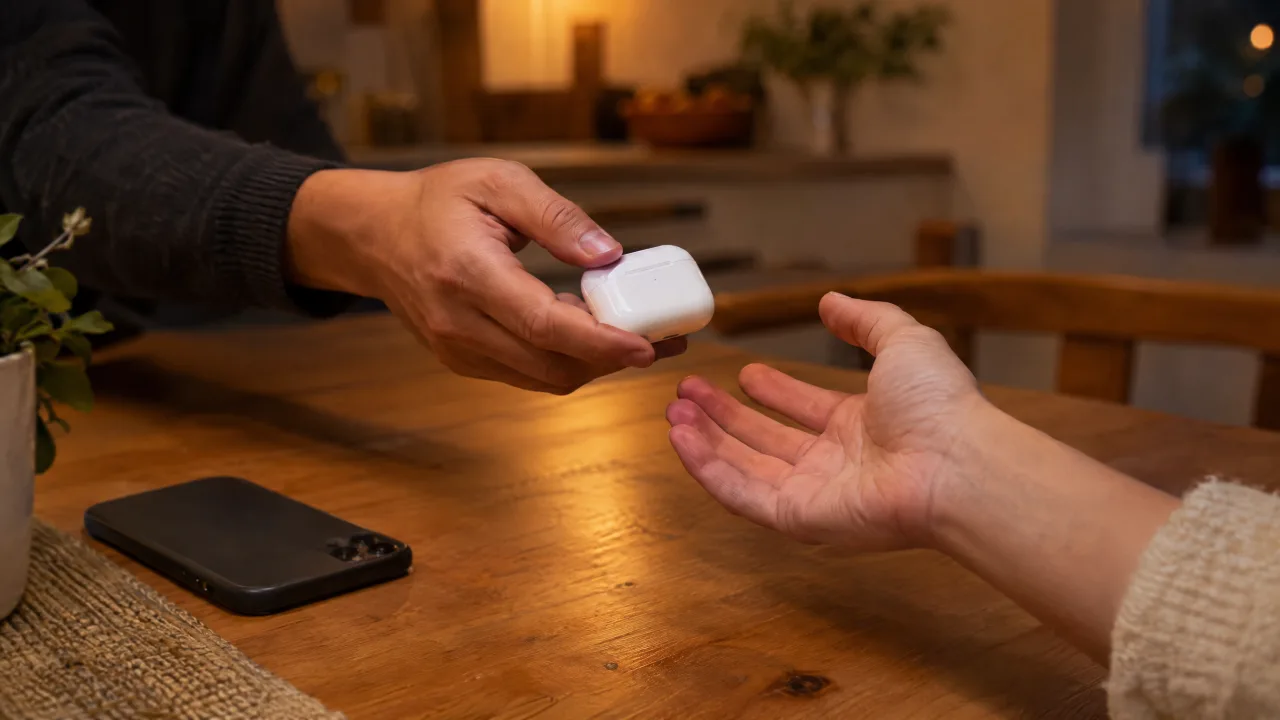
Si l'ancien propriétaire est injoignable, réinitialisez quand même les AirPods. Vous ne pourrez toujours pas les ajouter à votre propre compte Apple, mais Apple précise que la réinitialisation les empêche de partager votre position avec l'ancien propriétaire.
Ce dernier point compte. Des AirPods d'occasion encore liés au compte de quelqu'un d'autre se comportent comme n'importe quel accessoire Localiser : leur propriétaire peut voir où ils se trouvent. Si l'on vous a donné des AirPods et que quelque chose vous paraît louche, notre guide pour détecter les traceurs cachés avec votre iPhone explique ce dont votre iPhone vous avertit, et ce dont il ne vous avertit pas.
Avant de vendre ou de donner des AirPods
- Gardez les AirPods à côté de votre iPhone, connectés.
- Supprimez-les dans Localiser (Appareils > AirPods > Détails > Supprimer).
- Oubliez-les dans Réglages > Bluetooth.
- Réinitialisez-les avec la méthode propre à votre modèle.
Vous achetez d'occasion ? Demandez au vendeur de faire les étapes 1 à 3 devant vous, puis configurez les AirPods sur votre propre iPhone avant de payer.
Ce qu'une réinitialisation ne fait pas
- Elle ne retrouve pas des AirPods perdus. Il faut avoir le boîtier en main ; s'il vous manque un AirPod ou le boîtier, commencez par notre guide pour retrouver des AirPods perdus.
- Elle ne répare ni une batterie à bout de souffle, ni une panne matérielle. Si la réinitialisation n'y fait rien, Apple propose des remplacements via le service AirPods.
- Elle ne supprime pas le Verrouillage de Localiser, comme expliqué plus haut.
Questions fréquentes
Combien de temps faut-il maintenir le bouton pour réinitialiser des AirPods ?
Environ 15 secondes, jusqu'à ce que le voyant d'état clignote en orange, puis en blanc. Les AirPods 4, AirPods 5 et AirPods Pro 3 n'ont pas de bouton : touchez plutôt deux fois l'avant du boîtier, à trois reprises.
Réinitialiser des AirPods les supprime-t-il de Localiser ?
Non. La réinitialisation efface les AirPods eux-mêmes ; le lien avec le compte Apple du propriétaire reste en place jusqu'à ce que celui-ci supprime les AirPods dans Localiser ou sur icloud.com/find.
Peut-on réinitialiser des AirPods sans le boîtier ?
Non. Toute réinitialisation d'AirPods ou d'AirPods Pro se fait depuis le boîtier, avec les deux AirPods à l'intérieur. Les AirPods Max n'ont pas de boîtier et se réinitialisent avec leurs propres boutons.
Peut-on réinitialiser des AirPods sans iPhone ?
Oui. La réinitialisation se fait sur le boîtier, vous n'avez donc pas besoin de téléphone pour cela. Il vous faut un iPhone, un iPad ou un Mac (ou un autre appareil Bluetooth) seulement pour les configurer à nouveau ensuite.