მოკლე პასუხი
როცა AirPods iPhone-ს არ უკავშირდება, მიზეზი, როგორც წესი, ოთხიდან ერთ-ერთია: დამჯდარი AirPod ან ქეისი, გამორთული Bluetooth, AirPods-ის დაკავშირება თქვენს სხვა მოწყობილობასთან, ან დაზიანებული დაწყვილება. იმოქმედეთ ამ თანმიმდევრობით: ორივე AirPod ქეისში დატენეთ, შეამოწმეთ „Settings > Bluetooth“, „Control Center“-ში AirPlay-ის სიიდან აირჩიეთ AirPods, 15 წამით დახურეთ სახურავი, ხელახლა ჩართეთ დაწყვილების რეჟიმი და მხოლოდ ამის შემდეგ დაარესეტეთ.
თუ ისინი უკავშირდება, მაგრამ სულ ითიშება, პირდაპირ ავტომატური გადართვის ნაწილზე გადადით: ეს ყველაზე გავრცელებული მიზეზია.
ჯერ: საერთოდ ჩართულია თქვენი AirPods?
სანამ პარამეტრებს შეეხებით, გაარკვიეთ, პრობლემა AirPods-შია თუ დაწყვილებაში. კავშირისთვის საჭიროა, რომ AirPods დატენილი იყოს და სიგნალს ავრცელებდეს.
- ორივე AirPod ჩადეთ ქეისში და ქეისი რამდენიმე წუთით დამტენზე შეაერთეთ.
- სახურავი iPhone-თან ახლოს გახსენით. ეკრანზე AirPods-ის ბატარეის ბარათი უნდა გამოჩნდეს. თუ გამოჩნდა, AirPods გამართულია და პრობლემა კავშირშია.
- ბარათი არ ჩანს? გახსენით სახურავი და დააკვირდით სტატუსის შუქს. თუ შუქი საერთოდ არ ანთია, ქეისი, როგორც წესი, დამჯდარი ან გაუმართავია.
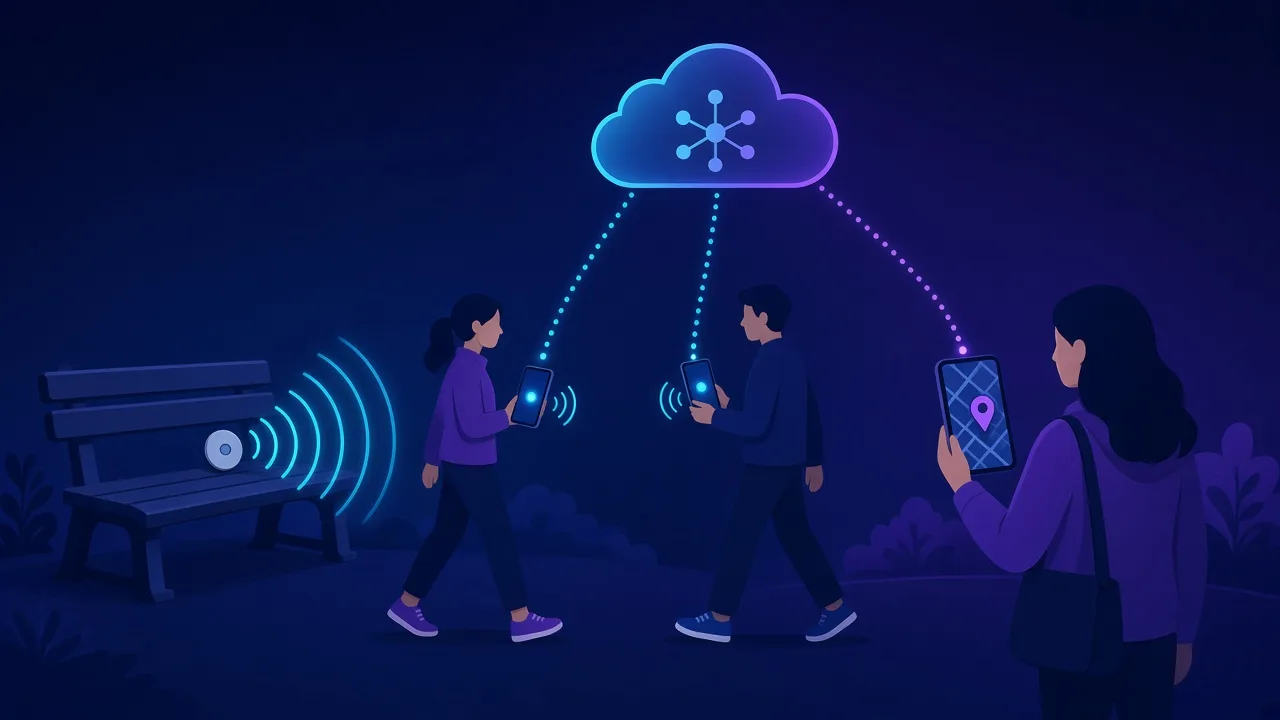
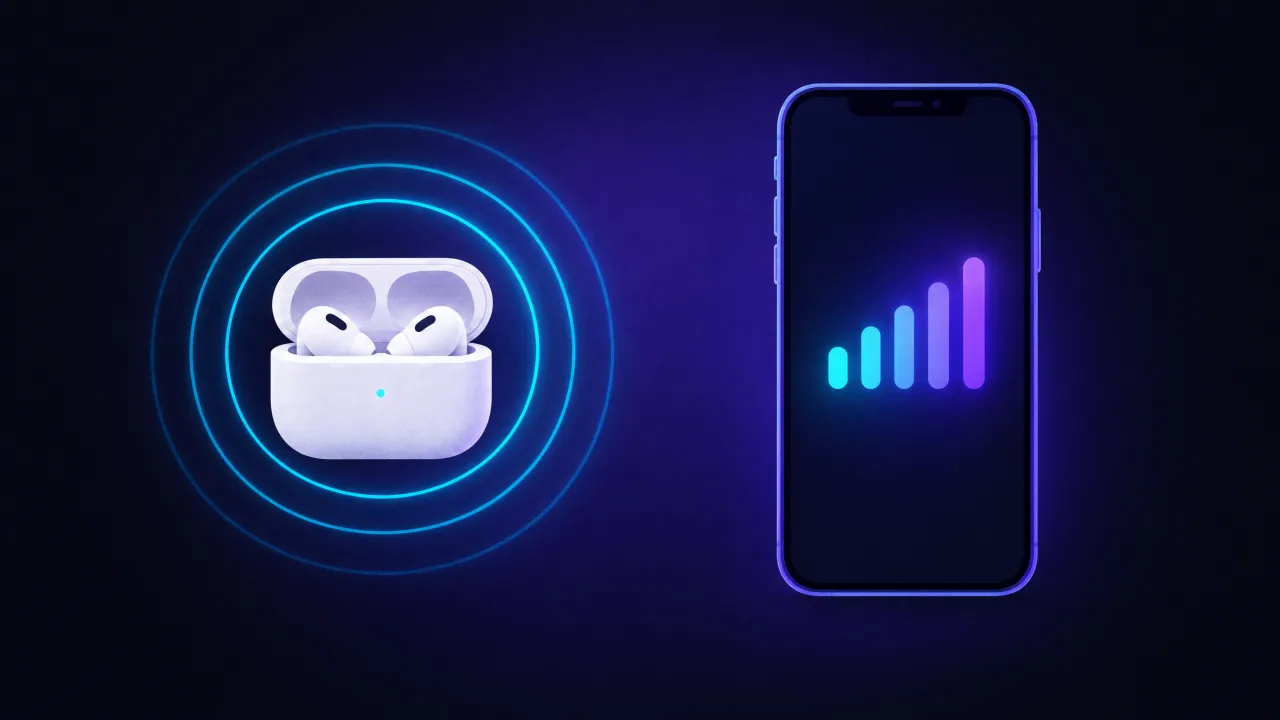
კიდევ ერთი შემოწმება: ღია სახურავის მქონე AirPods Bluetooth Low Energy-ით სიგნალს მაშინაც ავრცელებს, როცა არაფერთან არის დაკავშირებული. Bluetooth სკანერი, მაგალითად FindMyGear, ჩვენი აპლიკაცია, ახლომდებარე მოწყობილობებს სიგნალის სიძლიერესთან ერთად აჩვენებს. თუ რაღაც გამოჩნდება და ქეისის მიახლოებისას სიგნალი ძლიერდება, AirPods ცოცხალია და ტექნიკაზე ნერვიულობა აღარ გჭირდებათ. თუ ღია სახურავის დროს ახლოს არაფერი ჩანს, ქეისი ან AirPods, სავარაუდოდ, დამჯდარი ან გაუმართავია.
1. განაახლეთ iPhone
Apple-ის კავშირის პრობლემების სახელმძღვანელო სწორედ აქედან იწყება: დააყენეთ iOS-ის უახლესი ვერსია („Settings > General > Software Update“). AirPods-ის ახალ მოდელებს დასაწყვილებლად ხშირად iOS-ის ახალი ვერსია სჭირდებათ.
2. დატენეთ ორივე AirPod
ორივე AirPod ჩადეთ ქეისში და დარწმუნდით, რომ ორივე იტენება. ერთმა AirPod-მა, რომელიც კონტაქტებზე კარგად არ ზის, შეიძლება მთელ წყვილს შეუშალოს დაკავშირება ხელი. თუ ქეისი არ იტენება, ფრთხილად გაწმინდეთ მისი პორტი, როგორც ამას Apple-ის სახელმძღვანელო იმ შემთხვევისთვის, როცა ერთი AirPod არ მუშაობს, გირჩევთ.
3. შეამოწმეთ, ჩართულია თუ არა Bluetooth
გადადით „Settings > Bluetooth“-ში და შეამოწმეთ, რომ გადამრთველი ჩართულია. Bluetooth-ის ღილაკი „Control Center“-ში აქსესუარებს მხოლოდ ხვალამდე თიშავს; ის Bluetooth-ს ბოლომდე არ გამორთავს. თუ Bluetooth ნაცრისფერია ან საერთოდ არაფერი უკავშირდება, Apple გირჩევთ, დაუკავშირდეთ Apple-ის მხარდაჭერას.
4. აირჩიეთ AirPods AirPlay-ის სიაში
ჩაიდეთ AirPods ყურებში, გახსენით „Control Center“ და მუსიკის მართვის პანელზე შეეხეთ AirPlay-ის ღილაკს (სამკუთხედი წრეებით). თუ თქვენი AirPods სიაშია, აირჩიეთ ისინი და ხმამაღლა ჩართეთ რამე. ხშირად AirPods დაკავშირებულია, მაგრამ ხმა iPhone-ის დინამიკში ან სხვა მოწყობილობაში გადის.
5. 15 წამით დახურეთ სახურავი
ორივე AirPod დააბრუნეთ ქეისში, დახურეთ სახურავი, დაელოდეთ 15 წამს და გახსენით. ასე კავშირი თავიდან იწყება ისე, რომ პარამეტრები არ იცვლება.
6. ჩართეთ AirPods-ის დაწყვილების რეჟიმი
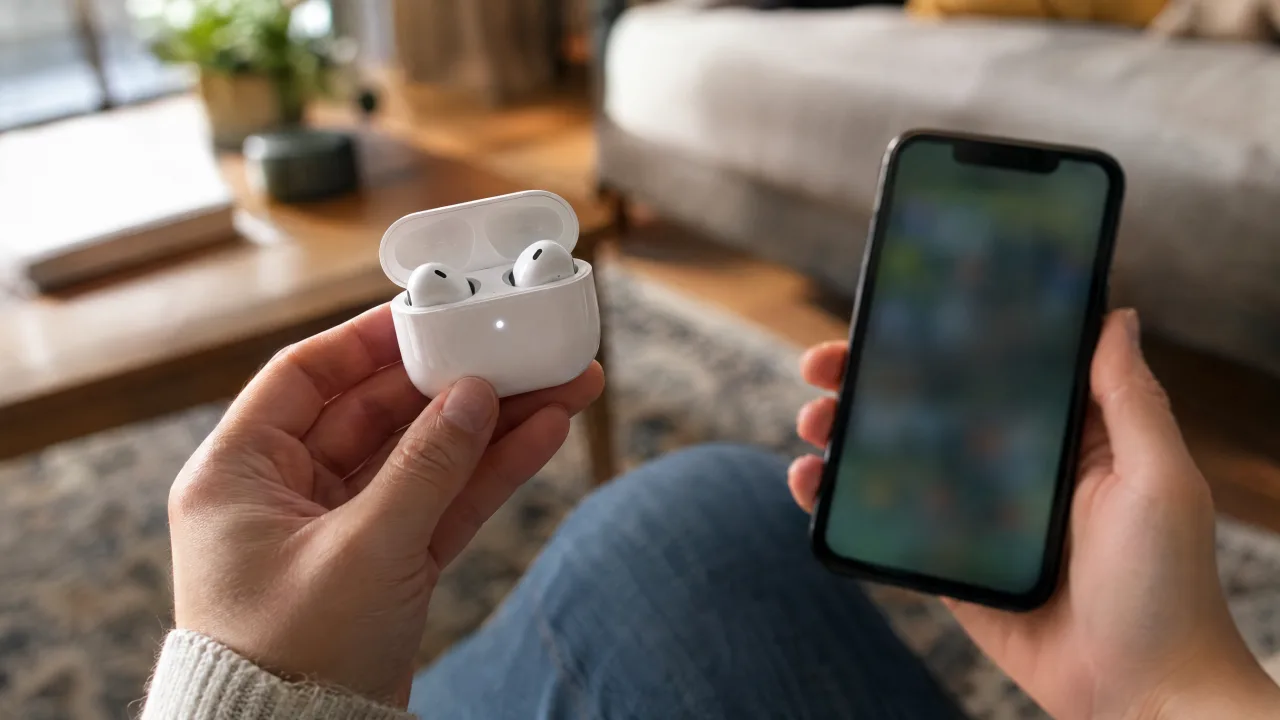
ღია სახურავით:
- AirPods 4, AirPods 5, AirPods Pro 3: ორმაგად შეეხეთ ქეისის წინა მხარეს, სანამ სტატუსის შუქი თეთრად არ აციმციმდება.
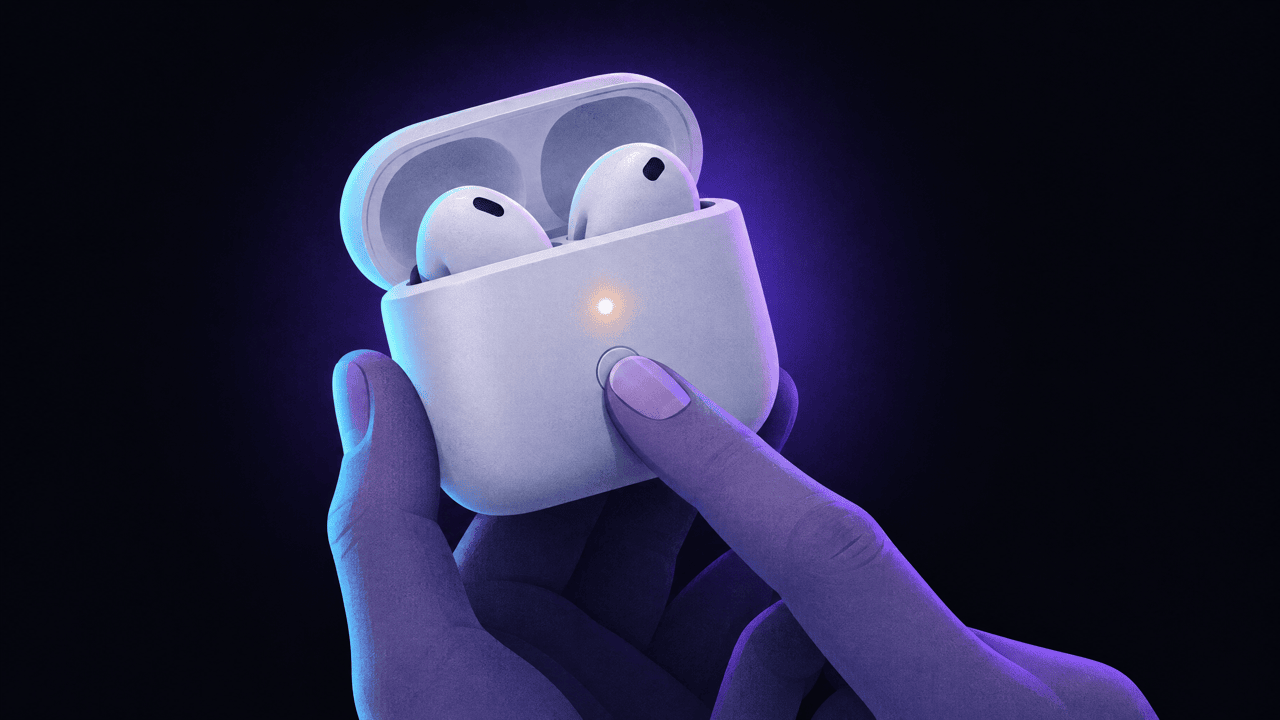
- ყველა სხვა AirPods და AirPods Pro: დააჭირეთ და დაიჭირეთ ქეისის უკანა მხარეს მდებარე დაყენების ღილაკი, სანამ შუქი თეთრად არ აციმციმდება.
ღია ქეისი iPhone-ის გვერდით დაიჭირეთ და მიჰყევით ეკრანზე გამოჩენილ ნაბიჯებს. თუ დაყენების ეკრანი არ გამოჩნდა, გადადით „Settings > Bluetooth“-ში და „Other Devices“-ის სიაში შეეხეთ AirPods-ს.
7. წაშალეთ და ხელახლა დააწყვილეთ
თუ AirPods „My Devices“-ის სიაშია, მაგრამ არ უკავშირდება, შეეხეთ მათ გვერდით „More Info“ ღილაკს, შემდეგ „Forget This Device“-ს. ისევ ჩართეთ დაწყვილების რეჟიმი (ნაბიჯი 6) და დააყენეთ ისინი, როგორც ახალი.
8. AirPods სულ ითიშება? გამორთეთ ავტომატური გადართვა
AirPods 2 და უფრო ახალი მოდელები, ყველა AirPods Pro და AirPods Max ავტომატურად გადაერთვება იმავე Apple Account-ით შესულ მოწყობილობებს შორის. თუ თქვენს iPad-ზე ან Mac-ზე რამე ხმა დაიწყებს დაკვრას, AirPods შეიძლება მასზე გადაერთოს, რაც iPhone-ზე ზუსტად კავშირის გაწყვეტას ჰგავს.
ამის შესაჩერებლად, როგორც ეს Apple-ის მოწყობილობებს შორის გადართვის სახელმძღვანელოშია აღწერილი:
- AirPods ყურებში გქონდეთ და დაკავშირებული იყოს; გახსენით „Settings“ და შეეხეთ თქვენი AirPods-ის სახელს.
- შეეხეთ „Audio & Routing“-ს, თუ ხედავთ.
- შეეხეთ „Connect to This iPhone“-ს.
- აირჩიეთ „When Last Connected to This iPhone“.
იგივე გააკეთეთ Mac-ზე: „System Settings > Bluetooth“ > „Info“ ღილაკი თქვენი AirPods-ის გვერდით > „Connect to This Mac“ > „When Last Connected to This Mac“.
კავშირის გაწყვეტის სხვა მიზეზები:
- მანძილი და დაბრკოლებები. Bluetooth ღია სივრცეში ათეულობით მეტრზე ვრცელდება, კედლებსა და თქვენს სხეულში კი გაცილებით ნაკლებზე. ტელეფონი უკანა ჯიბეში, მოპირდაპირე მხარეს, კლასიკური მიზეზია.
- ინტერფერენცია. ხალხით სავსე მატარებლები, სპორტდარბაზები და ოფისები, სადაც უამრავი Wi-Fi და Bluetooth მოწყობილობაა, კავშირის გაწყვეტას უფრო სავარაუდოს ხდის.
- დაბალი მუხტი ერთ AirPod-ში. შეამოწმეთ ბატარეის ვიჯეტი; 5%-იანი AirPod შეიძლება დამოუკიდებლად გაითიშოს.
- „Automatic Ear Detection“. როცა სენსორები ჭუჭყიანია, AirPods შეიძლება ფიქრობდეს, რომ ყურებში აღარ არის, და დაკვრა შეაჩეროს ან გაითიშოს. გაწმინდეთ ისინი, ან შესამოწმებლად ეს ფუნქცია AirPods-ის პარამეტრებში გამორთეთ.
9. დაარესეტეთ AirPods
თუ ზემოთ ჩამოთვლილიდან არაფერმა უშველა, დაარესეტეთ ისინი: წაშალეთ AirPods „Settings > Bluetooth“-ში, გახსენით სახურავი, დაახლოებით 15 წამი დააჭირეთ დაყენების ღილაკს (AirPods 4-ზე, AirPods 5-სა და AirPods Pro 3-ზე კი ქეისის წინა მხარეს სამჯერ ორმაგად შეეხეთ), სანამ შუქი ჯერ ქარვისფრად, შემდეგ თეთრად არ აციმციმდება. ჩვენს AirPods-ის რესეტის სახელმძღვანელოში ყველა მოდელის ნაბიჯებია, AirPods Max-ის ჩათვლით.
უკავშირდება მხოლოდ ერთი AirPod
Apple-ის ნაბიჯები იმ შემთხვევისთვის, როცა ერთ AirPod-ში ხმა არ ისმის:
- ორივე AirPod 30 წამით დატენეთ ქეისში.
- ქეისი iPhone-თან ახლოს გახსენით და ბატარეის ვიჯეტზე თითოეული AirPod-ის მუხტი შეამოწმეთ.
- გაუმართავი AirPod ყურში ჩაიდეთ, მეორე ქეისში დატოვეთ და სახურავი დახურეთ.
- ჩართეთ აუდიო. თუ ახლა მუშაობს, ორივე დააბრუნეთ, 30 წამით დატენეთ და ორივე ერთად კიდევ სცადეთ.
- თუ მაინც არ მუშაობს, დაარესეტეთ AirPods.
თუ ერთი AirPod უფრო ჩუმად ჟღერს, შეამოწმეთ „Settings > Accessibility > Audio & Visual > Balance“ და გაწმინდეთ დინამიკის ბადე.
„This AirPods Is Paired to Another Apple Account“
თუ Find My წერს, რომ AirPods სხვას ეკუთვნის, ხელახლა დაწყვილება არაფერს შველის. მათი წაშლა საკუთარი Apple Account-იდან მხოლოდ წინა მფლობელს შეუძლია. ჩვენს რესეტის სახელმძღვანელოში ახსნილია, რა უნდა გააკეთოს მან.
მაინც არ მუშაობს?
- სცადეთ AirPods სხვა ტელეფონთან ან Mac-თან. თუ ყველგან ერთნაირად არ მუშაობს, პრობლემა AirPods-შია; თუ სხვაგან მუშაობს, პრობლემა თქვენს iPhone-შია.
- გადატვირთეთ iPhone.
- მიმართეთ Apple-ს AirPods-ის მომსახურების გვერდიდან, თუ ქეისი არ იტენება ან ერთი AirPod საერთოდ არ ამოიცნობა.
ხშირად დასმული კითხვები
რატომ არ უკავშირდება ჩემი AirPods iPhone-ს?
ყველაზე ხშირად AirPods დამჯდარია, თქვენს სხვა მოწყობილობასთანაა დაკავშირებული, ან დაწყვილებაა დაზიანებული. დატენეთ ისინი, „Control Center“-ში AirPlay-ის სიიდან აირჩიეთ, შემდეგ კი ხელახლა ჩართეთ დაწყვილების რეჟიმი.
რატომ ითიშება ჩემი AirPods სულ?
როგორც წესი, ავტომატური გადართვა მათ iPad-ზე ან Mac-ზე გადაიყვანს. „Connect to This iPhone“-ში აირჩიეთ „When Last Connected to This iPhone“. სხვა გავრცელებული მიზეზებია დაბალი მუხტი ერთ AirPod-ში, მანძილი და ინტერფერენცია.
როგორ ვაიძულოთ AirPods დაწყვილება?
გახსენით სახურავი და დააჭირეთ ქეისის უკანა მხარეს მდებარე დაყენების ღილაკს (AirPods 4-ზე, AirPods 5-სა და AirPods Pro 3-ზე ორმაგად შეეხეთ წინა მხარეს), სანამ შუქი თეთრად არ აციმციმდება, შემდეგ კი ქეისი iPhone-ის გვერდით დაიჭირეთ.
რას ნიშნავს ქარვისფრად მოციმციმე შუქი?
ღია სახურავისას ქარვისფრად ციმციმი, როგორც წესი, დაწყვილების პრობლემას ნიშნავს: AirPods ხელახლა უნდა დააყენოთ, გამოსავალი კი რესეტია. რესეტის დროს ქარვისფერი, რომელსაც თეთრი მოსდევს, ნიშნავს, რომ რესეტი წარმატებით დასრულდა.