მოკლე პასუხი
AirTag-ის დასაყენებლად ამოაძრეთ პლასტმასის ლენტი, რომ AirTag-მა ხმა გამოსცეს, განბლოკეთ iPhone და AirTag მის გვერდით მიიტანეთ. შეეხეთ Connect-ს, აირჩიეთ სახელი, მაგალითად Keys ან Bag, დაადასტურეთ, რომ ის თქვენს Apple Account-თან დაკავშირდება, და შეეხეთ Done-ს. ამას ერთ წუთზე ნაკლები სჭირდება.
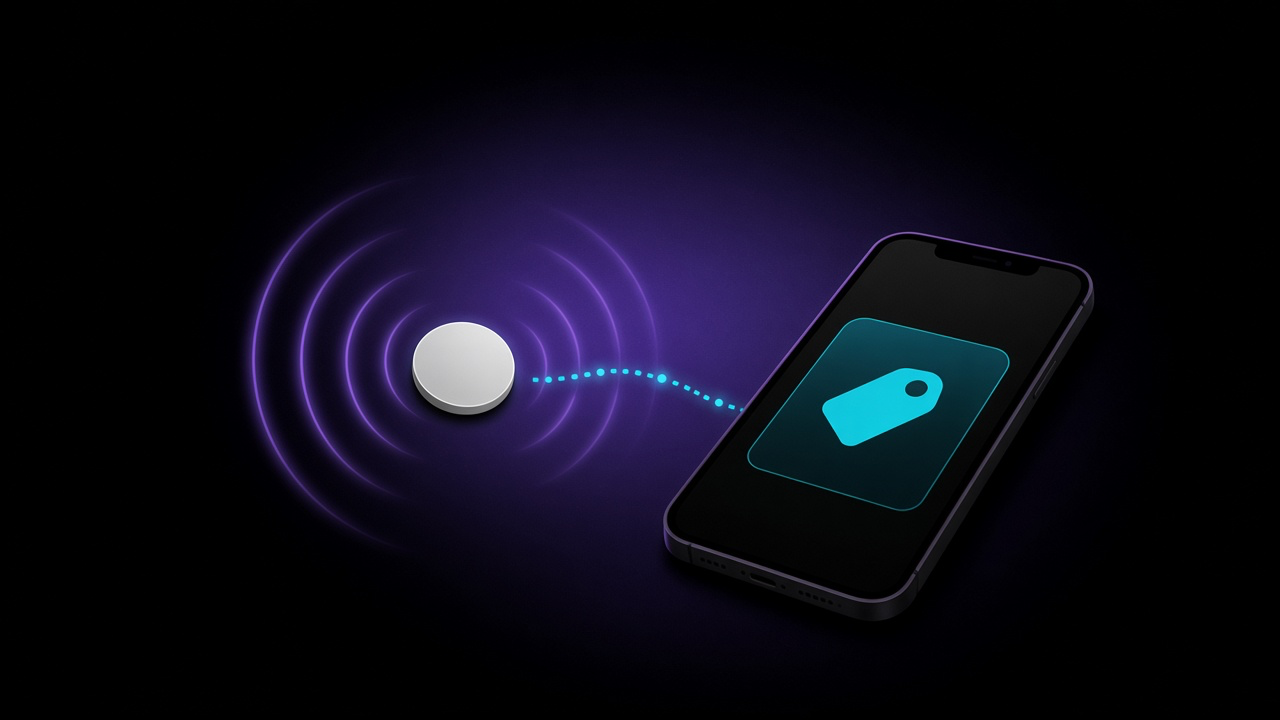
AirTag-ს არც GPS აქვს, არც SIM ბარათი და არც ინტერნეტთან კავშირი. ის პატარა Bluetooth სიგნალს ავრცელებს, ხოლო Apple-ის მოწყობილობები, რომლებიც ახლოს ჩაივლიან, მის ლოკაციას დაშიფრულად გადმოგცემენ Find My ქსელის მეშვეობით.
რა გჭირდებათ
Apple-ის დაყენების სახელმძღვანელოდან:
- iPhone ან iPad. ორიგინალი AirTag-ისთვის iOS ან iPadOS 14.5 ან უფრო ახალი, ხოლო AirTag-ისთვის (მეორე თაობა) iOS ან iPadOS 26.2.1 ან უფრო ახალი.
- ჩართული Bluetooth და ჩართული ლოკაციის სერვისები, სადაც Find My-ს წვდომა აქვს (Precise Location საუკეთესო შედეგს იძლევა).
- ჩართული iCloud Keychain და Find My ქსელი, და ბოლომდე დაყენებული Apple Account.
- მოქმედი Wi-Fi ან მობილური ინტერნეტი დაყენების დროს.
AirTag-ის დაყენება Android ტელეფონით შეუძლებელია. Android-ს შეუძლია დაკარგული AirTag-ის შეტყობინების წაკითხვა NFC-ით, მაგრამ მის დასარეგისტრირებლად iPhone ან iPad გჭირდებათ.
როგორ დავაყენოთ AirTag, ნაბიჯ-ნაბიჯ
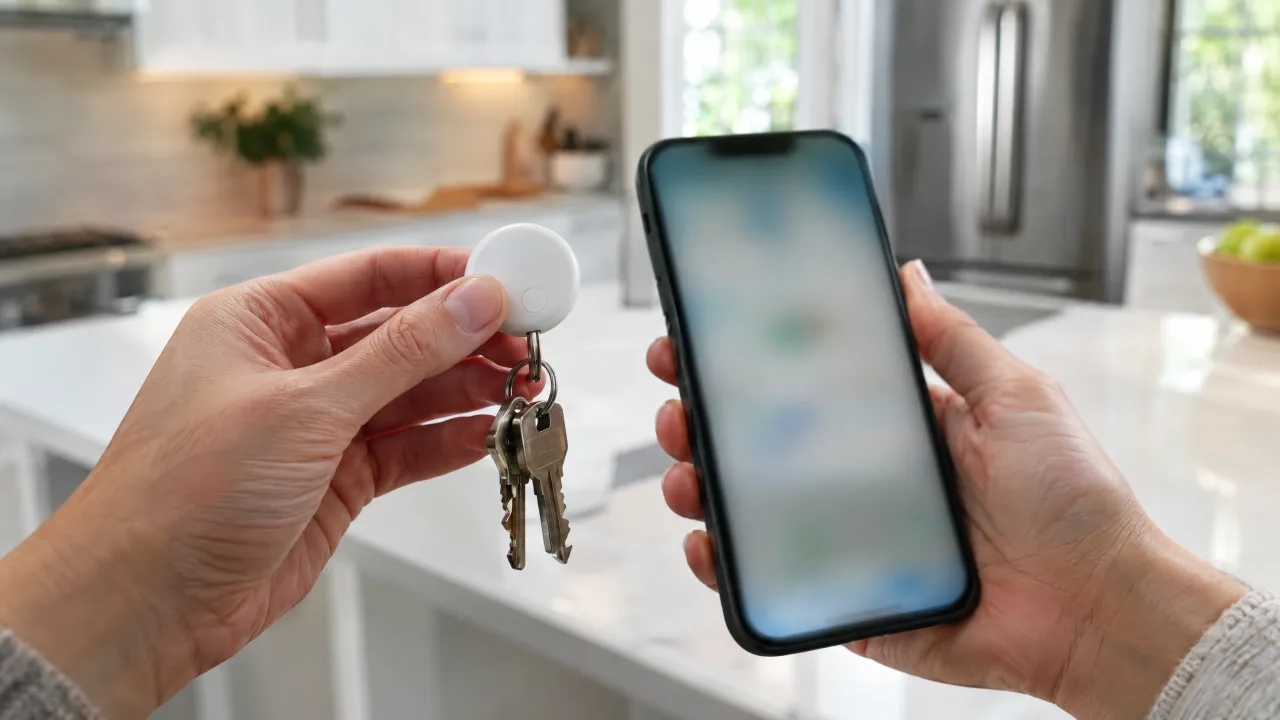
- ამოაძრეთ ლენტი. მოაშორეთ შეფუთვა და ამოაძრეთ ბატარეის ლენტი. AirTag მოკლე ხმას გამოსცემს: ბატარეა დაკავშირებულია.
- განბლოკეთ iPhone და გადადით მთავარ ეკრანზე.
- მიიტანეთ AirTag iPhone-თან. ეკრანზე დაყენების ბარათი ამოცურდება. შეეხეთ Connect-ს.
- დაარქვით სახელი. აირჩიეთ კატეგორია (Keys, Bag, Backpack და ა.შ.), ან აირჩიეთ Custom Name და ემოჯი.
- დააკავშირეთ თქვენს Apple Account-თან. დაეთანხმეთ მოთხოვნას. AirTag ერთდროულად მხოლოდ ერთ Apple Account-ს შეიძლება ეკუთვნოდეს.
- შეეხეთ Done-ს. AirTag ახლა Find My აპლიკაციაში, Items ჩანართზე ჩანს.
რამდენიმე AirTag-ს აყენებთ? მიიტანეთ ისინი სათითაოდ. თუ ხედავთ შეტყობინებას „More than one AirTag detected“, დანარჩენები მოაშორეთ.
როგორ დავამატოთ AirTag Find My აპლიკაციიდან
თუ დაყენების ბარათი არ ჩანს, დაამატეთ ის ხელით, როგორც Apple აღწერს:
- გახსენით Find My და შეეხეთ Items-ს.
- შეეხეთ Add ღილაკს (+).
- შეეხეთ AirTag-ს (ან Other Item-ს მესამე მხარის ტრეკერისთვის) და მიჰყევით ეკრანზე მითითებებს.
როგორ მუშაობს AirTag?
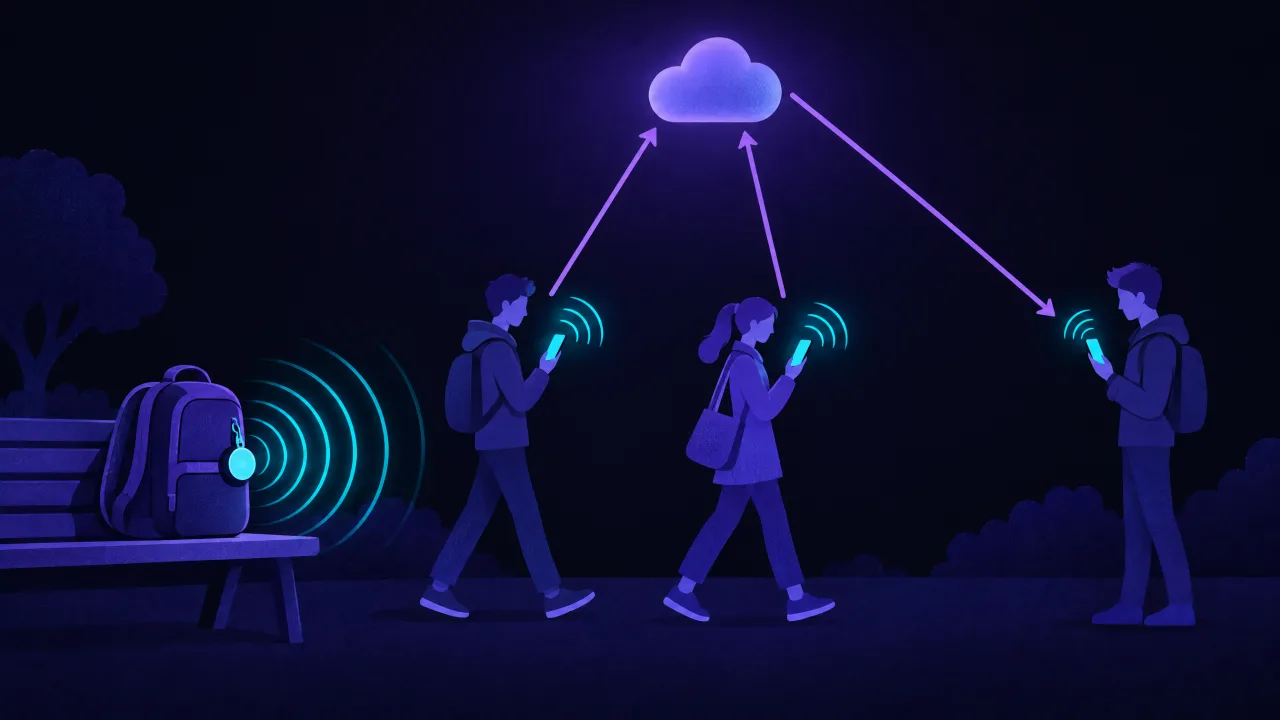
AirTag ერთ მარტივ რამეს აკეთებს: მოკლე Bluetooth სიგნალს ავრცელებს. დანარჩენი ყველაფერი სხვა მოწყობილობებში ხდება.
- თქვენთან ახლოს თქვენს iPhone-ს ეს სიგნალი პირდაპირ ესმის. შეგიძლიათ მასზე ხმა დაუკრათ, ხოლო მხარდაჭერილ iPhone-ებზე Precision Finding ისარსა და მანძილს აჩვენებს.
- თქვენგან შორს ნებისმიერი ახლომდებარე iPhone, iPad ან Mac, რომელიც Find My ქსელის ნაწილია, სიგნალს იჭერს და საკუთარ ლოკაციას iCloud-ში აგზავნის. ამ ლოკაციას Find My-ში ხედავთ.
Apple-ის Find My-ის უსაფრთხოების მიმოხილვაში აღწერილია, როგორ რჩება ეს კონფიდენციალური. მონაცემთა გაცვლა ბოლომდე დაშიფრული და ანონიმურია, და Apple-მა არ იცის, ვინ არის მპოვნელი ან ვისი ნივთი იპოვეს. გასაღები, რომელსაც ჭდე ავრცელებს, დაახლოებით ყოველ 15 წუთში იცვლება, ამიტომ გამვლელს არ შეუძლია ერთ ჭდეს მუდმივი იდენტიფიკატორით თვალი ადევნოს.
მუშაობს თუ არა AirTag ინტერნეტის გარეშე?
თავად AirTag-ს ინტერნეტი არასოდეს სჭირდება: ის მხოლოდ Bluetooth-ს იყენებს. კავშირი სჭირდება მის გარშემო არსებულ ჯაჭვს. გამვლელ iPhone-ს ინტერნეტი სჭირდება ლოკაციის გადასაცემად, თქვენს ტელეფონს კი მის რუკაზე საჩვენებლად. შორეულ ადგილას, სადაც არც ხალხია და არც სიგნალი, AirTag-ის პოვნა მხოლოდ მაშინ შეიძლება, როცა ისევ Bluetooth-ის დიაპაზონში აღმოჩნდებით.
აქვს თუ არა AirTag-ს GPS?
არა. ლოკაცია, რომელსაც ხედავთ, იმ Apple-ის მოწყობილობის პოზიციაა, რომელმაც ის ბოლოს „გაიგონა“. ხალხმრავალ ქალაქში ეს ჩვეულებრივ შენობის ან ქუჩის სიზუსტითაა; წყნარ ადგილას ბოლო განახლება შეიძლება რამდენიმე საათის წინანდელი იყოს.
რა მანძილზე მუშაობს AirTag?
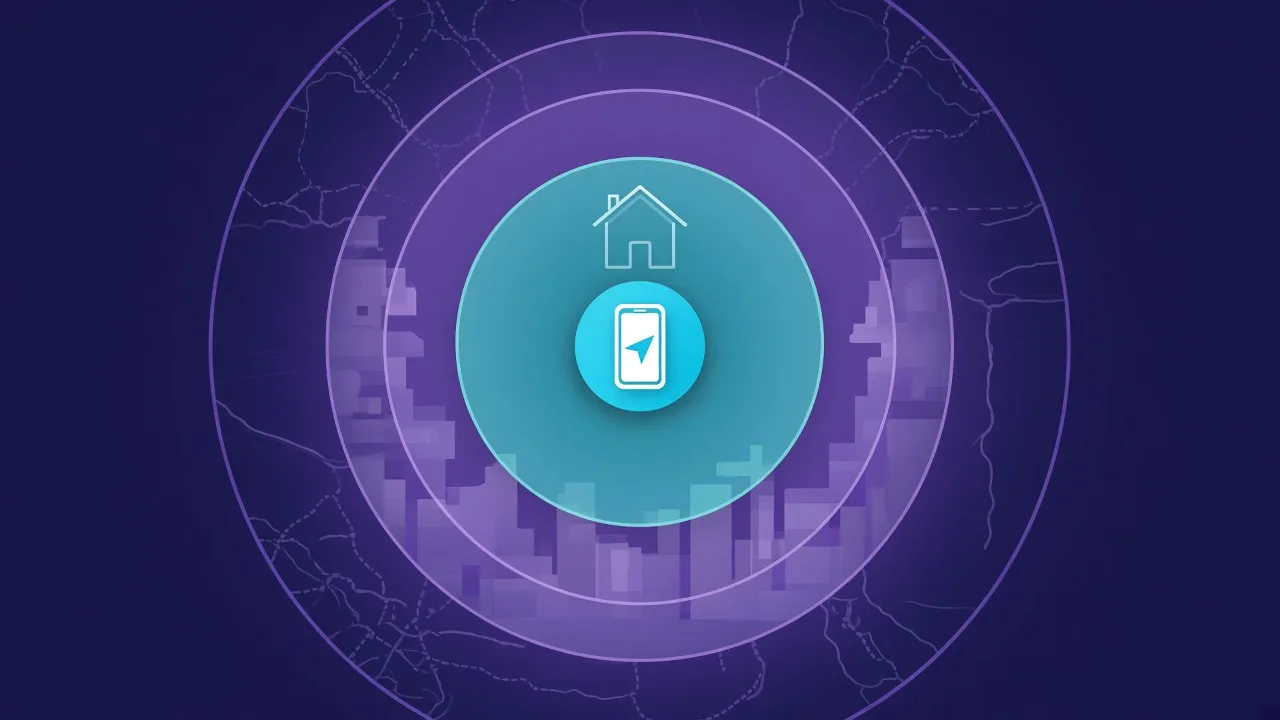
სამი სხვადასხვა დიაპაზონი არსებობს: Precision Finding ახლო მანძილზე, Bluetooth დაახლოებით სახლის ან სართულის ფარგლებში და Find My ქსელი ფიქსირებული ზღვრის გარეშე. ჩვენი სახელმძღვანელო AirTag-ის დიაპაზონის შესახებ თითოეულს ხსნის.
Find My-თან თავსებადი ტრეკერის დაყენება
იაფი ტრეკერები, რომლებიც „AirTag-ის ალტერნატივებად“ იყიდება, ხშირად იმავე Find My ქსელს იყენებენ. ყუთზე მოძებნეთ ნიშანი „Works with Apple Find My“. დასამატებლად:
- გადაიყვანეთ ტრეკერი დაწყვილების რეჟიმში, როგორც მწარმოებელი აღწერს (ჩვეულებრივ ბატარეის ლენტით ან ღილაკზე ხანგრძლივი დაჭერით).
- გახსენით Find My, შეეხეთ Items-ს, შემდეგ Add ღილაკს.
- შეეხეთ Other Item-ს და მიჰყევით ნაბიჯებს.
დამატების შემდეგ ის Find My-ში AirTag-ივით ჩანს და იმავე ქსელს იყენებს. ისეთი ფუნქციები, როგორიცაა Precision Finding, მოდელზეა დამოკიდებული, ამიტომ მწარმოებლის გვერდი შეამოწმეთ.
AirTag არ უკავშირდება?
Apple-ის შესამოწმებელი სია, თანმიმდევრობით:
- განაახლეთ iPhone უახლეს iOS-მდე. AirTag-ს (მეორე თაობა) iOS 26.2.1 ან უფრო ახალი სჭირდება.
- შეამოწმეთ, რომ Bluetooth და ლოკაციის სერვისები ჩართულია, Find My-ს წვდომა აქვს და Precise Location ჩართულია.
- შეამოწმეთ, რომ iCloud Keychain და Find My ქსელი ჩართულია.
- დარწმუნდით, რომ კარგი Wi-Fi ან მობილური ინტერნეტი გაქვთ, შემდეგ გადატვირთეთ iPhone.
- დაყენების ბარათი გაქრა? დაბლოკეთ iPhone, გააღვიძეთ, დაელოდეთ 15 წამს და ნახეთ, დაბრუნდება თუ არა.
- შეცვალეთ ბატარეა, თუ AirTag ჩუმადაა; ჩვენი ბატარეის სახელმძღვანელო გიჩვენებთ, როგორ გახსნათ ის.
- მაინც არაფერი: დაარესეტეთ AirTag და ხელახლა სცადეთ.
თუ Find My წერს, რომ AirTag სხვა Apple Account-თანაა დაწყვილებული, მისი გათავისუფლება მხოლოდ იმ ადამიანს შეუძლია. რესეტის სახელმძღვანელოში ახსნილია, რა უნდა გააკეთოს მან.
AirTag-ის გაზიარება ოჯახთან ან მეგობრებთან
Apple-ის გაზიარების სახელმძღვანელოს თანახმად, AirTag-ის ან თავსებადი ტრეკერის გაზიარება ხუთამდე ადამიანთან შეგიძლიათ. მათ შეუძლიათ ის რუკაზე ნახონ, მასზე ხმა დაუკრან და Precision Finding გამოიყენონ, და არ მიიღებენ თვალთვალის გაფრთხილებებს, როცა ის მათთან ერთად მოგზაურობს.
მოთხოვნები: ორფაქტორიანი ავთენტიფიკაცია თქვენს Apple Account-ზე, ყველასთვის ჩართული iCloud Keychain, iOS 17 ან უფრო ახალი, და არა ბავშვის ანგარიშები.
- გახსენით Find My, შეეხეთ Items-ს, შემდეგ AirTag-ს.
- Share AirTag-ის ქვეშ შეეხეთ Add Person-ს.
- აირჩიეთ ადამიანები და გაუგზავნეთ მოწვევა. მათ ის უნდა მიიღონ.
სამი რამ, რაც დაყენებისთანავე უნდა იცოდეთ
- დაამატეთ საკონტაქტო მონაცემები Lost Mode-ში, როცა რამე დაიკარგება: Find My-ში შეეხეთ ნივთს, შემდეგ Show Contact Info-ს, Lost AirTag-ის ქვეშ. ვინც მას იპოვის, შეუძლია ტელეფონი მიადოს და თქვენი შეტყობინება ნახოს, როგორც Apple-ის Lost Mode-ის სახელმძღვანელოშია ახსნილი.
- გახსოვდეთ ბატარეა. ეს CR2032 მონეტისებრი ელემენტია და წელიწადზე მეტხანს ძლებს; Find My შეგატყობინებთ, როცა ის იწურება.
- თვალი ადევნეთ ლიმიტს. Find My-ში 32-მდე ნივთი თავსდება, და AirPods თითოეული ორ ან სამ ნივთად ითვლება.
ბოლო რამდენიმე მეტრი
Find My სწორ შენობამდე მიგიყვანთ; Precision Finding და ხმა კი სწორ ადგილამდე. Bluetooth-იანი ყველა სხვა ნივთისთვის, რომელსაც Find My არ აქვს, მაგალითად ძველი ყურსასმენებისთვის ან ფიტნეს სამაჯურისთვის, FindMyGear, ჩვენი აპლიკაცია, ჩამოთვლის თქვენი iPhone-ის გარშემო არსებულ Bluetooth მოწყობილობებს სიგნალის ცოცხალი მაჩვენებლით, რომელიც მიახლოებისას იზრდება, ასე რომ, მას „ცხელა-ცივას“ პრინციპით მიაგნებთ.
ხშირად დასმული კითხვები
საჭიროა თუ არა iPhone AirTag-ის დასაყენებლად?
დიახ, iPhone ან iPad iOS-ით ან iPadOS 14.5-ით ან უფრო ახლით (მეორე თაობისთვის 26.2.1). Android ტელეფონს AirTag-ის დარეგისტრირება არ შეუძლია.
რამდენი AirTag შეიძლება მქონდეს?
Find My-ში ერთ Apple Account-ზე 32-მდე ნივთი თავსდება, გაზიარებული ნივთებისა და აქსესუარების ჩათვლით.
შემიძლია მეორადი AirTag-ის დაყენება?
მხოლოდ მას შემდეგ, რაც წინა მფლობელი მას საკუთარი Apple Account-იდან წაშლის. შემდეგ დაარესეტეთ ის და დააყენეთ, როგორც ახალი.
რომელი AirTag მაქვს?
გახსენით Find My, შეეხეთ Items-ს, შეეხეთ AirTag-ის სახელს და შემდეგ მის მისამართს: მოდელი იქ არის მითითებული. ჩვენს შედარებაში AirTag 1 vs AirTag 2 განსხვავებებია განხილული.