მოკლე პასუხი
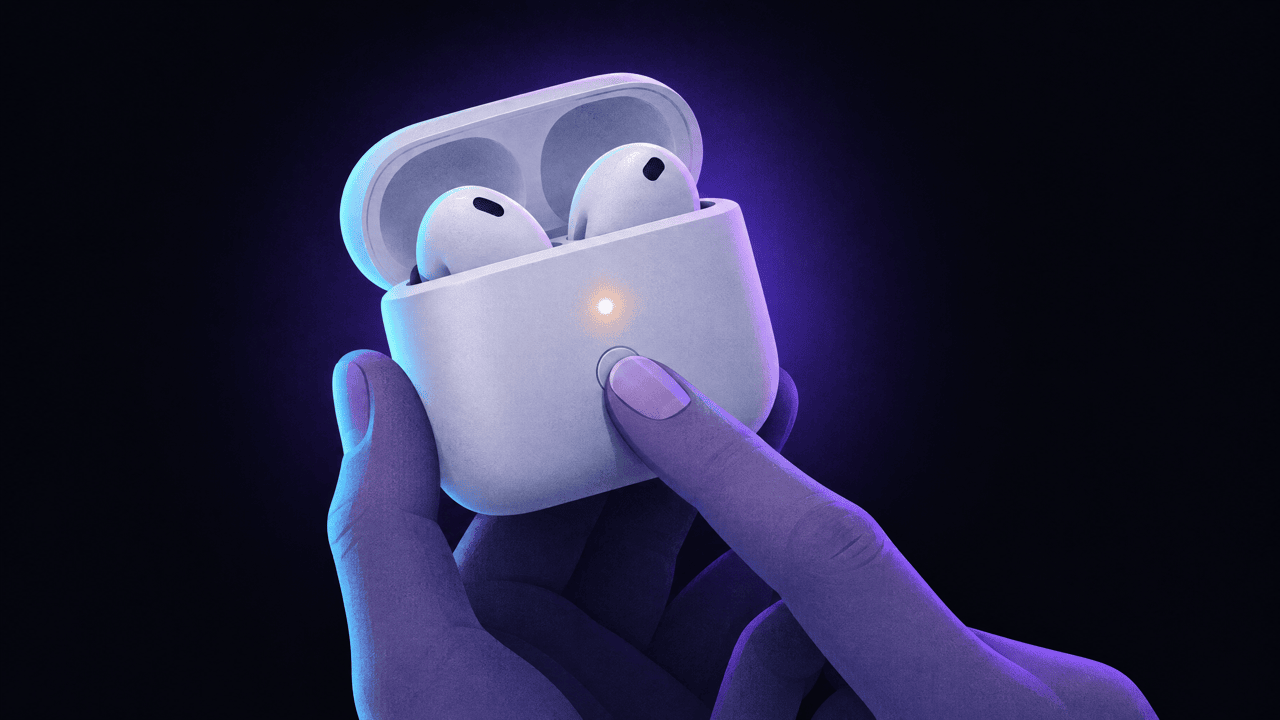
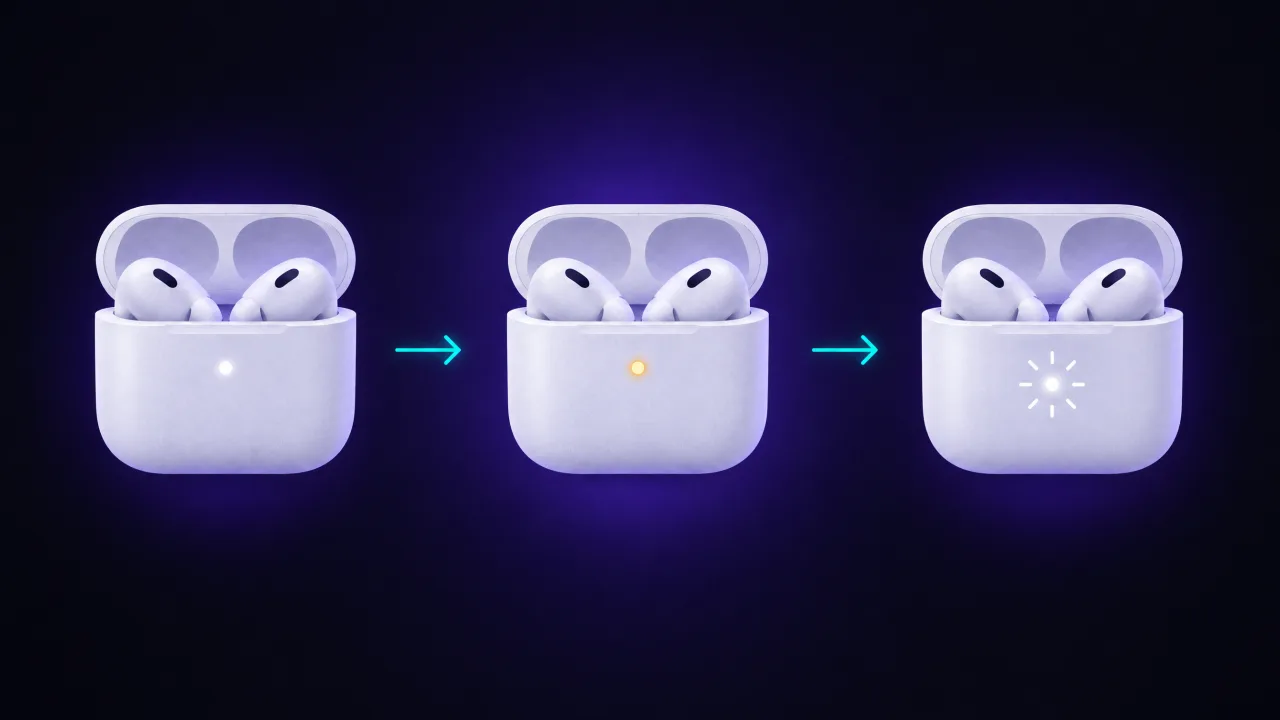
AirPods-ის ან AirPods Pro-ს დასარესეტებლად ჩადეთ ისინი ქეისში, დახურეთ სახურავი და დაელოდეთ 30 წამს. iPhone-ზე წაშალეთ ისინი „Settings > Bluetooth“-ში. შემდეგ გახსენით სახურავი და ან დაახლოებით 15 წამის განმავლობაში დააჭირეთ ქეისის უკანა მხარეს მდებარე დაყენების ღილაკს (ძველი მოდელები), ან ქეისის წინა მხარეს სამჯერ ორმაგად შეეხეთ (AirPods 4, AirPods 5 და AirPods Pro 3). როცა შუქი ჯერ ქარვისფრად, შემდეგ კი თეთრად აციმციმდება, რესეტი შესრულებულია.
AirPods Max სხვაგვარად რესეტდება: 15 წამის განმავლობაში ერთდროულად დააჭირეთ „listening mode“ ღილაკს და Digital Crown-ს.
რესეტი AirPods-ს სხვისი Apple Account-იდან არ შლის. თუ ისინი მეორადი იყიდეთ, დაწყებამდე წაიკითხეთ ქვემოთ მოცემული ნაწილი Find My Lock-ის შესახებ.
რესეტის რომელი მეთოდი შეესაბამება თქვენს AirPods-ს
Apple თავის რესეტის სახელმძღვანელოში მოდელებს ორ ჯგუფად ყოფს, AirPods Max-ს კი ცალკე სახელმძღვანელო აქვს.
| მოდელი | როგორ დავარესეტოთ | წარმატების ნიშანი |
|---|---|---|
| AirPods (1-ლი, მე-2, მე-3 თაობა), AirPods Pro (1-ლი და მე-2 თაობა) | სახურავი გახსენით და ქეისის უკანა მხარეს დაყენების ღილაკს დაახლოებით 15 წამი დააჭირეთ | შუქი ჯერ ქარვისფრად, შემდეგ თეთრად ციმციმებს |
| AirPods 4, AirPods 5, AirPods Pro 3 | სახურავი გახსენით და ქეისის წინა მხარეს სამჯერ ორმაგად შეეხეთ | შუქი ჯერ ქარვისფრად, შემდეგ თეთრად ციმციმებს |
| AirPods Max | „listening mode“ ღილაკს და Digital Crown-ს 15 წამი დააჭირეთ | LED ჯერ ქარვისფრად, შემდეგ თეთრად ციმციმებს |
არ იცით, რომელი მოდელი გაქვთ? AirPods 4-ს, AirPods 5-სა და AirPods Pro 3-ს ქეისზე ღილაკი არ აქვთ; თუ უკანა მხარეს ღილაკს ვერ პოულობთ, ორმაგი შეხების მეთოდი გამოიყენეთ.
როგორ დავარესეტოთ AirPods და AirPods Pro (დაყენების ღილაკით)
AirPods 1, 2 და 3-ისა და AirPods Pro 1 და 2-ისთვის:
- ორივე AirPod ჩადეთ დამტენ ქეისში და დახურეთ სახურავი. დაელოდეთ 30 წამს.
- iPhone-ზე ან iPad-ზე გახსენით „Settings > Bluetooth“.
- თუ თქვენი AirPods „My Devices“-ის სიაშია, შეეხეთ მათ გვერდით „More Info“ ღილაკს, შემდეგ „Forget This Device“-ს და დაადასტურეთ.
- გახსენით ქეისის სახურავი.
- დაახლოებით 15 წამის განმავლობაში დააჭირეთ ქეისის უკანა მხარეს მდებარე დაყენების ღილაკს, სანამ სტატუსის შუქი ჯერ ქარვისფრად, შემდეგ კი თეთრად არ აციმციმდება.
- სახურავი ღია დატოვეთ, ქეისი iPhone-თან ახლოს მიიტანეთ და მიჰყევით ეკრანზე გამოჩენილ ნაბიჯებს.
როგორ დავარესეტოთ AirPods 4, AirPods 5 და AirPods Pro 3 (ორმაგი შეხებით)
ამ ქეისებს დაყენების ღილაკი არ აქვთ. Apple-ის ნაბიჯები:
- ორივე AirPod ჩადეთ ქეისში და დახურეთ სახურავი. დაელოდეთ 30 წამს.
- წაშალეთ ისინი „Settings > Bluetooth“-ში, როგორც ზემოთ.
- გახსენით სახურავი.
- სანამ სტატუსის შუქი ანთია, ქეისის წინა მხარეს ორმაგად შეეხეთ.
- როცა შუქი თეთრად აციმციმდება, კიდევ ერთხელ ორმაგად შეეხეთ.
- როცა შუქი უფრო სწრაფად აციმციმდება, მესამედ ორმაგად შეეხეთ.
- როცა შუქი ჯერ ქარვისფრად, შემდეგ თეთრად აციმციმდება, მიჰყევით დაყენების ნაბიჯებს iPhone-ზე.
შეხება ქეისის წინა მხარეზე, შუქთან ახლოს უნდა იყოს და არა სახურავზე. თუ არაფერი ხდება, დახურეთ სახურავი, დაელოდეთ 20 წამს და თავიდან დაიწყეთ.
როგორ დავარესეტოთ AirPods Max
Apple-ის რჩევით, AirPods Max ჯერ მინიმუმ 50%-მდე დატენეთ. თუ ისინი საერთოდ არ იტენება, პირდაპირ რესეტზე გადადით.
- ერთდროულად დააჭირეთ „listening mode“ ღილაკს და Digital Crown-ს და 15 წამი არ აუშვათ.
- ხელი აუშვით, როცა LED ჯერ ქარვისფრად, შემდეგ თეთრად აციმციმდება.
- ხელახლა დააწყვილეთ ისინი „Settings > Bluetooth“-დან ან iPhone-თან ახლოს მიტანით.
თუ იმავე ორ ღილაკს მხოლოდ მანამ დააჭერთ, სანამ LED ქარვისფრად აციმციმდება, ეს გადატვირთვაა და არა რესეტი. თუ ყურსასმენები უბრალოდ აღარ რეაგირებს, ჯერ გადატვირთვა სცადეთ.
რესეტი, გადატვირთვა თუ წაშლა
ამ სამ მოქმედებას ხშირად ერთმანეთში ურევენ, თუმცა ისინი სხვადასხვა პრობლემას აგვარებს:
- „Forget This Device“ AirPods-ს შლის მხოლოდ ერთი iPhone-იდან ან iPad-იდან. თავად AirPods-ში არაფერი იცვლება.
- გადატვირთვა (მხოლოდ AirPods Max: ორივე ღილაკი ქარვისფერ შუქამდე) ყურსასმენებს ხელახლა ჩართავს და თქვენს პარამეტრებს ინარჩუნებს.
- რესეტი AirPods-ს ქარხნულ პარამეტრებზე აბრუნებს: სახელი, ჟესტები და დაწყვილება ყველა თქვენს მოწყობილობასთან იშლება. მათ ნულიდან აწყობთ.
თუ AirPods მხოლოდ ერთ მოწყობილობაზე იქცევა უცნაურად, ხშირად საკმარისია, იქ წაშალოთ. თუ ყველგან გაუმართავია, დაარესეტეთ. კავშირის პრობლემებისთვის ჩვენი სახელმძღვანელო, რა ვქნათ, თუ AirPods არ უკავშირდება, რესეტამდე შესამოწმებელ ყველა ნაბიჯს გაივლის.
თუ შუქი თეთრად არ ციმციმებს
Apple გირჩევთ:
- ჩადეთ AirPods ქეისში, დახურეთ სახურავი და დაელოდეთ 20 წამს.
- გახსენით სახურავი.
- გაიმეორეთ თქვენი მოდელის რესეტის ნაბიჯი, სანამ შუქი ჯერ ქარვისფრად, შემდეგ თეთრად არ აციმციმდება.
- სახურავი ღია დატოვეთ, ქეისი iPhone-თან ახლოს დაიჭირეთ და მიჰყევით მითითებებს.
ასევე შეამოწმეთ, ორივე AirPod ნამდვილად იტენება თუ არა. თუ ქეისი დამჯდარია ან ერთი AirPod კონტაქტებზე კარგად არ ზის, რესეტი შეიძლება არ გამოვიდეს. Apple-ის სახელმძღვანელო იმ შემთხვევისთვის, როცა ერთი AirPod არ მუშაობს, გირჩევთ, გაწმინდოთ ქეისის პორტი, ორივე AirPod 30 წამით დატენოთ და თითოეულის მუხტი ბატარეის ვიჯეტზე შეამოწმოთ.
მეორადი AirPods: „Paired to Another Apple Account“
AirPods, რომლებიც Find My ქსელთან მუშაობს (AirPods 3 და უფრო ახალი, ყველა AirPods Pro, AirPods Max), Find My-ის საშუალებით შეიძლება მფლობელის Apple Account-ზე იყოს ჩაკეტილი. Apple ამას Find My Lock-ს უწოდებს. თუ Find My-ში ხედავთ შეტყობინებას, რომ AirPods სხვა Apple Account-თანაა დაწყვილებული, რესეტი ამას ვერ გამოასწორებს. Apple-ის სახელმძღვანელო სხვა Apple Account-თან დაკავშირებული ნივთების შესახებ ცალსახაა: მათი წაშლა მხოლოდ წინა მფლობელს შეუძლია, და „Apple ვერ მოხსნის Find My Lock-ს თქვენ მაგივრად“.
რა უნდა გააკეთოს წინა მფლობელმა თავის iPhone-ზე:
- გახსნას Find My და შეეხოს „Devices“-ს.
- შეეხოს AirPods-ს, შემდეგ „Details“ ღილაკს.
- შეეხოს „Remove This Device“-ს, შემდეგ დასადასტურებლად „Remove“-ს.
ან icloud.com/find-ზე: შევიდეს ანგარიშზე, მოწყობილობების სიიდან აირჩიოს AirPods და დააჭიროს „Remove“-ს. Apple-ის თანახმად, ეს უფრო სწრაფად ხდება, თუ წაშლისას AirPods დაკავშირებული და ახლოსაა.
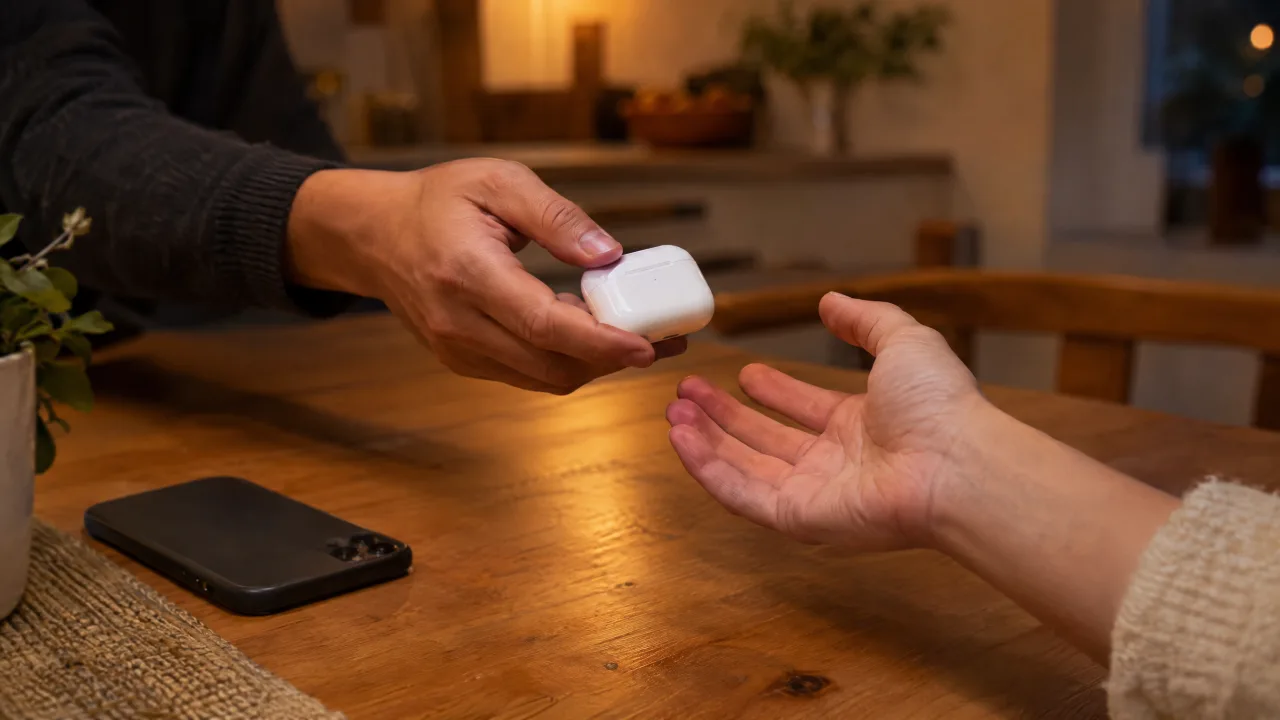
თუ წინა მფლობელს ვერ უკავშირდებით, AirPods მაინც დაარესეტეთ. საკუთარ Apple Account-ზე მათ დამატებას მაინც ვერ შეძლებთ, მაგრამ Apple აღნიშნავს, რომ რესეტის შემდეგ ისინი წინა მფლობელს თქვენს მდებარეობას აღარ გაუზიარებს.
ეს ბოლო დეტალი მნიშვნელოვანია. მეორადი AirPods, რომლებიც ჯერ კიდევ სხვის ანგარიშთანაა დაკავშირებული, ნებისმიერი Find My აქსესუარივით იქცევა: მათ მფლობელს შეუძლია ნახოს, სად არიან ისინი. თუ AirPods გაჩუქეს და რაღაც საეჭვოდ გეჩვენებათ, ჩვენს სახელმძღვანელოში, როგორ შევამოწმოთ iPhone-ით დამალული ტრეკერები, ახსნილია, რაზე გაფრთხილებთ iPhone და რაზე არა.
სანამ AirPods-ს გაყიდით ან ვინმეს აჩუქებთ
- AirPods iPhone-თან ახლოს და დაკავშირებული იყოს.
- წაშალეთ ისინი Find My-ში („Devices“ > AirPods > „Details“ > „Remove This Device“).
- წაშალეთ ისინი „Settings > Bluetooth“-ში.
- დაარესეტეთ თქვენი მოდელის მეთოდით.
მეორადს ყიდულობთ? სთხოვეთ გამყიდველს, 1–3 ნაბიჯები თქვენ თვალწინ შეასრულოს, შემდეგ კი, სანამ გადაიხდით, AirPods საკუთარ iPhone-ზე დააყენეთ.
რას ვერ აკეთებს რესეტი
- დაკარგულ AirPods-ს ვერ იპოვის. რესეტისთვის ქეისი ხელში უნდა გეჭიროთ; თუ ერთი AirPod ან ქეისი დაკარგულია, დაიწყეთ ჩვენი სახელმძღვანელოთი, როგორ ვიპოვოთ დაკარგული AirPods.
- დამჯდარ ბატარეას ან ტექნიკურ დაზიანებას ვერ გამოასწორებს. თუ რესეტი არ შველის, Apple AirPods-ის მომსახურების ფარგლებში შემცვლელს ყიდის.
- Find My Lock-ს ვერ მოხსნის, როგორც ზემოთ აღვნიშნეთ.
ხშირად დასმული კითხვები
რამდენ ხანს უნდა დავაჭიროთ ღილაკს AirPods-ის დასარესეტებლად?
დაახლოებით 15 წამი, სანამ სტატუსის შუქი ჯერ ქარვისფრად, შემდეგ თეთრად არ აციმციმდება. AirPods 4-ს, AirPods 5-სა და AirPods Pro 3-ს ღილაკი არ აქვთ; მათ შემთხვევაში ქეისის წინა მხარეს სამჯერ ორმაგად უნდა შეეხოთ.
შლის თუ არა რესეტი AirPods-ს Find My-დან?
არა. რესეტი მხოლოდ თავად AirPods-ს ასუფთავებს; კავშირი მფლობელის Apple Account-თან რჩება, სანამ მფლობელი AirPods-ს Find My-ში ან icloud.com/find-ზე არ წაშლის.
შეიძლება თუ არა AirPods-ის დარესეტება ქეისის გარეშე?
არა. ყველა AirPods-ისა და AirPods Pro-ს რესეტი ქეისიდან ხდება, როცა ორივე AirPod შიგნითაა. AirPods Max-ს ქეისი არ აქვს და საკუთარი ღილაკებით რესეტდება.
შეიძლება თუ არა AirPods-ის დარესეტება ტელეფონის გარეშე?
კი. თავად რესეტი ქეისზე ხდება, ამიტომ ტელეფონი არ გჭირდებათ. iPhone, iPad ან Mac (ან სხვა Bluetooth მოწყობილობა) მხოლოდ შემდეგ, ხელახლა დასაყენებლად დაგჭირდებათ.