მოკლე პასუხი
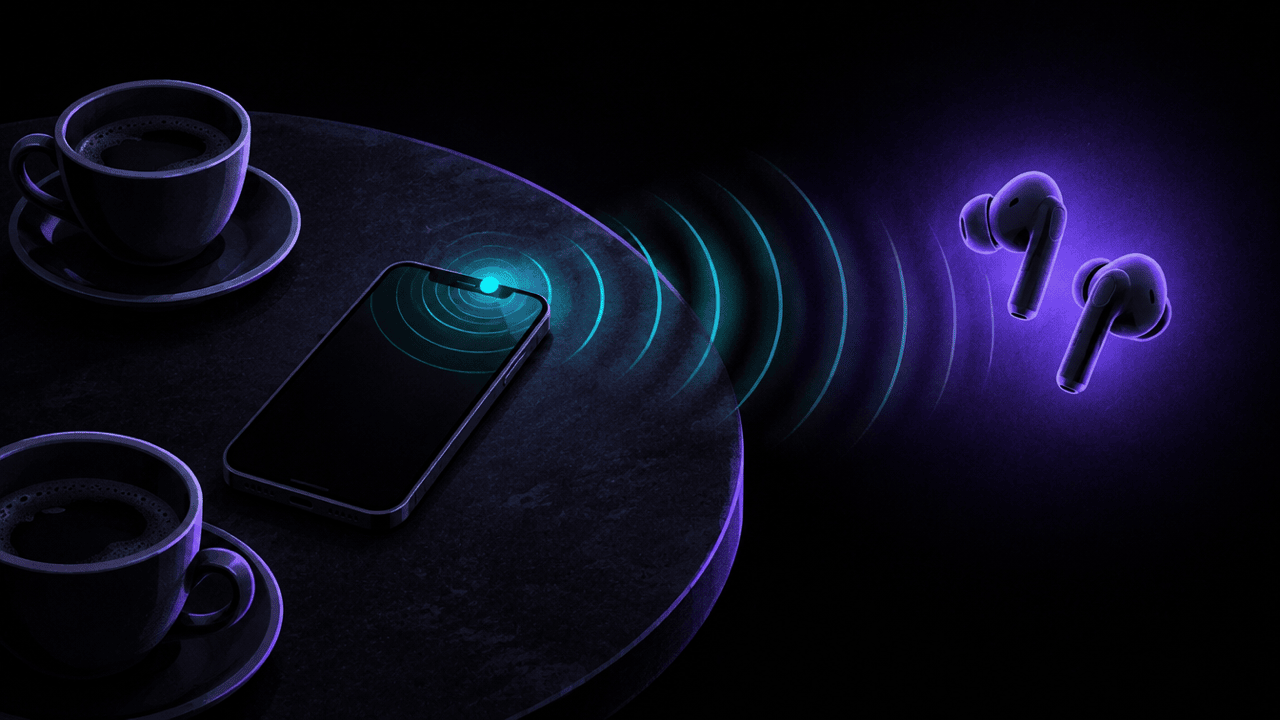
Live Listen არის iPhone-ის წვდომადობის (Accessibility) ფუნქცია, რომელიც ტელეფონს დისტანციურ მიკროფონად აქცევს. iPhone გარშემო ხმას იჭერს და მას თქვენს AirPods-ზე, მხარდაჭერილ Beats-ზე ან Made for iPhone (MFi) სმენის აპარატებზე გადასცემს, ასე რომ ხმაურიან ოთახში საუბრის გაგონება გიადვილდებათ. ის გამორთულია, სანამ თავად არ ჩართავთ, ჩართვა და გამორთვა კი შეგიძლიათ Settings > Accessibility > Audio & Visual > Live Listen-ში ან „Control Center“-ის (მართვის ცენტრი) „Hearing“ (სმენა) ღილაკიდან.
რადგან iPhone შეიძლება ოთახის მეორე ბოლოში იდოს იმ ადამიანისგან, ვისაც ყურსასმენები უკეთია, ინტერნეტში Live Listen-ს ხშირად ჯაშუშობის იარაღად მოიხსენიებენ. ქვემოთ: როგორ მუშაობს, როგორ გამოვიყენოთ და გამოვრთოთ, რას აკეთებს ახალი „Remote Control“ (დისტანციური მართვა) პარამეტრი და რა შევამოწმოთ, თუ გეშინიათ, რომ ვიღაც მას თქვენს წინააღმდეგ იყენებს.
რა არის Live Listen iPhone-ზე?
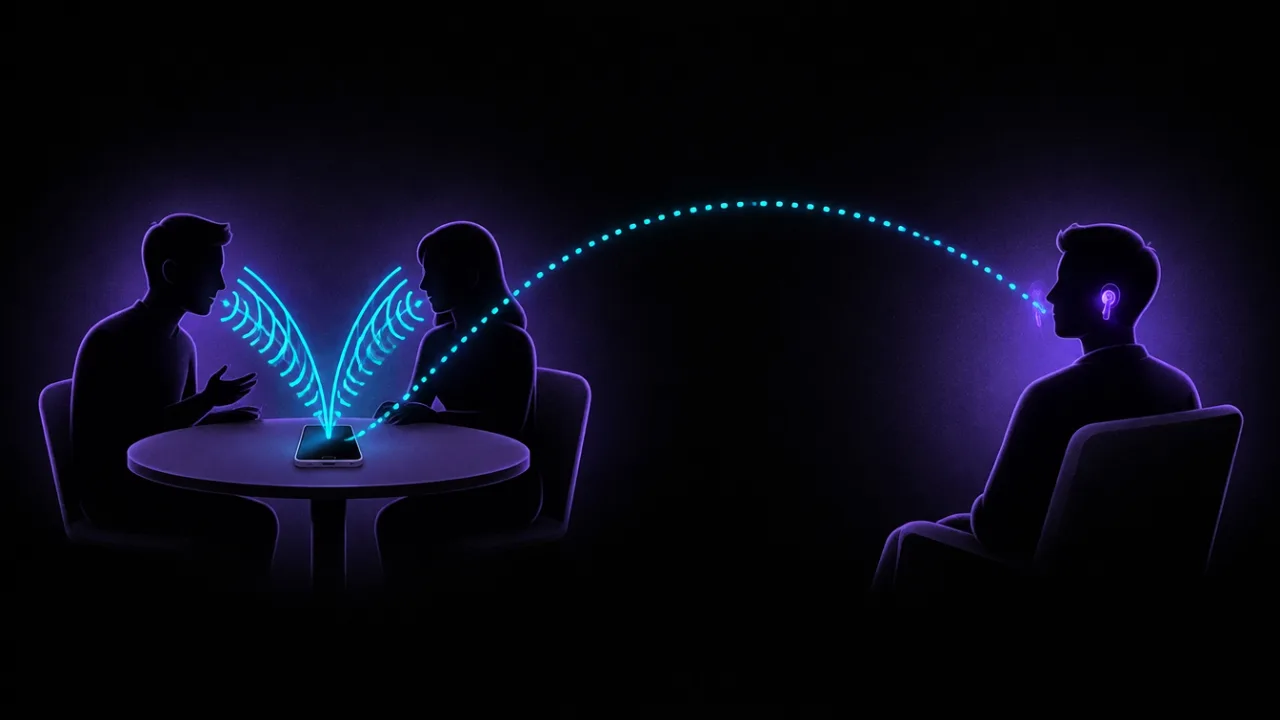
Apple-ის სიტყვებით, Live Listen საშუალებას გაძლევთ, iPhone-ის მიკროფონიდან ხმა გადასცეთ თქვენს სმენის მოწყობილობებს, AirPods-ს ან მხარდაჭერილ Beats ყურსასმენებს. Apple-ის მაგალითია საუბარი ხმაურიან გარემოში: iPhone-ს მოსაუბრესთან ახლოს დებთ და მისი ხმა თქვენს ყურსასმენებში უფრო ხმამაღლა და მკაფიოდ ისმის.
iOS 26-დან Live Listen-ს შეუძლია Live Captions-იც (ცოცხალი სუბტიტრები) აჩვენოს: იმის მიმდინარე ტრანსკრიფცია, რასაც iPhone ისმენს. Apple აღნიშნავს, რომ Live Captions ყველა ენაზე, ქვეყანასა თუ რეგიონში ხელმისაწვდომი არ არის და რომ სიზუსტე შეიძლება განსხვავდებოდეს.
Apple Watch-ის სახელმძღვანელო ამას ამატებს ხმაურიან რესტორნებსა და ლექციებს, ასევე სიტუაციებს, როცა მოსმენის ნაცვლად ტექსტის კითხვა გირჩევნიათ.
რა გჭირდებათ
| მოთხოვნა | დეტალები |
|---|---|
| iPhone-ის პროგრამული უზრუნველყოფა | iOS 14.3 ან უფრო ახალი Live Listen-ისთვის AirPods-თან და Beats-თან; iOS 26 ან უფრო ახალი Live Captions-ისთვის |
| ყურსასმენები | AirPods, AirPods Pro, AirPods Max, Powerbeats Pro, Beats Fit Pro ან Powerbeats Fit |
| სმენის აპარატები | iPhone-თან დაწყვილებული MFi სმენის მოწყობილობები |
| კავშირი | ყურსასმენები ყურებში უნდა გეკეთოთ და iPhone-თან იყოს დაკავშირებული |
სხვა Bluetooth ყურსასმენები Apple-ის სიაში არ არის, ამიტომ ნუ ელით, რომ Live Listen მათთან იმუშავებს. თუ MFi სმენის აპარატები გაქვთ, AirPods არ გჭირდებათ, მაგრამ მხარდაჭერილი მოწყობილობებიდან ერთ-ერთი მაინც აუცილებელია.
როგორ ჩავრთოთ Live Listen
- გაიკეთეთ ერთი ან ორივე AirPod (ან თქვენი Beats ან სმენის აპარატები) და დარწმუნდით, რომ ისინი iPhone-თან დაკავშირებულია.
- გადადით Settings > Accessibility > Audio & Visual > Live Listen-ში და შეეხეთ Start Live Listen-ს.
- iPhone ხმის წყაროსთან ახლოს მოათავსეთ, მაგალითად მაგიდის შუაში.
ჩართვის უფრო სწრაფი გზები, Apple-ის სახელმძღვანელოს მიხედვით:
- Control Center: შეეხეთ „Hearing“ ღილაკს (ყურის ხატულა), შეეხეთ თქვენს AirPods-ს ან სმენის მოწყობილობას, შემდეგ კი Live Listen-ს. თუ ღილაკი არ ჩანს, დაამატეთ ის „Control Center“-ის რედაქტირებისას.
- Accessibility Shortcut (წვდომადობის მალსახმობი): თუ ის დაყენებული გაქვთ, სამჯერ დააჭირეთ გვერდით ღილაკს (ან Home ღილაკს), შეეხეთ „Hearing Devices“-ს (სმენის მოწყობილობები), შემდეგ Live Listen-ს.
- სმენის აპარატები: „Settings > Accessibility > Hearing Devices“, შემდეგ ჩართეთ Live Listen.
სესიის მიმდინარეობისას „Control Center“-ში Live Listen-ის მართვის ელემენტებით შეგიძლიათ სუბტიტრების ნახვა, რამდენიმე წამით უკან გადახვევა, თუ რამე გამოგრჩათ, ცოცხალ ხმაზე დაბრუნება და სესიის შეწყვეტა.
როგორ გამოვრთოთ Live Listen
- გახსენით „Control Center“, შეეხეთ „Hearing“ ღილაკს, შემდეგ კი Live Listen-ს, რომ შეწყვიტოთ.
- ან გადადით Settings > Accessibility > Audio & Visual > Live Listen-ში და სესია იქ შეწყვიტეთ.
რა არის Live Listen-ის Remote Control?
„Remote Control“ (დისტანციური მართვა) იმავე მენიუში არსებული გადამრთველია (Settings > Accessibility > Audio & Visual > Live Listen). როცა ის ჩართულია, Live Listen-ის სესიის დაწყება, შეჩერება ან უკან გადახვევა შეგიძლიათ თქვენი დაწყვილებული Apple Watch-იდან ან ახლომდებარე სხვა Apple მოწყობილობიდან, რომელიც იმავე Apple Account-ითაა შესული, მაგალითად სხვა iPhone-იდან ან iPad-იდან. სუბტიტრები რეალურ დროში იმ მოწყობილობაზეც ჩნდება.
ეს მოსახერხებელია, თუ iPhone-ს შეხვედრის მაგიდის შუაში ტოვებთ და ტექსტის კითხვა მაჯაზე გსურთ. Apple-ის საათის სახელმძღვანელოში მართვის ელემენტებია ჩამოთვლილი: Live Listen-ის ჩართვა ან გამორთვა, 10 წამით უკან დაბრუნება („Go back 10 seconds“), ცოცხალ ხმაზე დაბრუნება („Skip back to live“) და „Live Listen Captions“-ის (Live Listen-ის სუბტიტრები) ნახვა.
ვირუსული გაფრთხილება „თქვენი iPhone გისმენთ“
2026 წლის ოქტომბრის ბოლოს აშშ-ში „live listen“-ის ძიება მკვეთრად გაიზარდა მას შემდეგ, რაც სოციალურ ქსელებში ვიდეოები გავრცელდა, თითქოს iPhone-ები ამ მენიუს მეშვეობით ფარულად ისმენენ და ტრანსკრიპტებს ინახავენ. ფაქტების გადამმოწმებლებმა ეს მტკიცება გაზვიადებულად მიიჩნიეს:
- Live Listen გამორთულია, სანამ ვინმე მას არ ჩართავს.
- Remote Control Live Listen-ს არ რთავს. ის მხოლოდ საშუალებას აძლევს თქვენს სხვა მოწყობილობებს, სესია მართონ.
- Apple-ის სახელმძღვანელოები აღწერს სესიის დროს ცოცხლად ნაჩვენებ სუბტიტრებს; შენახულ ჩანაწერს ან ტრანსკრიპტს ისინი არ აღწერს.
რაც სიმართლეა: ნებისმიერს, ვისაც თქვენი Apple Account-ით შესული მოწყობილობა აქვს, შეუძლია თქვენს iPhone-ზე სესიის მართვა, თუ ის მიმდინარეობს. თუ Apple Account-ს სხვასთან ერთად იყენებთ ან Live Listen-ს საერთოდ არ იყენებთ, Remote Control-ის გამორთვა არაფერს დაგაკარგვინებთ.
შეუძლია თუ არა ვინმეს Live Listen-ით თქვენი მოსმენა?
დიახ, ერთი კონკრეტული გზით: ვიღაც საკუთარ iPhone-ს ოთახში ტოვებს, რთავს Live Listen-ს და ახლოდან თავისი AirPods-ით ისმენს. ხმა Bluetooth-ით იმ ტელეფონთან დაკავშირებულ ყურსასმენებს გადაეცემა, ამიტომ მსმენელი დიაპაზონში უნდა დარჩეს, ტელეფონი კი ფიზიკურად თქვენთან ახლოს უნდა იყოს.
რას ნიშნავს ეს პრაქტიკაში:
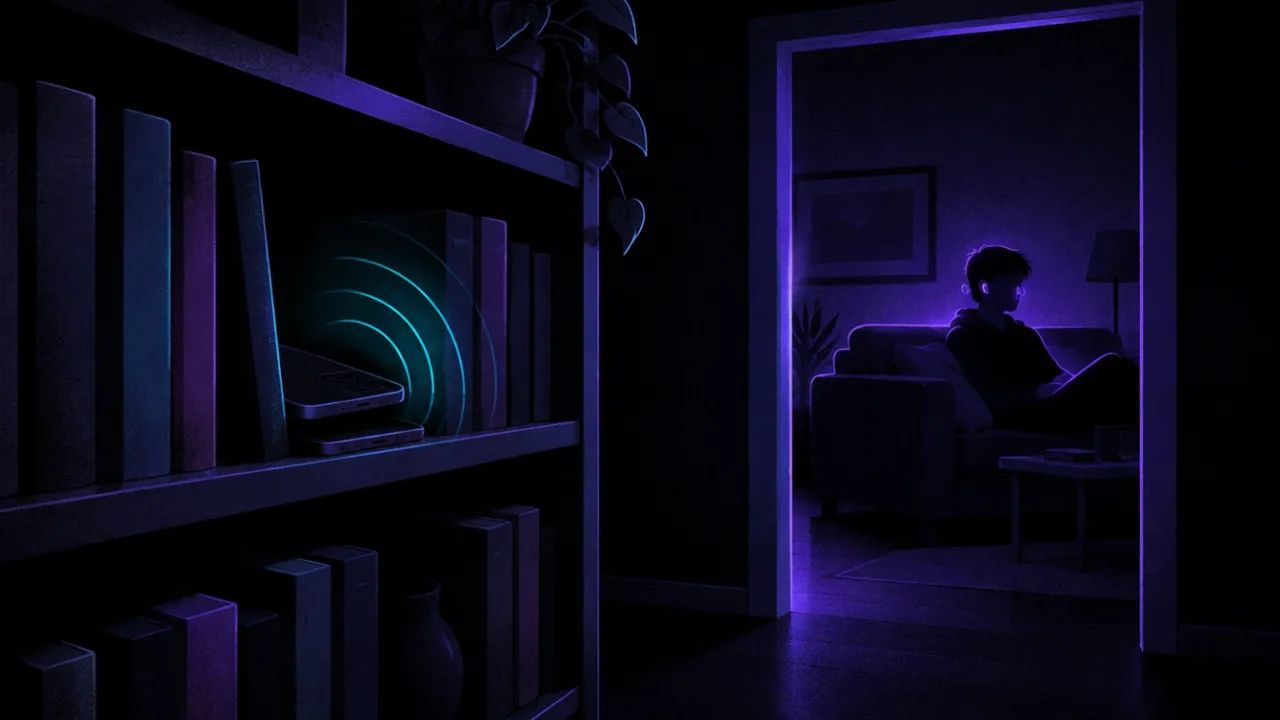
- ნიშანი შეუსაბამო ადგილას დატოვებული ტელეფონია. თაროზე, ჩანთაში ან მაგიდაზე პირქვე დადებული iPhone, როცა მისი პატრონი ოთახიდან გავიდა, ყურადღებას იმსახურებს.
- თქვენი საკუთარი iPhone რისკს მხოლოდ წვდომის შემთხვევაში ქმნის. ვინმეს მისი განბლოკვა და საკუთარი ყურსასმენების დაკავშირება დასჭირდებოდა, ან, ჩართული Remote Control-ის შემთხვევაში, თქვენი Apple Account-ით შესული მოწყობილობის გამოყენება. თუ ფიქრობთ, რომ სხვამ იცის თქვენი განბლოკვის კოდი ან Apple Account-ის პაროლი, შეცვალეთ ისინი.
რა შევამოწმოთ iPhone-ზე
- Remote Control: „Settings > Accessibility > Audio & Visual > Live Listen“. გამორთეთ „Remote Control“, თუ არ იყენებთ.
- მოწყობილობები თქვენს Apple Account-ზე: „Settings“ > [თქვენი სახელი], შემდეგ ჩამოსქროლეთ მოწყობილობების სიამდე. Apple ხსნის, როგორ გადახედოთ და წაშალოთ მოწყობილობები, რომლებსაც ვერ ცნობთ.
- Safety Check (უსაფრთხოების შემოწმება): „Settings > Privacy & Security > Safety Check“. iOS 16-ზე ან უფრო ახალზე Safety Check აჩვენებს, ვის უზიარებთ ინფორმაციას, ჩამოთვლის თქვენს Apple Account-ზე არსებულ მოწყობილობებს და პაროლის შეცვლის საშუალებას გაძლევთ.
- მიკროფონის ინდიკატორი: ნარინჯისფერი წერტილი ან კვადრატი სტატუსის ზოლში ნიშნავს, რომ რომელიმე აპლიკაცია მიკროფონს იყენებს. გახსენით „Control Center“, რომ ნახოთ, რომელი.
თუ ფიქრობთ, რომ ვიღაც გისმენთ, რათა გითვალთვალოთ ან გაკონტროლოთ, მიმართეთ პოლიციას ან ოჯახში ძალადობის ცხელ ხაზს (აშშ-ში 1-800-799-7233; სხვა ქვეყნებს საკუთარი ცხელი ხაზები აქვთ). პაროლების შეცვლამ ან მოწყობილობების წაშლამ შეიძლება მეორე ადამიანი გააფრთხილოს, ამიტომ ეს მაშინ გააკეთეთ, როცა ამის გაკეთება უსაფრთხოა.
ფარული მოწყობილობის გეშინიათ?
Live Listen-ს ოთახში მთელი ტელეფონი სჭირდება. სპეციალური მოსასმენი აპარატი შეიძლება USB დამტენის ზომის იყოს და ხმა მობილური ქსელით, Wi-Fi-ით ან Bluetooth-ით გადასცეს. ჩვენი სახელმძღვანელო მოსასმენი მოწყობილობის პოვნის შესახებ ხსნის, სად მალავენ მათ და როგორ შევამოწმოთ თითოეული სახე. Bluetooth-იანებისთვის FindMyGear, ჩვენი აპლიკაცია, ჩამოთვლის თქვენი iPhone-ის გარშემო არსებულ Bluetooth მოწყობილობებს სიგნალის ცოცხალი მაჩვენებლით, რომელიც მიახლოებისას იზრდება, ასე რომ შეგიძლიათ მიუახლოვდეთ ყველაფერს, რასაც ვერ ხსნით.
რატომ არის Live Listen ნაცრისფერი ან რატომ არ მუშაობს?
- მხარდაჭერილი მოწყობილობა არ არის დაკავშირებული. Live Listen-ს სჭირდება iPhone-თან დაკავშირებული AirPods, მხარდაჭერილი Beats ან MFi სმენის აპარატები. გაიკეთეთ ისინი და „Control Center“-ში შეამოწმეთ, რომ დაკავშირებულია.
- მხარდაუჭერელი ყურსასმენები. სხვა Bluetooth ყურსასმენები Apple-ის სიაში არ არის.
- ძველი iOS. AirPods-თან და Beats-თან საჭიროა iOS 14.3 ან უფრო ახალი. განაახლეთ „Settings > General > Software Update“-ში.
- სუბტიტრები არ ჩანს. Live Captions-ს Live Listen-ში iOS 26 ან უფრო ახალი სჭირდება და ის ყველა ენასა თუ რეგიონში ხელმისაწვდომი არ არის.
- ხმა ჩუმი ან ჩახშობილია. iPhone მოსაუბრესთან უფრო ახლოს მიიტანეთ და მისი მიკროფონები არ დაფაროთ.
თუ თქვენი AirPods საერთოდ არ უკავშირდება, დაიწყეთ ჩვენი AirPods-ის კავშირის გამოსავლებით.
ხშირად დასმული კითხვები
იწერს თუ არა Live Listen საუბრებს?
Apple Live Listen-ს ცოცხალ აუდიოდ აღწერს, iOS 26-სა და უფრო ახალ ვერსიებზე ცოცხალი სუბტიტრებით. მისი სახელმძღვანელოები სესიის შემდეგ ჩანაწერის ან ტრანსკრიპტის შენახვას არ აღწერს.
Live Listen მხოლოდ AirPods-ისთვისაა?
არა. ის Powerbeats Pro-სთან, Beats Fit Pro-სთან, Powerbeats Fit-თან და MFi სმენის აპარატებთანაც მუშაობს, მაგრამ სხვა Bluetooth ყურსასმენებთან არა.
შეიძლება Live Listen-ის გამოყენება Apple Watch-იდან?
დიახ. ჩართეთ „Remote Control“ iPhone-ზე, საათზე „Control Center“-ში დაამატეთ „Hearing Controls“ (სმენის მართვა) და შეძლებთ სესიის დაწყებას, შეჩერებას, უკან გადახვევას და სუბტიტრების მაჯაზე კითხვას. ორივე მოწყობილობა იმავე Apple Account-ით უნდა იყოს შესული.
არის თუ არა Live Listen Android-ზე?
Live Listen Apple-ის ფუნქციაა. Android-ზე მისი ყველაზე ახლო ანალოგი Google-ის Sound Amplifier აპლიკაციაა, რომელიც გარშემო მეტყველებას ყურსასმენებში აძლიერებს.