La risposta breve
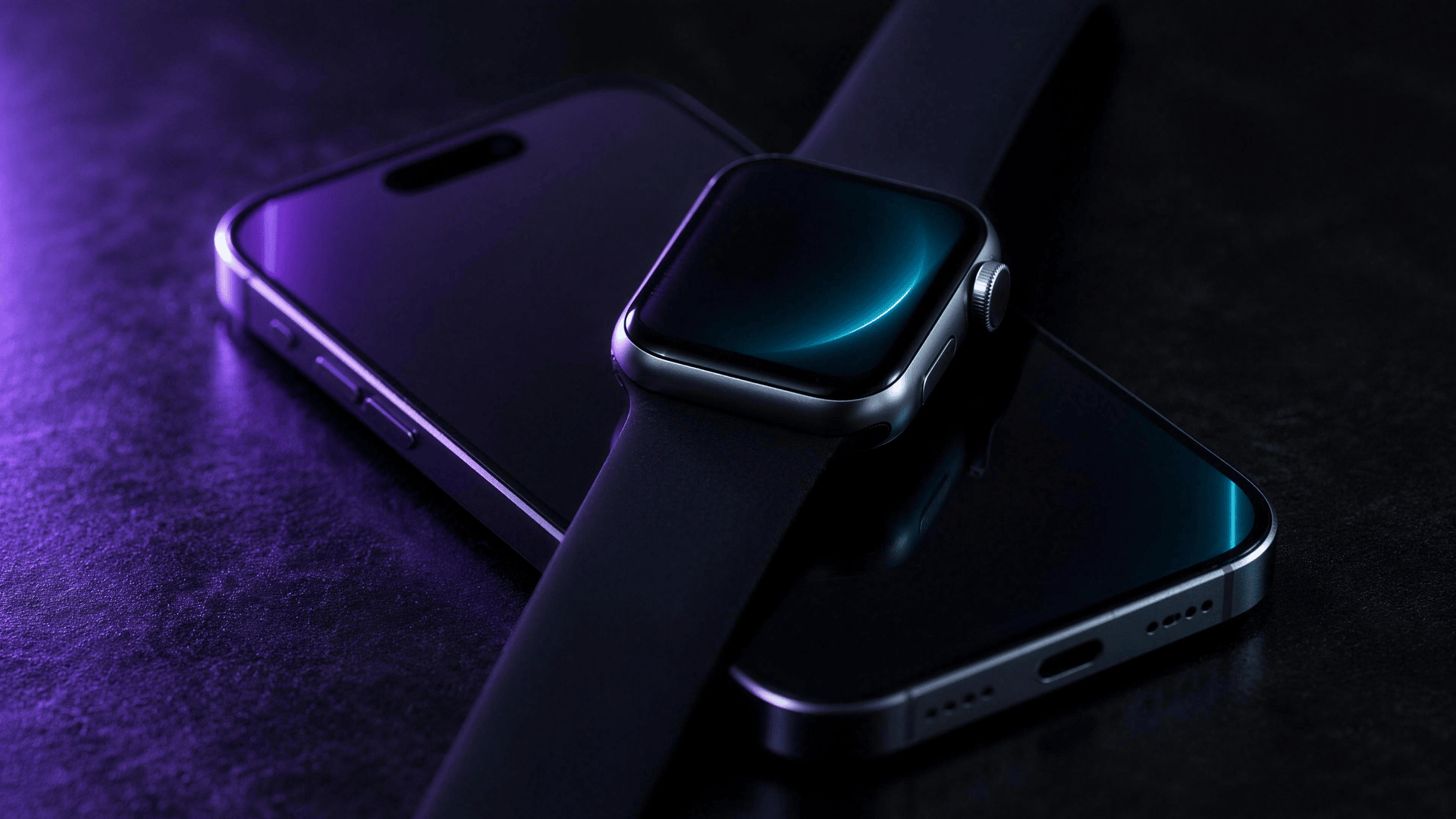
Per collegare un Apple Watch a un iPhone, accendi l'orologio, indossalo e avvicinalo all'iPhone sbloccato. Quando compare Per configurare questo Apple Watch, utilizza iPhone, tocca Continua, poi tieni l'iPhone sopra l'animazione sull'orologio finché un messaggio non ti informa che l'orologio è abbinato. Se il messaggio non compare, apri l'app Watch e tocca Tutti gli Apple Watch > Aggiungi Apple Watch.
Scegli la sezione in base alla tua situazione:
| La tua situazione | Cosa fare |
|---|---|
| Apple Watch nuovo o appena inizializzato | Abbinalo con l'animazione e la fotocamera, qui sotto |
| Passi l'orologio a un nuovo iPhone e hai ancora quello vecchio | Fai il backup del vecchio iPhone, poi configura quello nuovo da quel backup |
| iPhone nuovo, quello vecchio non c'è più o è già stato inizializzato | Inizializza l'orologio e abbinalo di nuovo |
| L'iPhone chiede un codice o mostra il blocco di attivazione | L'orologio è ancora collegato a un iPhone o a un Apple Account |
| L'animazione non funziona | Usa Abbina Apple Watch manualmente |
Cosa ti serve
Secondo la guida di Apple alla configurazione:
| Apple Watch | iPhone necessario |
|---|---|
| Apple Watch Series 12, Apple Watch Ultra 4 | iPhone 11 o modelli successivi con iOS 27 o versioni successive |
| Apple Watch SE 3 | iPhone 11 o modelli successivi con iOS 26 o versioni successive |
| Modelli precedenti | Possono funzionare con iPhone e versioni di iOS meno recenti; l'iPhone ti avvisa se prima deve essere aggiornato |
Prima di iniziare, aggiorna l'iPhone, attiva il Bluetooth e controlla che sia connesso a una rete Wi-Fi o cellulare.
Come collegare Apple Watch a iPhone
- Tieni premuto il tasto laterale dell'orologio finché non compare il logo Apple, poi indossalo.
- Sblocca l'iPhone e avvicina l'orologio.
- Quando compare Per configurare questo Apple Watch, utilizza iPhone, tocca Continua. Se non compare, apri l'app Watch, tocca Tutti gli Apple Watch, poi Aggiungi Apple Watch.
- Tocca Configura per me, oppure Configura per un membro della famiglia se l'orologio è per un'altra persona della tua famiglia.
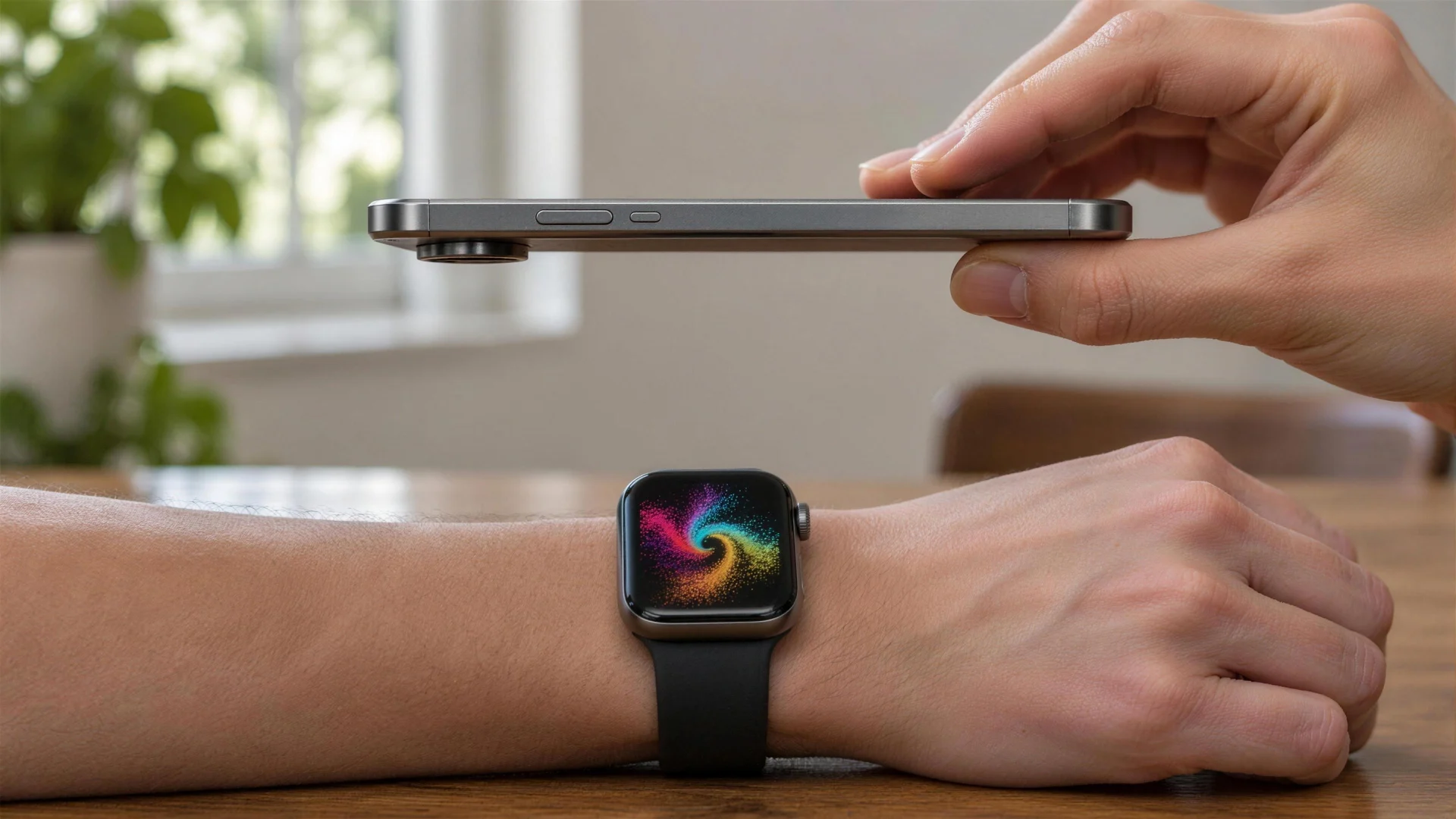
- Tieni l'iPhone sopra l'orologio in modo che l'animazione sia al centro del mirino e attendi il messaggio che ti informa che l'orologio è abbinato.
- Tocca Configura come nuovo Apple Watch, oppure ripristina da un backup se hai già usato un Apple Watch con questo iPhone.
- Scegli il polso, accetta i termini e le condizioni e, se richiesto, accedi con la password del tuo Apple Account.
- Crea un codice. Puoi saltare questo passaggio, ma Apple Pay ne richiede uno.
- Tieni vicini l'orologio e l'iPhone finché non compare il quadrante. Dopo continuano a sincronizzarsi in background.
Se l'animazione non funziona
Se non riesci a usare la fotocamera, l'animazione non compare o l'iPhone non riesce a leggerla, tocca Abbina Apple Watch manualmente e segui le istruzioni.
Come collegare Apple Watch a un nuovo iPhone
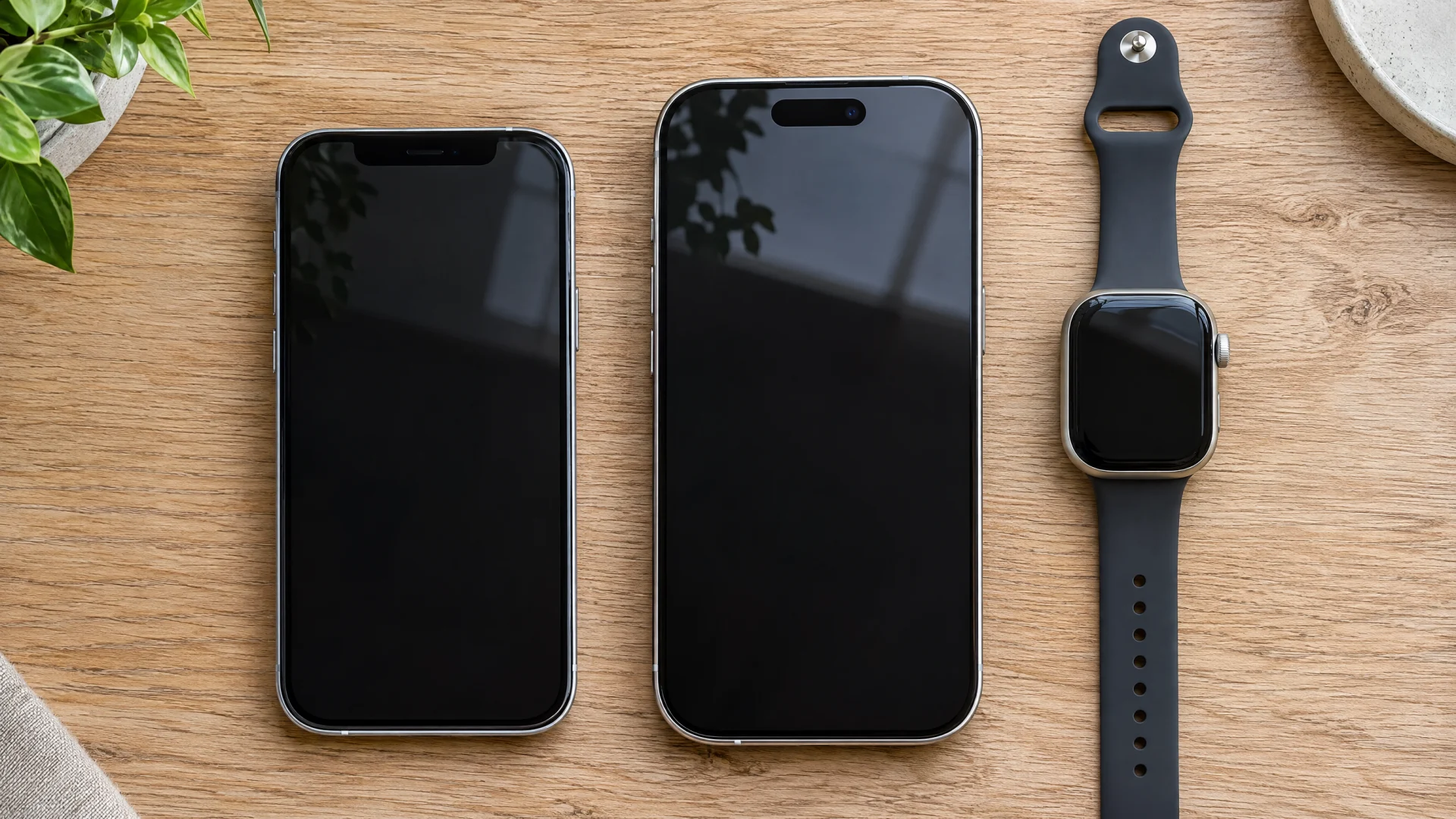
Se hai ancora il vecchio iPhone, trasferisci l'orologio insieme al backup, così porti con te anche i dati. Ecco i passaggi di Apple per abbinare l'Apple Watch a un nuovo iPhone:
- Controlla di avere tutto: il tuo Apple Account e la password, il codice dell'orologio, il Wi-Fi per entrambi gli iPhone e una carica di almeno il 50% sull'orologio e sul nuovo iPhone.
- Aggiorna il vecchio iPhone e l'orologio alle ultime versioni. Apple dice che può richiedere da diversi minuti a un'ora.
- Controlla la sincronizzazione di Salute: se usi iCloud, vai in Impostazioni > [il tuo nome] > iCloud > Salvati su iCloud > Salute e attiva Sincronizza questo iPhone. Se fai il backup su un computer, crittografa il backup per salvare i dati di Salute e Attività.
- Fai il backup del vecchio iPhone su iCloud o sul computer. Il backup dell'iPhone esegue il backup anche dell'orologio.
- Configura il nuovo iPhone dal backup più recente.
- Quando il nuovo iPhone ti chiede se vuoi usare il tuo Apple Watch, controlla che l'orologio sia sbloccato e al polso, poi tocca Continua.
- Se non te lo chiede, apri l'app Watch sul nuovo iPhone con l'orologio sbloccato al polso e segui le istruzioni.
Se invece l'app Watch ti chiede di avviare l'abbinamento («Start Pairing»), prima devi annullare l'abbinamento dell'orologio. Poi puoi configurarlo di nuovo con il nuovo iPhone.
Come collegare Apple Watch a un nuovo iPhone senza il vecchio
Se il vecchio iPhone è perso, rotto o già inizializzato, non puoi trasferire l'orologio nel modo abituale. Inizializza l'orologio direttamente, poi abbinalo come se fosse nuovo:
- Sull'orologio, apri Impostazioni, tocca Generali, poi Ripristina.
- Tocca Inizializza contenuto e impostazioni e conferma.
- Attendi che l'orologio abbia finito, poi abbinalo al nuovo iPhone con i passaggi descritti sopra.
Inizializzare dall'orologio non rimuove il blocco di attivazione, quindi ti servono l'Apple Account e la password usati per configurare l'orologio (Apple). Se hai dimenticato il codice dell'orologio, leggi come resettare un Apple Watch senza codice.
Se il nuovo iPhone è stato ripristinato da un backup del vecchio, su iCloud o su computer, il backup dell'orologio è arrivato insieme, perché il backup di un iPhone esegue il backup anche del suo Apple Watch. Durante la configurazione sull'iPhone, tocca Personalizza impostazioni e scegli quel backup.
Apple Watch non si abbina? Le cause più comuni
Dalle indicazioni di Apple per la configurazione e per l'abbinamento:
- L'iPhone chiede un codice: l'orologio è ancora abbinato a un altro iPhone. Se non ricordi il codice, inizializza l'orologio e configuralo di nuovo.
- Compare una schermata del blocco di attivazione: l'orologio è collegato a un Apple Account. Inserisci l'indirizzo email e la password di quell'account. Se l'orologio apparteneva a un'altra persona, potrebbe doverlo rimuovere il precedente proprietario.
- Messaggio di errore o configurazione non riuscita: aggiorna l'iPhone all'ultima versione di iOS, poi spegni e riaccendi l'iPhone e fai lo stesso con l'orologio.
- L'orologio non si accende: prima caricalo.
- L'iPhone dice che non riesce a connettersi, o l'orologio mostra un quadrante: probabilmente l'orologio è ancora abbinato. Apple dice di annullare prima l'abbinamento o di inizializzarlo, poi di abbinarlo di nuovo.
- L'abbinamento è bloccato sull'animazione: leggi i passaggi per reimpostare l'orologio quando l'abbinamento si blocca.
Si può collegare Apple Watch a un iPad o a un telefono Android?
No. Le istruzioni di Apple per la configurazione partono da un iPhone e, per i modelli attuali, indicano come requisito un iPhone 11 o modelli successivi. Non esiste una procedura di configurazione per iPad o per telefoni Android.
Hai perso l'orologio prima di poterlo abbinare?
Un orologio che non trovi non si può abbinare. La nostra guida per trovare un Apple Watch perso copre Dov'è e la ricerca in casa. FindMyGear, la nostra app, elenca i dispositivi Bluetooth intorno al tuo iPhone con un valore del segnale in tempo reale che sale man mano che ti avvicini: è utile quando l'orologio è vicino ma non lo vedi.
Domande frequenti
Serve il Wi-Fi per abbinare un Apple Watch?
Apple chiede che l'iPhone sia connesso a una rete Wi-Fi o cellulare, con il Bluetooth attivo. Per passare l'orologio a un nuovo iPhone, entrambi gli iPhone devono essere connessi al Wi-Fi.
Perdo i dati se passo il mio Apple Watch a un nuovo iPhone?
No, se prima fai il backup del vecchio iPhone: il backup dell'iPhone esegue il backup anche dell'orologio. Attiva la sincronizzazione di Salute su iCloud, oppure crittografa il backup sul computer, così porti con te anche i dati di Salute e Attività.
Posso abbinare più di un Apple Watch allo stesso iPhone?
Sì. Apple ha una guida a parte per abbinare un altro Apple Watch al tuo iPhone.
Devo per forza impostare un codice?
No, puoi toccare Non aggiungere codice, ma funzionalità come Apple Pay ne richiedono uno.