La risposta breve
Quando gli AirPods non si connettono all'iPhone, la causa è quasi sempre una di queste quattro: un AirPod o la custodia scarichi, il Bluetooth disattivato, gli AirPods connessi a un altro dei tuoi dispositivi oppure un abbinamento corrotto. Procedi in questo ordine: carica entrambi gli AirPods nella custodia, controlla Impostazioni > Bluetooth, scegli gli AirPods nell'elenco AirPlay del Centro di Controllo, chiudi il coperchio per 15 secondi, rimettili in modalità di abbinamento e solo alla fine resettali.
Se si connettono ma continuano a disconnettersi, vai direttamente alla sezione sul passaggio automatico: è la causa più comune.
Prima di tutto: gli AirPods sono accesi?
Prima di toccare le impostazioni, capisci se il problema sono gli AirPods o l'abbinamento. Per connettersi, gli AirPods devono essere carichi e trasmettere un segnale.
- Inserisci entrambi gli AirPods nella custodia e collega la custodia alla corrente per qualche minuto.
- Apri il coperchio vicino all'iPhone. Sullo schermo dovrebbe comparire una scheda con la batteria degli AirPods. Se compare, gli AirPods funzionano e il problema è la connessione.
- Nessuna scheda? Apri il coperchio e guarda l'indicatore di stato. Se non si accende per niente, di solito la custodia è scarica o guasta.
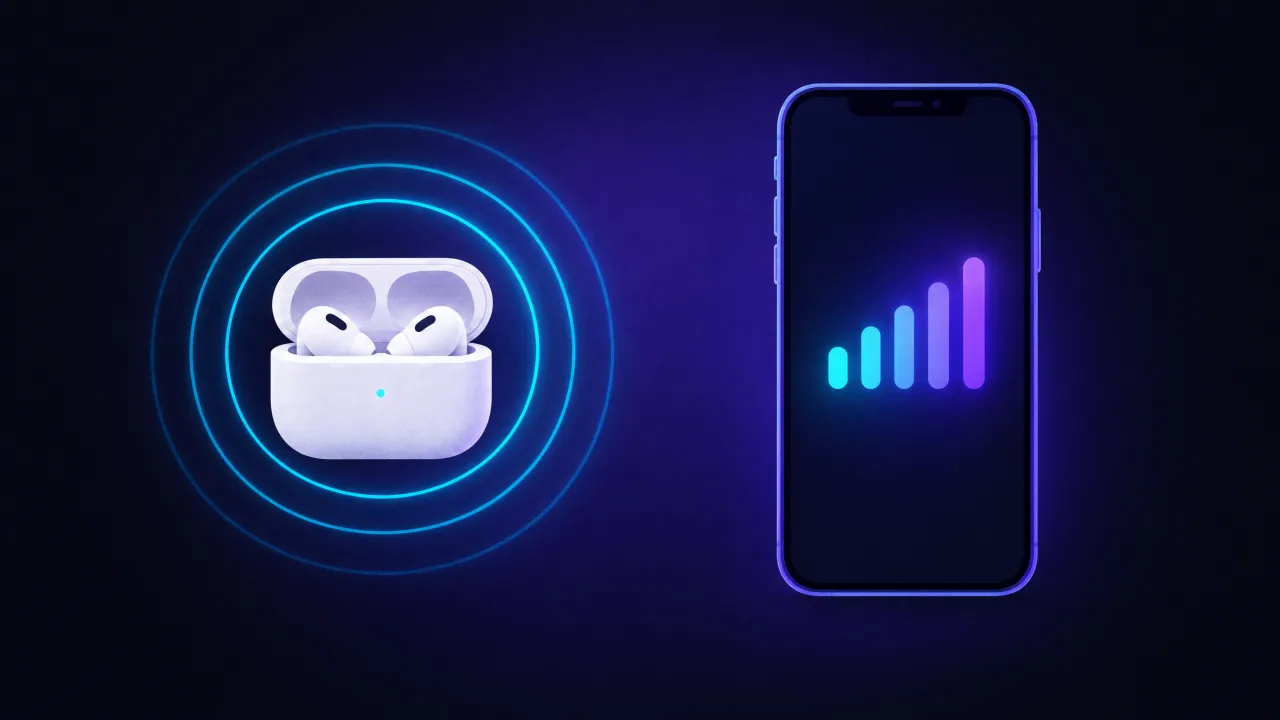
Un altro controllo: con il coperchio aperto, gli AirPods trasmettono via Bluetooth Low Energy anche quando non sono connessi a nulla. Un'app scanner Bluetooth come FindMyGear, la nostra app, elenca i dispositivi vicini con la potenza del segnale. Se compare qualcosa che si rafforza man mano che avvicini la custodia, gli AirPods sono vivi e puoi smettere di preoccuparti dell'hardware. Se con il coperchio aperto non compare nulla vicino a te, probabilmente la custodia o gli AirPods sono scarichi o guasti.
1. Aggiorna l'iPhone
La guida di Apple ai problemi di connessione parte da qui: installa l'ultima versione di iOS (Impostazioni > Generali > Aggiornamento Software). I modelli di AirPods più recenti spesso richiedono un iOS aggiornato anche solo per abbinarsi.
2. Carica entrambi gli AirPods
Inserisci entrambi gli AirPods nella custodia e assicurati che si carichino tutti e due. Un AirPod che non poggia bene sui contatti può impedire alla coppia di connettersi. Se la custodia non si carica, pulisci delicatamente la porta, come suggerisce la guida di Apple per quando un AirPod non funziona.
3. Controlla che il Bluetooth sia attivo
Vai in Impostazioni > Bluetooth e verifica che l'interruttore sia attivo. Il pulsante Bluetooth nel Centro di Controllo disconnette gli accessori solo fino al giorno dopo, non spegne del tutto il Bluetooth. Se il Bluetooth è disattivato in grigio o non si connette proprio nulla, Apple consiglia di contattare il supporto Apple.
4. Scegli gli AirPods nell'elenco AirPlay
Indossa gli AirPods, apri il Centro di Controllo e tocca il pulsante AirPlay (il triangolo con i cerchi) nei controlli della musica. Se gli AirPods compaiono nell'elenco, selezionali e riproduci qualcosa con il volume alto. Spesso gli AirPods sono connessi, ma l'audio esce dall'altoparlante dell'iPhone o da un altro dispositivo.
5. Chiudi il coperchio per 15 secondi
Rimetti entrambi gli AirPods nella custodia, chiudi il coperchio, attendi 15 secondi e poi riaprilo. Così la connessione si reimposta senza cambiare nessuna impostazione.
6. Metti gli AirPods in modalità di abbinamento
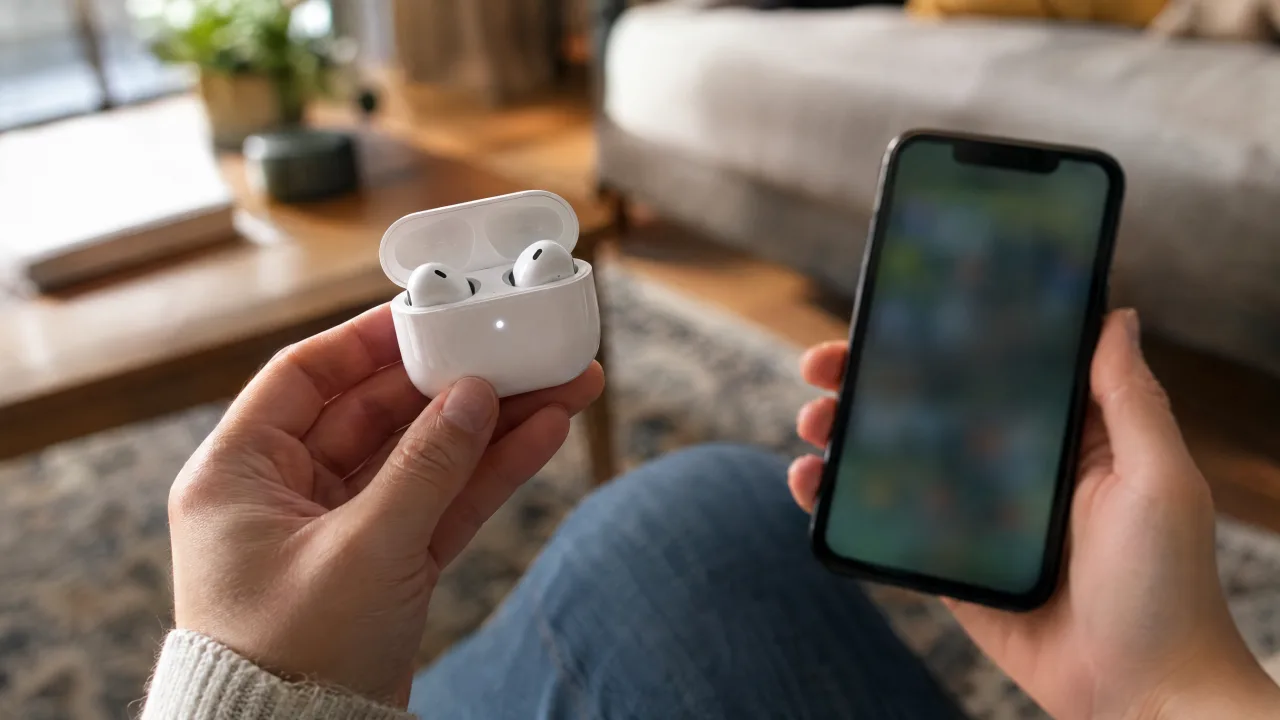
Con il coperchio aperto:
- AirPods 4, AirPods 5, AirPods Pro 3: fai doppio tap sulla parte anteriore della custodia finché l'indicatore di stato non lampeggia bianco.
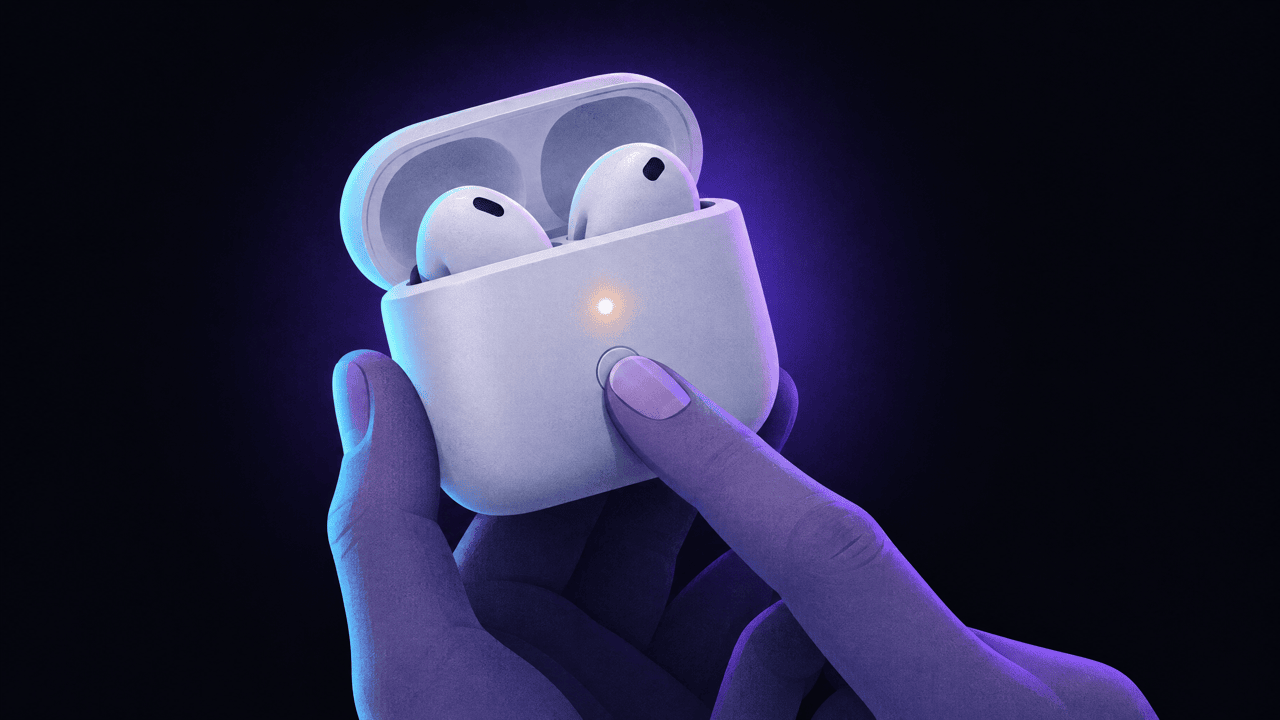
- Tutti gli altri AirPods e AirPods Pro: tieni premuto il tasto di configurazione sul retro della custodia finché la luce non lampeggia bianca.
Tieni la custodia aperta proprio accanto all'iPhone e segui i passaggi sullo schermo. Se la schermata di configurazione non compare, vai in Impostazioni > Bluetooth e tocca gli AirPods in Altri dispositivi.
7. Dissociali e abbinali di nuovo
Se gli AirPods compaiono in I miei dispositivi ma non si connettono, tocca il pulsante Altre informazioni accanto, poi Dissocia questo dispositivo. Rimettili in modalità di abbinamento (passaggio 6) e configurali come nuovi.
8. Gli AirPods continuano a disconnettersi? Disattiva il passaggio automatico
AirPods 2 e successivi, tutti gli AirPods Pro e le AirPods Max passano automaticamente da un dispositivo all'altro tra quelli collegati allo stesso Apple Account. Se l'iPad o il Mac iniziano a riprodurre un suono, gli AirPods possono spostarsi lì, e sull'iPhone sembra esattamente una disconnessione.
Per evitarlo, come spiega la guida di Apple al passaggio tra dispositivi:
- Con gli AirPods nelle orecchie e connessi, apri Impostazioni e tocca il nome dei tuoi AirPods.
- Tocca Audio e instradamento, se l'opzione è presente.
- Tocca Connetti a questo iPhone.
- Scegli All'ultima connessione a questo iPhone.
Fai lo stesso sul Mac: Impostazioni di Sistema > Bluetooth > pulsante Info accanto agli AirPods > Connetti al Mac > All'ultima connessione al Mac.
Altre cause delle interruzioni:
- Distanza e ostacoli. All'aperto il Bluetooth arriva a decine di metri, molto meno attraverso i muri o il tuo corpo. Il telefono nella tasca posteriore dal lato opposto è un classico.
- Interferenze. Treni affollati, palestre e uffici pieni di dispositivi Wi-Fi e Bluetooth rendono le interruzioni più probabili.
- Batteria bassa in un AirPod. Controlla il widget Batterie: un AirPod al 5% può disconnettersi da solo.
- Rilevamento automatico dell'orecchio. Se i sensori sono sporchi, gli AirPods possono credere di non essere nelle orecchie e mettere in pausa o disconnettersi. Puliscili, oppure disattiva la funzione nelle impostazioni degli AirPods per fare una prova.
9. Resetta gli AirPods
Se niente di tutto questo ha funzionato, resettali: dissocia gli AirPods in Impostazioni > Bluetooth, apri il coperchio, tieni premuto il tasto di configurazione per circa 15 secondi (oppure fai doppio tap sulla parte anteriore della custodia per tre volte su AirPods 4, AirPods 5 e AirPods Pro 3) finché la luce non lampeggia prima gialla, poi bianca. La nostra guida al reset degli AirPods riporta i passaggi per ogni modello, AirPods Max incluse.
Si connette un solo AirPod
I passaggi di Apple per un AirPod che non emette alcun suono:
- Carica entrambi gli AirPods nella custodia per 30 secondi.
- Apri la custodia vicino all'iPhone e controlla la carica di ciascun AirPod nel widget Batterie.
- Indossa l'AirPod che non funziona, lascia l'altro nella custodia e chiudi il coperchio.
- Riproduci dell'audio. Se ora funziona, rimettili entrambi nella custodia, caricali per 30 secondi e riprova con tutti e due.
- Se ancora non funziona, resetta gli AirPods.
Se un AirPod suona più piano dell'altro, controlla Impostazioni > Accessibilità > Audio ed effetti visivi > Bilanciamento e pulisci la griglia dell'altoparlante.
«Questi AirPods sono abbinati a un altro Apple Account»
Se Dov'è dice che gli AirPods appartengono a qualcun altro, abbinarli di nuovo non servirà a nulla. Solo il precedente proprietario può rimuoverli dal suo Apple Account. La nostra guida al reset spiega cosa deve fare.
Ancora niente?
- Prova gli AirPods con un altro telefono o con un Mac. Se non funzionano da nessuna parte, il problema sono gli AirPods; se altrove funzionano, è il tuo iPhone.
- Riavvia l'iPhone.
- Contatta Apple tramite l'assistenza AirPods se la custodia non si carica o un AirPod non viene mai rilevato.
Domande frequenti
Perché i miei AirPods non si connettono all'iPhone?
Il più delle volte gli AirPods sono scarichi, connessi a un altro dei tuoi dispositivi oppure il loro abbinamento è corrotto. Caricali, sceglili nell'elenco AirPlay del Centro di Controllo, poi rimettili in modalità di abbinamento.
Perché i miei AirPods continuano a disconnettersi?
Di solito è il passaggio automatico a spostarli sull'iPad o sul Mac. Imposta Connetti a questo iPhone su All'ultima connessione a questo iPhone. Le altre cause comuni sono la batteria bassa in un AirPod, la distanza e le interferenze.
Come si forza l'abbinamento degli AirPods?
Apri il coperchio e tieni premuto il tasto di configurazione sul retro della custodia (oppure fai doppio tap sulla parte anteriore su AirPods 4, AirPods 5 e AirPods Pro 3) finché la luce non lampeggia bianca, poi tieni la custodia accanto all'iPhone.
Cosa significa la luce gialla lampeggiante?
Con il coperchio aperto, la luce gialla lampeggiante di solito indica un problema di abbinamento: gli AirPods vanno configurati di nuovo e la soluzione è il reset. Durante il reset, la luce gialla seguita da quella bianca significa che il reset è riuscito.