リセットの前に:Apple Accountから削除する
AirTagが一度に紐づけられるApple Accountは1つだけだと、Appleはリセットガイドで説明しています。Appleはこの紐づけを「Find My Lock」と呼んでおり、別のアカウントとペアリングされた持ち物に関するガイドによると、Apple側でこれを解除することはできません。そのため、順番が重要です:
- 現在の所有者が自分のApple Accountから削除する。
- リセットするのは、その削除をAirTagが通信範囲外にあるときに行った場合か、それでもペアリングできない場合だけです。
所有者がAirTagを削除する方法
Appleの「探す」ガイドにあるとおり、iPhoneまたはiPadで次の操作をします:
- 「探す」を開き、「持ち物を探す」をタップします。
- AirTagをタップし、次に詳細ボタンをタップします。
- 可能であれば、AirTagをiPhoneの近くに持ってきます。
- 「持ち物を削除」をタップして確定します。
AirTagが近くにない場合でも削除はできますが、その場合は、ほかの人が登録する前にAirTagをリセットする必要があります。なお、Appleによると、MacではAirTagをApple Accountから削除できません。
第1世代AirTagのリセット方法
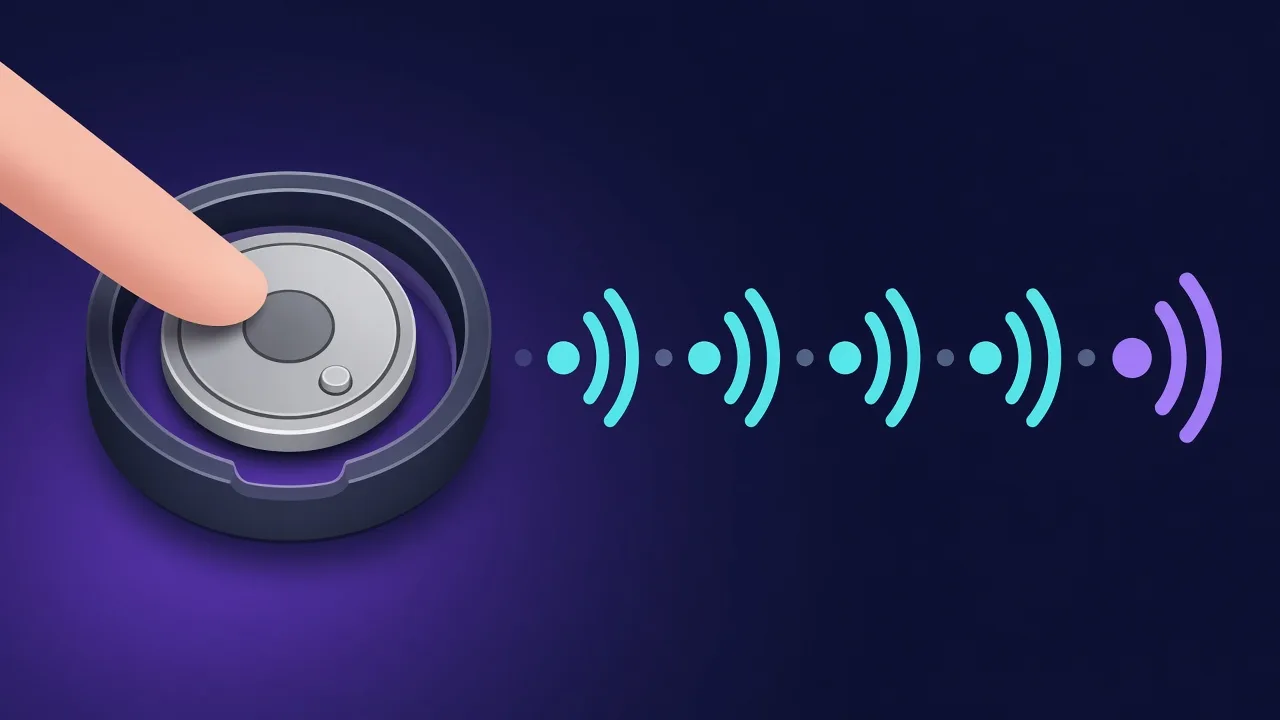
Appleのリセットガイドより:
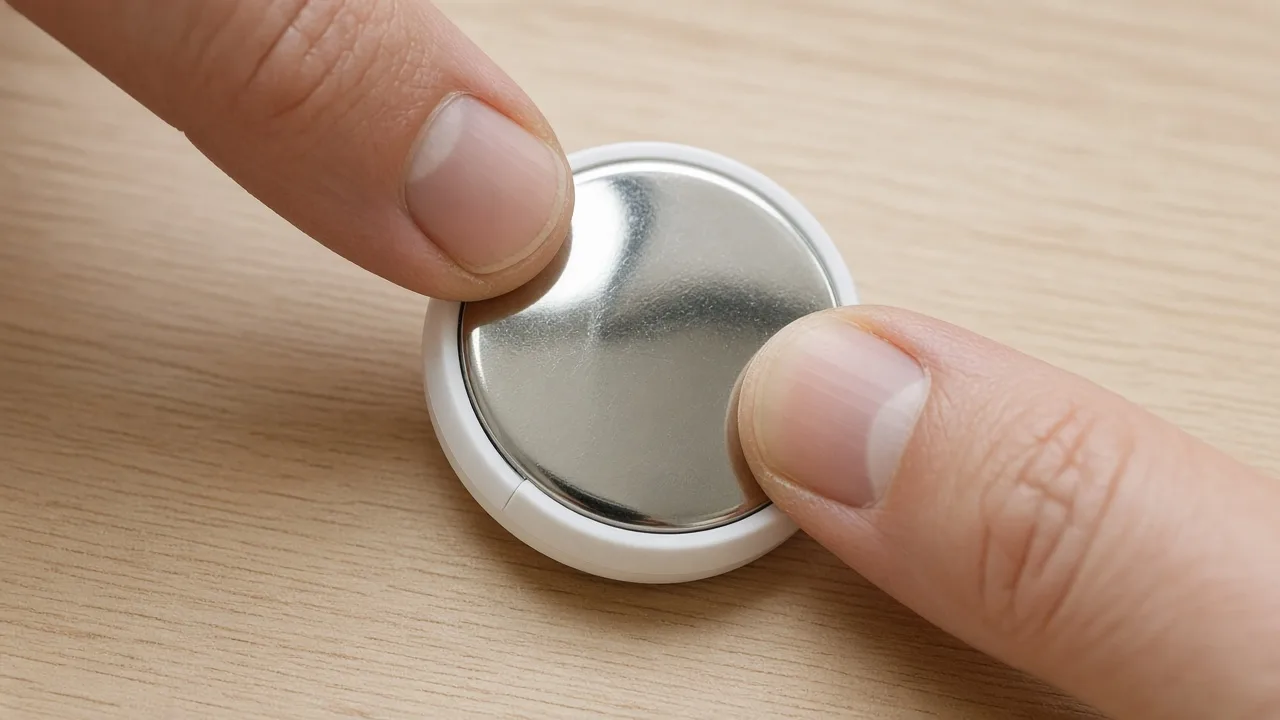
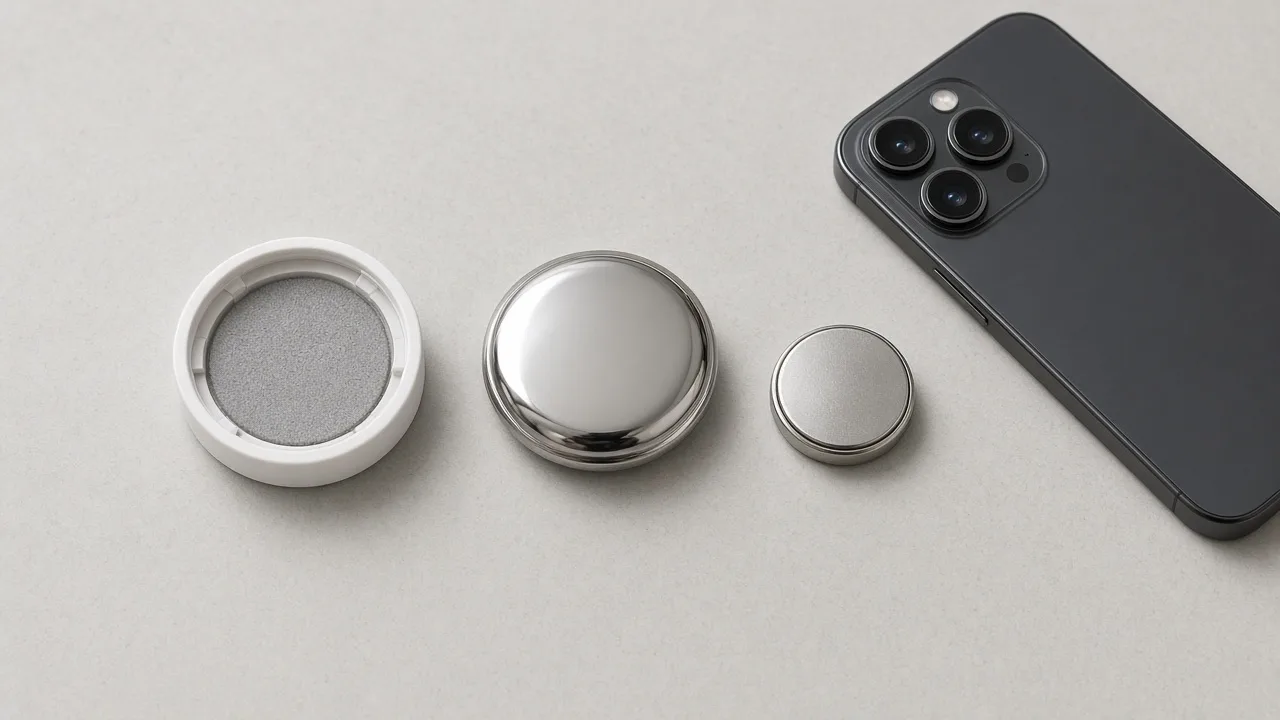
- 磨き上げられたステンレス製のカバーを押し込み、止まるまで反時計回りに回します。
- カバーと電池を取り外します。
- 電池を元に戻します。
- 音が鳴るまで、電池を約2秒間押します。これは電池が接続されたことを意味します。
- 音が鳴り終わったら、もう一度電池を取り外して入れ直し、音が鳴るまで押します。これを合計5回になるまで繰り返します。
- 5回目の音は最初の4回と違います。これはAirTagがペアリングできる状態になったことを意味します。違う音にならない場合は、違う音になるまで続けてください。
- 3つのツメを3つの溝に合わせてカバーを戻し、押し込みながら止まるまで時計回りに回します。
第2世代AirTagのリセット方法
同じAppleのガイドによると、第2世代では少しリズムが異なります:
- 上と同じ手順でカバーを開け、電池を取り外します。
- 電池を元に戻し、音が鳴るまで約2秒間押し、そのままさらに2秒間押し続けます。
- 音が鳴り終わったら電池を取り外し、12秒待ちます。
- 入れる、押す、取り外す、のサイクルをさらに4回繰り返し、合計5回音を鳴らします。
- 5回目の音は違います。この音が鳴るまで、最大12秒間電池を押す必要がある場合があります。違う音にならない場合は、続けてください。
- カバーを戻し、止まるまで時計回りに回します。
AppleのAirTagの追加に関するガイドによると、第2世代AirTagの設定にはiOSまたはiPadOS 26.2.1以降が必要です。
「このAirTagは別のApple Accountとペアリングされています」
このメッセージが表示されるのは、AirTagがまだ別の人のものになっている場合です。Appleの案内は、以前の所有者に頼んで、その人のApple Accountから削除してもらうことです。Find My Lockを回避する方法はありません。AirTagが通信範囲外にあるときにすでに削除済みであれば、上の手順でリセットすればペアリングできます。
中古で買う場合は?代金を払う前に、売り手に自分のアカウントから削除してもらい、ペアリングできるか試しましょう。
AirTagを他の人に譲る
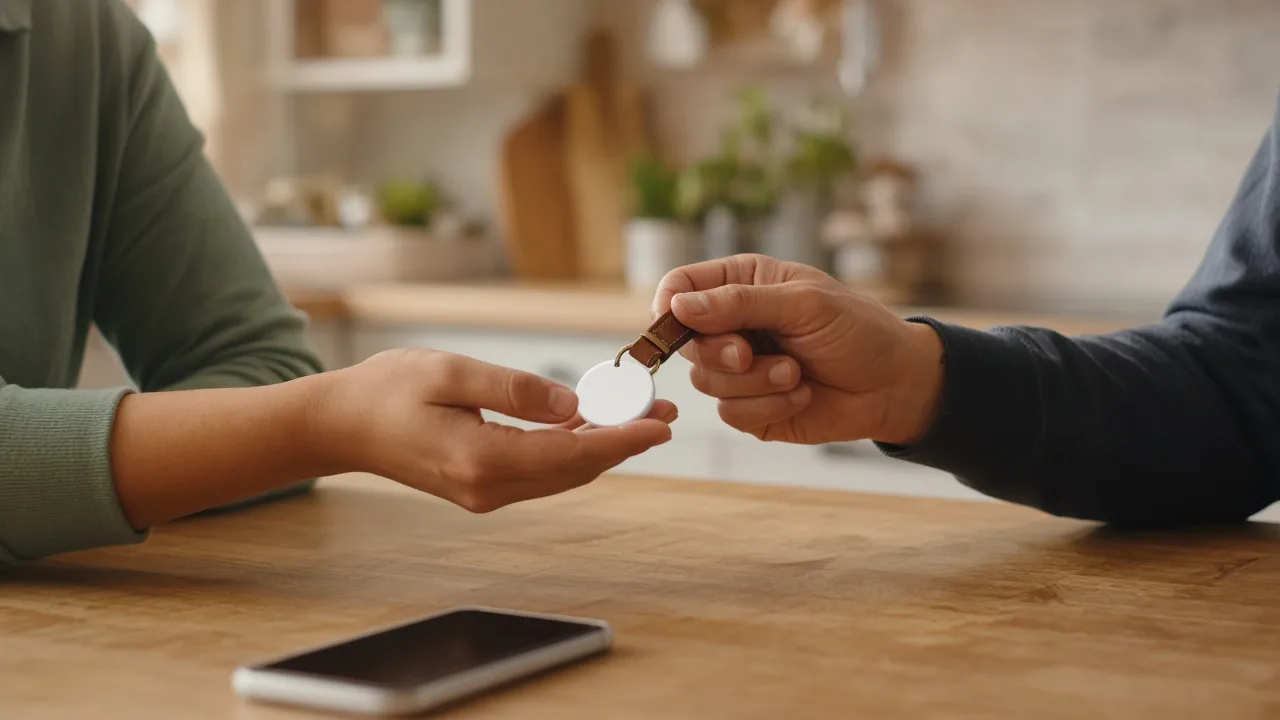
- AirTagをiPhoneのすぐそばに置いた状態で、「探す」から自分のApple Accountから削除します。
- AirTagを手渡します。新しい所有者は、AirTagを自分のiPhoneに近づけて「接続」をタップします。
- 接続できない場合は、リセットしてからもう一度試してもらいます。
家族や友人に位置を見せたいだけなら、譲る必要はありません。代わりに、AirTagの位置情報をほかの人と共有できます。そうすれば、そのAirTagが一緒に移動しているという警告がその人に届くこともなくなります。
自分のものではないAirTagを見つけた?
自分の持ち物に付いていた見覚えのないAirTagは、リセットしないでください。リセットすると後で必要になるかもしれない証拠が失われますし、どのみち自分のものとして登録することもできません。写真を撮り、スマートフォンにかざしてシリアル番号を読み取り、トラッカーを見つけてから最初の1時間にすべきことのガイドに従ってください。