「探す」に表示されるメッセージの意味
Appleは紛失したデバイスを探すためのガイドで、それぞれの状態を説明しています:
- 古い時刻とともに位置が表示される: 「探す」は最後に確認された位置を表示しています。デバイスのバッテリーが切れた場合、最後に確認された位置を最大7日間見ることができます。
- 「位置情報が見つかりません」: デバイスや持ち物が最後に位置を報告してから7日以上が経過したか、現在位置を特定できません。
- 「オフライン」: デバイスの電源が切れている、バッテリーが切れている、または接続がありません。
- 「位置情報を共有していません • オンライン」: デバイスは電源が入っていて接続されていますが、位置情報サービスなどの何かが位置の共有を妨げています。
- 持ち物がまったく一覧に表示されない: 通常はソフトウェアの問題です。Appleは最新のiOSにアップデートするよう案内しており、第2世代AirTagにはiOS 26.2.1以降が必要だとしています。
「探す」は実際にどうやってAirTagの位置を特定しているのか
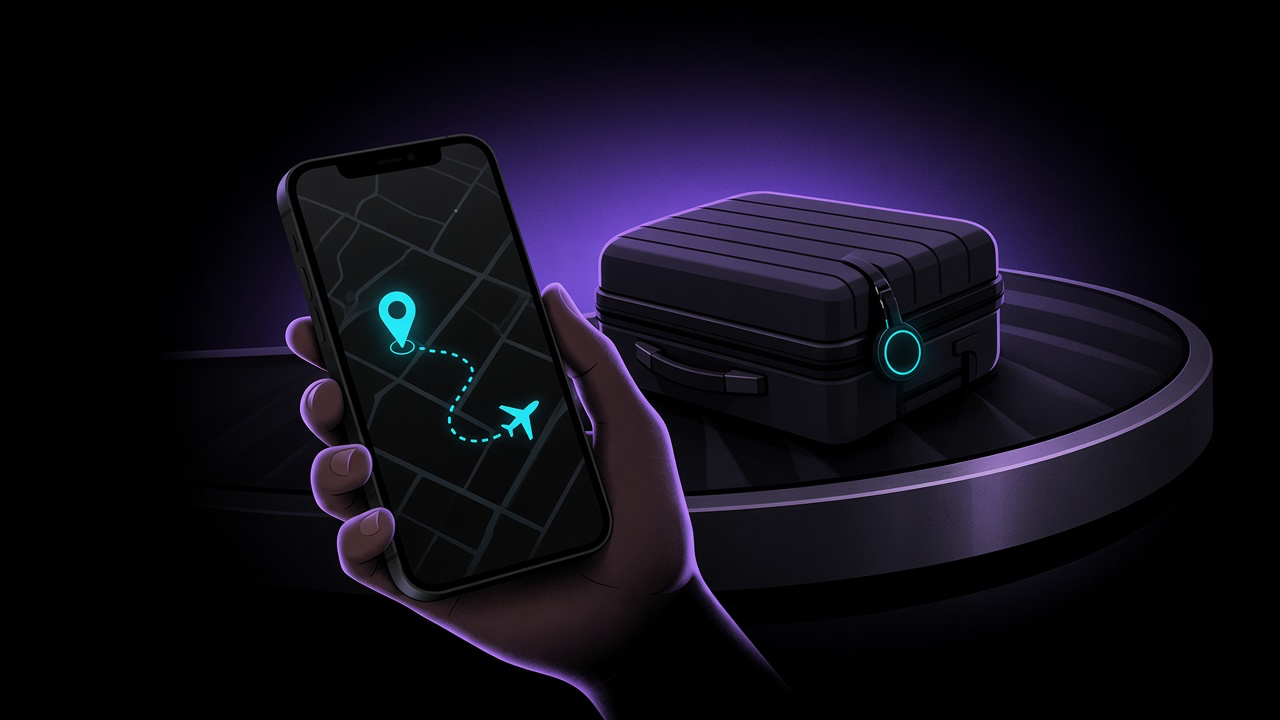
AirTagにはGPSもインターネット接続もありません。Bluetooth信号を発信し、近くを通りがかったAppleデバイスが、そのおおよその位置を匿名かつ暗号化された形であなたに中継します。Appleはこの「探す」ネットワークを10億台以上のAppleデバイスによるものと説明しています。
「更新されない」問題のほとんどは、これで説明がつきます。十分近くを通るAppleデバイスがなければ、誰もAirTagを報告しないので、位置は最後に確認された場所のままになります。

ステップ1:iPhoneの設定を確認する
Appleの「探す」をオンにするためのガイドとAirTagの追加に関するガイドに、重要な設定が挙げられています:
- 「探す」がオン: 設定、ユーザ名、「探す」、「iPhoneを探す」の順に開きます。
- 「探す」ネットワークがオンになっていること(オフラインでもデバイスを見つけられるようにするため)、そして「最後の位置情報を送信」がオンになっていること(バッテリーが切れる前にiPhoneが位置を報告するため)。
- Bluetoothがオン。
- 位置情報サービスがオンで、その一覧で「探す」にアクセスが許可され、「正確な位置情報」がオンになっている。
- Apple Accountに保留中の通知がない。 設定でユーザ名をタップし、求められている項目をすべて完了します。iCloudのデータが同期されていないという通知が表示されたら、タップして再開します。
- iCloudキーチェーンがオン。
- Wi-Fiまたはモバイル通信の接続が良好。
- iPhoneを再起動する。
AirTagの場合
- 人通りの少ない場所にある? ガレージ、田舎道、トランクルームなどでは、近くを通るAppleデバイスがまったくないこともあります。通りがかるデバイスがあれば位置は更新されます。
- 電池を交換する。 電池が少ない、または切れていると更新が止まります。AirTagの電池交換の方法をご覧ください。
- iOSをアップデートする。 第2世代AirTagの場合は特に重要です。
- それでも動作がおかしい場合は、いったん削除して追加し直すか、リセットします。AirTagのリセット方法のガイドで解説しています。
AirPodsの場合
Appleによると、「探す」ネットワークがオンであれば、AirPods(第3世代)、AirPods 4(アクティブノイズキャンセリング搭載モデル)、AirPods Pro、AirPods Maxの位置は、最後に接続されてから最大24時間確認できます。それを過ぎた場合やバッテリーが切れている場合、「探す」に表示できるのは最後に確認された場所だけです。紛失したAirPodsを探す方法のガイドで、オフラインの場合やバッテリー切れの場合を手順ごとに解説しています。
iPhoneやiPadの場合
電源が切れているデバイスや接続のないデバイスは「オフライン」と表示されます。「最後の位置情報を送信」がオンになっていれば、バッテリーが切れる直前に位置をアップロードしようとしています。さらにAppleによると、盗難デバイスの保護をオンにしていて、なじみのない場所でApple Accountのパスワードを変更した場合、iCloud.com/findでデバイスの位置が表示されないことがあります。
「探す」で近くまでは行けたのに見つからないとき
地図には正しい建物や部屋が表示されているのに、デバイスがどこにも見当たらないことがあります。まだバッテリーが残っていれば、デバイス自身のBluetooth信号が残りの距離を案内してくれます。
ここでFindMyGearにできること、できないこと
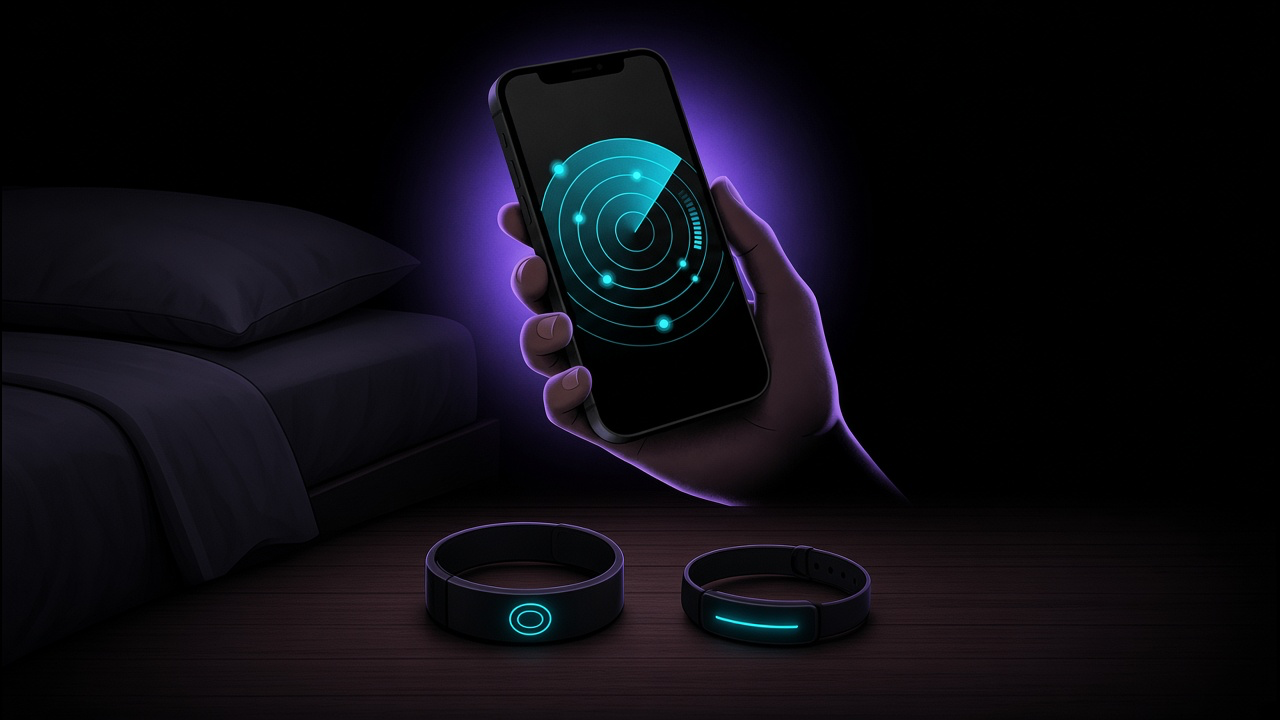
FindMyGearは周囲で発信しているBluetoothデバイスを一覧表示し、近づくほど上がる電波強度を表示します。「探す」をまったく使わずに動作するので、「探す」で分かるのが正しい部屋までのときや、「探す」に登録されていないデバイスを探すときに役立ちます。
地図上に位置を表示すること、Bluetoothの範囲外にあるものを捉えること、バッテリーが切れたデバイスを見つけることはできません。