핵심 요약
iPhone에서 잃어버린 비츠를 찾으려면 나의 찾기를 열고 기기를 탭한 다음 내 Beats를 탭합니다. 현재 위치나 마지막으로 연결되었던 위치가 보이고, 사운드 재생을 탭해 소리를 낼 수 있습니다. 안드로이드에서는 Beats 앱을 열고 메뉴를 탭한 뒤 나의 Beats 찾기를 선택합니다.
두 방법 모두 비츠를 잃어버리기 전에 설정해 두었어야 작동합니다. 페어링된 iPhone에서 나의 찾기가 켜져 있었거나, 안드로이드 앱에 비츠를 추가하고 위치 접근 권한을 "항상 허용"으로 설정해 두었어야 합니다.
나의 찾기를 지원하는 비츠 모델
Apple의 나의 찾기를 지원하는 Beats 목록:
- Beats Fit Pro
- Beats Flex
- Beats Pill
- Beats Solo 4
- Beats Solo Buds
- Beats Studio Buds +
- Beats Studio Pro
- Beats 360
- Powerbeats Fit
- Powerbeats Pro 2
Beats 360은 전체 나의 찾기 네트워크도 사용하므로, 누구의 휴대폰과도 연결되어 있지 않을 때도 찾을 수 있습니다(아래에서 설명합니다). 내 모델이 목록에 없다면 안드로이드와 블루투스 탐색 섹션으로 넘어가세요.
iPhone이나 iPad에서 비츠 찾기
Apple의 Beats 사용 설명서에 따르면 다음과 같습니다.
- 나의 찾기를 열고 기기를 탭합니다.
- 내 Beats를 탭합니다. 지도에 현재 위치나 마지막으로 파악된 위치가 표시됩니다.
- 근처에 있다면 사운드 재생을 탭합니다. 이어버드라면 왼쪽 또는 오른쪽을 선택합니다.
사운드는 몇 분 동안, 또는 직접 멈출 때까지 재생됩니다. 사운드를 재생하려면 이어버드를 케이스에서 꺼내야 합니다. 비츠가 연결되어 있지 않고 나의 찾기 네트워크를 사용하지 않는다면, 다음에 연결될 때 사운드가 재생됩니다.
Mac(나의 찾기, 기기), Apple Watch(기기 찾기 앱, Wi-Fi 또는 셀룰러 데이터 필요), 또는 브라우저의 iCloud.com/find에서도 같은 작업을 할 수 있습니다.
잃어버린 비츠 이어버드 한쪽 찾는 법
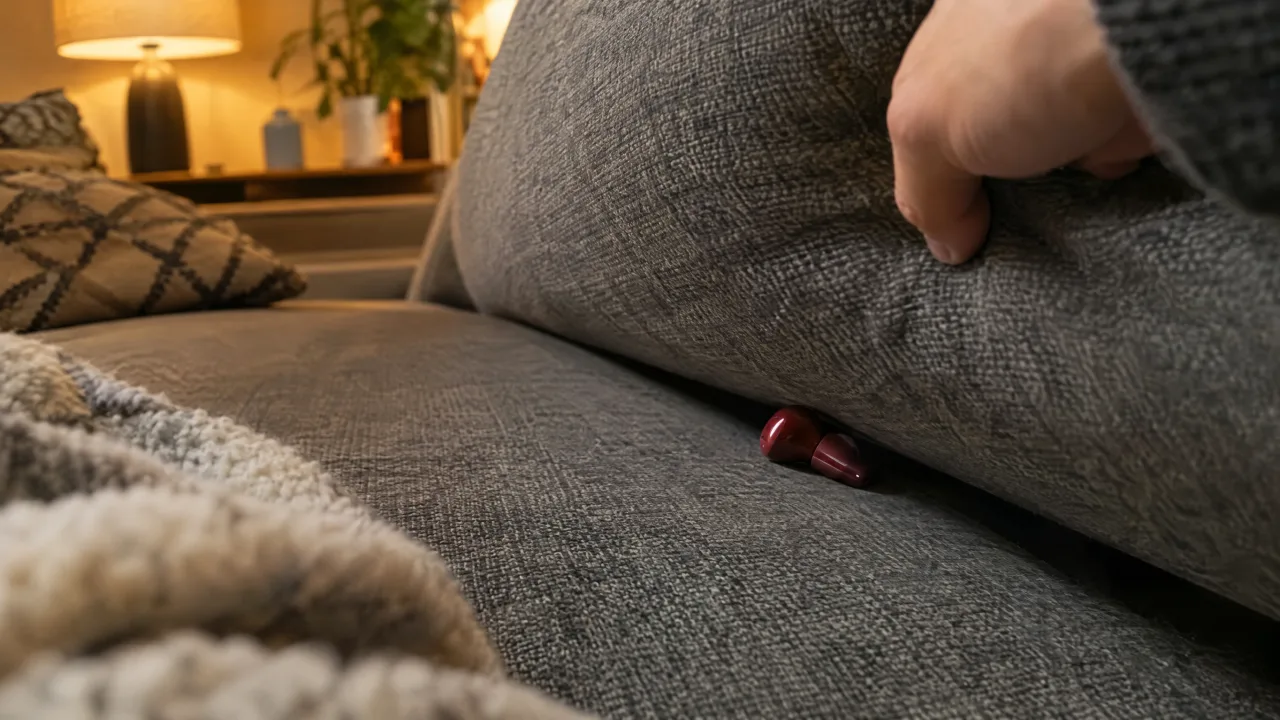
이어버드가 서로 떨어져 있으면 나의 찾기는 한 번에 하나만 보여 줍니다. Apple이 안내하는 방법은 다음과 같습니다.
- 지도에 먼저 나타나는 이어버드를 찾습니다.
- 케이스에 다시 넣습니다.
- 지도를 새로 고치면 다른 한쪽이 표시됩니다.
- 그쪽(왼쪽 또는 오른쪽)에서만 사운드를 재생하고 귀를 기울입니다.
Beats 360: 오프라인 찾기, 근처에서 찾기, 분실 모드
Beats 360은 나의 찾기 네트워크를 지원하므로, 미리 네트워크를 켜 두었다면(설정에서 Beats 이름을 탭하고, 나의 찾기, 나의 찾기 네트워크) 다음 기능을 쓸 수 있습니다.
- 꺼진 후 최대 48시간 동안 위치 확인. 내 근처에 있지 않을 때도 가능합니다.
- 근처에서 찾기: 나의 찾기에서 Beats를 탭한 뒤 찾기를 탭하면, 가까워지고 있는지 iPhone이 알려 줍니다.
- 분실 모드: Beats를 탭한 뒤 연락처 정보 표시를 탭하면, 발견한 사람이 내 메시지를 볼 수 있습니다.
- 분리 알림: 사용자로부터 떨어졌을 때를 탭하고 사용자로부터 떨어지게 되면 알리기를 켭니다.
Beats 360을 다른 사람에게 빌려주면, 나의 찾기 네트워크를 켠 사람만 그 기기를 볼 수 있습니다.
안드로이드에서 비츠 찾기
Apple의 안드로이드용 Beats 앱 가이드에 따르면 다음과 같습니다.
- Beats 앱을 엽니다.
- 메뉴 버튼을 탭합니다.
- 나의 Beats 찾기를 탭합니다. 지도에 비츠가 마지막으로 휴대폰에 연결되었던 위치가 표시됩니다.
앱은 비츠가 연결되거나 연결이 끊길 때마다 위치를 기록하지만, 위치 접근 권한이 항상 허용으로 설정되어 있어야 합니다(정확한 위치 사용도 켜 두어야 합니다). 앱을 다시 설치했거나 앱 데이터를 지웠다면 비츠를 다시 추가해야 합니다. 지원되는 비츠는 Google의 Find Hub(내 기기 찾기) 앱에도 마지막으로 연결된 위치와 함께 나타날 수 있습니다.
나의 찾기에 비츠가 안 보일 때
- 분실하기 전에 페어링된 iPhone이나 Mac에서 나의 찾기가 켜져 있지 않았습니다. 이미 잃어버린 기기에 대해서는 나중에 켤 수 없습니다.
- 비츠 모델이 위의 Apple 목록에 없습니다.
- 비츠를 페어링한 계정과 다른 Apple 계정으로 로그인되어 있습니다.
- iPhone이 최신 상태가 아닙니다. Apple은 나의 찾기를 위해 최신 iOS를 권장합니다.
블루투스 스캐너로 방마다 찾기
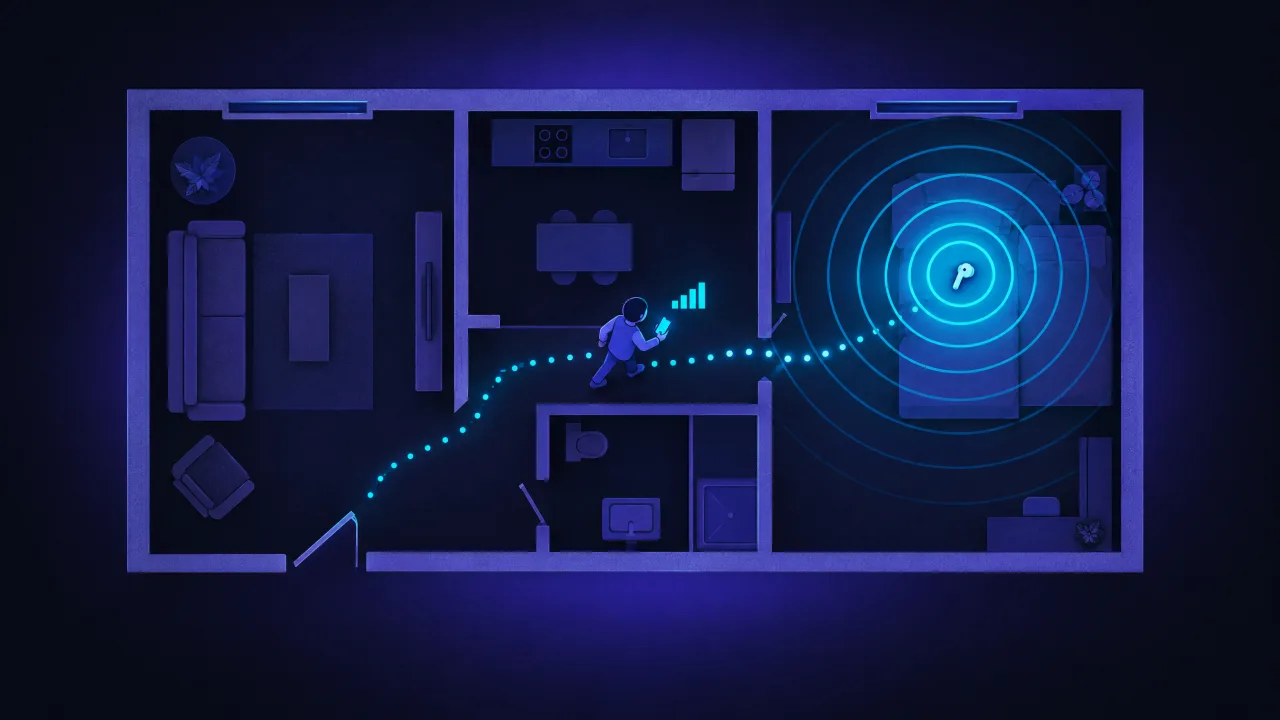
나의 찾기는 맞는 집까지 안내하고, 비츠가 케이스 밖에 있고 충전되어 있다면 사운드가 나머지 길을 안내합니다. 조용히 찾아야 하거나 나의 찾기에 없는 비츠라면 블루투스 스캐너가 도움이 됩니다. 저희 앱 FindMyGear는 iPhone 주변의 블루투스 기기를 목록으로 보여 주고 가까워질수록 올라가는 실시간 신호 세기를 표시합니다.
- 스캔을 열고 내 비츠를 이름으로 찾습니다.
- 방마다 천천히 걸으며 신호를 지켜봅니다.
- 신호가 최고점에 이르는 곳에서 손으로 찾아봅니다: 소파, 침대, 가방, 코트 주머니, 자동차 시트.
분실한 블루투스 헤드폰 찾는 방법 가이드에 찾는 요령이 더 있습니다.
자주 묻는 질문
배터리가 다 된 비츠도 찾을 수 있나요?
나의 찾기는 마지막으로 파악된 위치를 보여 줍니다. 나의 찾기 네트워크를 켠 Beats 360은 꺼진 후 최대 48시간 동안 계속 보입니다.
잃어버린 비츠 케이스도 찾을 수 있나요?
나의 찾기는 이어버드의 위치를 찾으며, 사운드를 재생하려면 이어버드가 케이스 밖에 있어야 합니다. 이어버드의 마지막 위치를 확인하세요. 케이스는 대개 마지막으로 이어버드를 넣어 둔 곳에 있습니다.
안드로이드에서도 비츠를 찾을 수 있나요?
네, 잃어버리기 전에 비츠를 추가하고 위치 권한을 "항상 허용"으로 설정해 두었다면 Beats 앱의 나의 Beats 찾기로 찾을 수 있습니다. 지원되는 비츠는 Google의 Find Hub에도 표시됩니다.
모든 비츠가 나의 찾기를 지원하나요?
아니요, 위의 Apple 목록에 있는 모델만 지원합니다.