핵심 답변
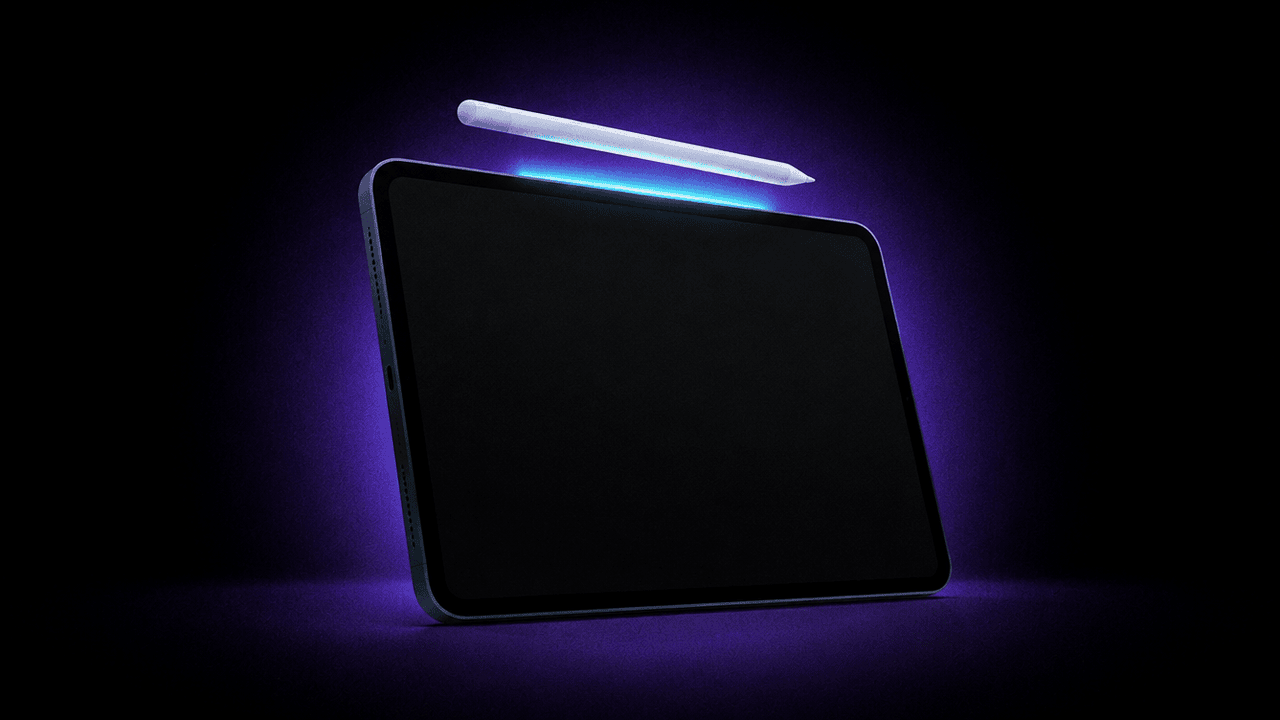
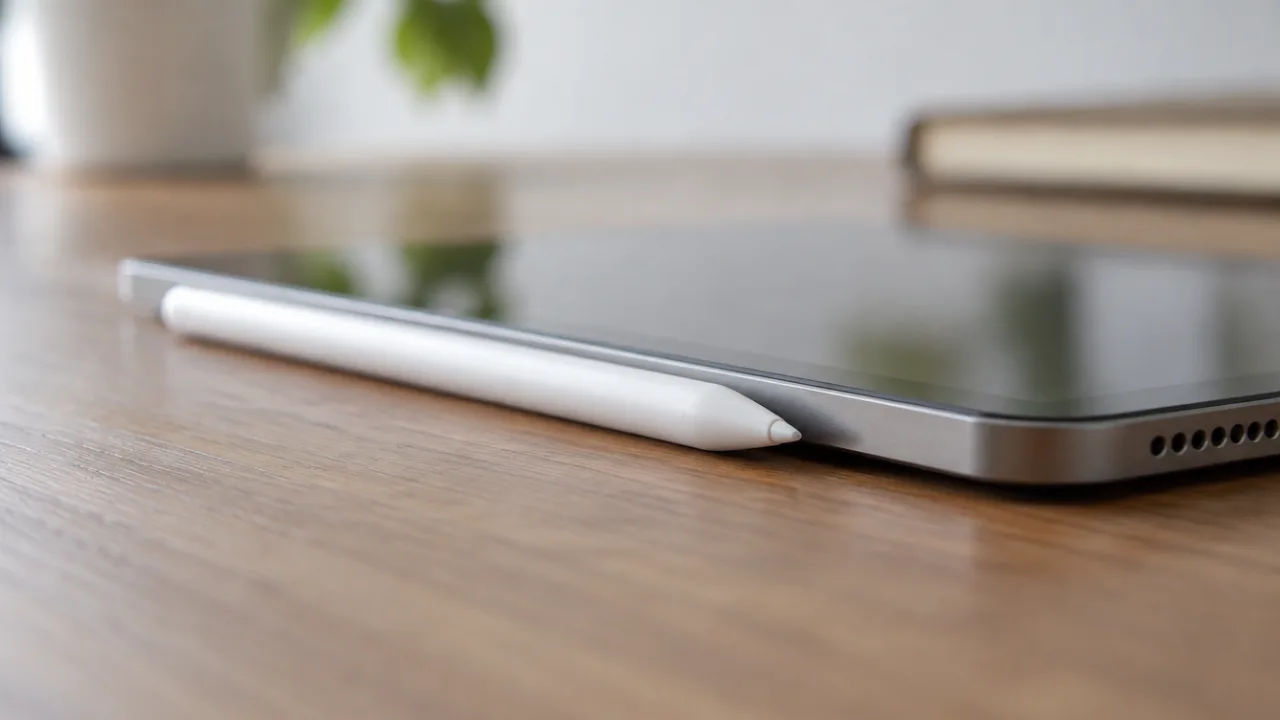
애플펜슬을 연결하는 방법은 모델에 따라 다릅니다. 애플펜슬 프로와 애플펜슬 2세대는 iPad의 마그네틱 커넥터에 부착하면 페어링됩니다. 애플펜슬(USB-C)과 애플펜슬 1세대는 케이블이나 iPad의 커넥터로 연결한 뒤 화면에 나타나는 버튼을 탭해 페어링합니다.
| 애플펜슬 | 연결 방법 | 탭할 항목 |
|---|---|---|
| 애플펜슬 프로 | iPad 긴 옆면의 마그네틱 커넥터에 부착 | 없음 |
| 애플펜슬 2세대 | iPad 오른쪽 옆면의 마그네틱 커넥터에 부착 | 없음 |
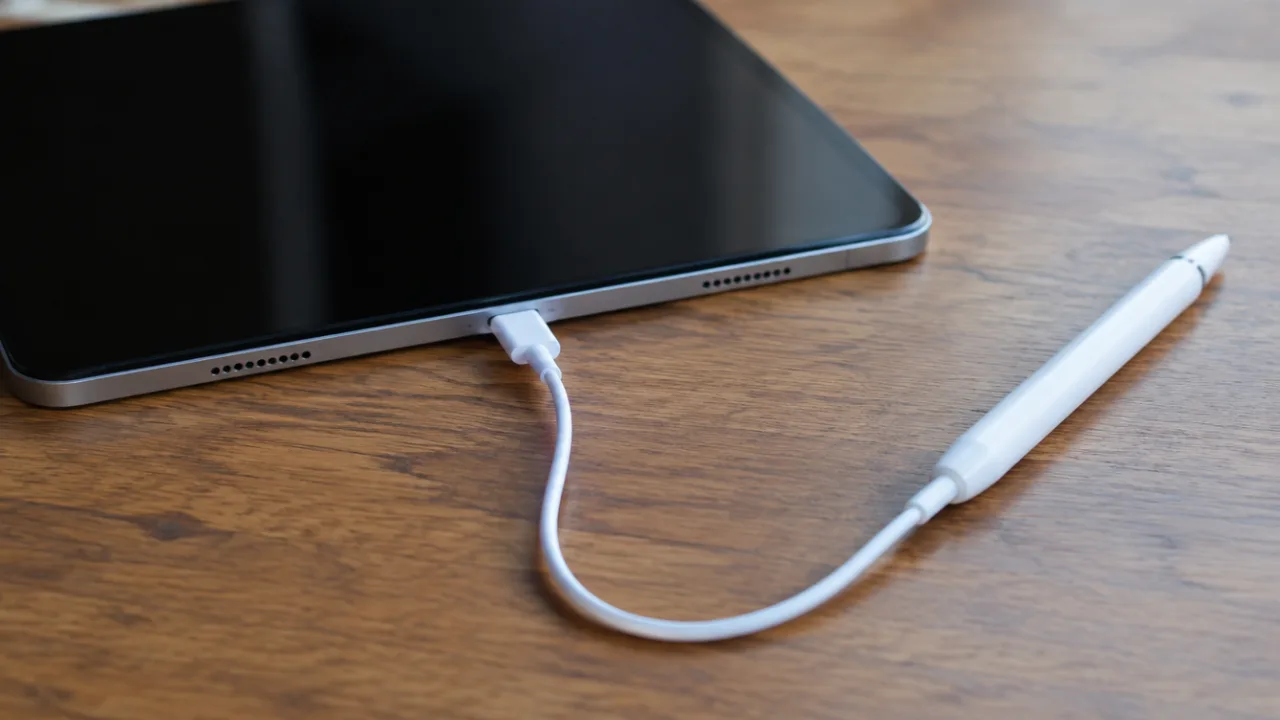
| 애플펜슬(USB-C) | 끝을 밀어서 열고 USB-C 충전 케이블로 연결 | 탭하여 연결하기 |
| 애플펜슬 1세대 | 캡을 제거하고 Lightning 커넥터에 꽂거나 USB-C-Apple Pencil 어댑터 사용 | 페어링 |
먼저 Bluetooth 설정에서 펜슬을 검색할 필요는 없지만 Bluetooth는 켜져 있어야 합니다.
내 iPad에 맞는 애플펜슬은?
iPad와 호환되지 않는 펜슬은 아예 페어링되지 않으므로 이것부터 확인하세요. Apple의 호환성 목록에 따른 표입니다.
| 애플펜슬 | 호환 기기 |
|---|---|
| 애플펜슬 프로(iPadOS 17.5 이상) | iPad Pro 13 및 11(M4, M5); iPad Air 13 및 11(M2, M3, M4); iPad mini(A17 Pro) |
| 애플펜슬(USB-C)(iPadOS 17.1.1 이상) | iPad Pro 13 및 11(M4, M5); iPad Pro 11(1~4세대); iPad Pro 12.9(3~6세대); iPad Air 13 및 11(M2, M3, M4); iPad Air(4세대, 5세대); iPad(A16); iPad(10세대); iPad mini(A17 Pro); iPad mini(6세대); iPhone Duo |
| 애플펜슬 2세대 | iPad mini(6세대); iPad Air(4세대, 5세대); iPad Pro 12.9(3~6세대); iPad Pro 11(1~4세대) |
| 애플펜슬 1세대 | iPad mini(5세대); iPad(6~9세대); 어댑터를 사용하는 iPad(A16) 및 iPad(10세대); iPad Air(3세대); iPad Pro 12.9(1세대, 2세대); iPad Pro 10.5; iPad Pro 9.7 |
자주 헷갈리는 조합이 있습니다. 애플펜슬 2세대는 iPad(A16)와 iPad(10세대)에서 작동하지 않고, 애플펜슬 프로는 M4 이전의 iPad Pro 모델에서 작동하지 않습니다.
애플펜슬 프로를 iPad에 연결하는 방법
- 설정 > Bluetooth에서 Bluetooth가 켜져 있는지 확인합니다.
- 펜슬을 iPad 긴 옆면의 마그네틱 커넥터에 부착합니다.
이렇게 연결하면 페어링과 충전이 함께 이루어집니다.
애플펜슬 2세대를 iPad에 연결하는 방법
- 설정 > Bluetooth에서 Bluetooth가 켜져 있는지 확인합니다.
- 펜슬을 iPad 오른쪽 옆면의 마그네틱 커넥터에 부착합니다.
이때 충전도 함께 됩니다.
애플펜슬(USB-C)을 iPad에 연결하는 방법
- 펜슬의 끝을 밀어서 열고 iPad와 함께 제공된 USB-C 충전 케이블에 연결합니다.
- 케이블의 다른 쪽 끝을 iPad의 USB-C 커넥터에 연결합니다.
- ‘탭하여 연결하기’를 탭합니다.
그런 다음 케이블을 분리해도 됩니다. 펜슬의 페어링은 iPad를 재시동하거나 Bluetooth를 끄거나 다른 iPad와 페어링할 때까지 유지되므로, 재시동한 뒤에는 이 단계를 다시 해야 합니다. 펜슬은 연결되어 있는 동안 충전됩니다.
애플펜슬 1세대를 iPad에 연결하는 방법
홈 버튼이 있는 iPad:
- 캡을 제거하고 펜슬을 iPad의 Lightning 커넥터에 꽂습니다.
- 페어링 버튼이 나타나면 탭합니다(Apple의 안내).
- 펜슬을 분리합니다.
iPad(10세대) 또는 iPad(A16):
- 캡을 제거하고 펜슬을 USB-C-Apple Pencil 어댑터에 꽂습니다.
- USB-C 충전 케이블로 어댑터를 iPad에 연결합니다.
- 페어링 버튼이 나타나면 탭한 다음 분리합니다.
USB-C 모델과 마찬가지로 펜슬의 페어링은 iPad를 재시동하거나 Bluetooth를 끄거나 다른 iPad와 페어링할 때까지 유지됩니다.
애플펜슬을 iPhone에 연결할 수 있나요?
Apple의 목록에 있는 iPhone은 iPhone Duo 하나뿐이며, 애플펜슬(USB-C)만 해당합니다. iPad와 같은 방법으로 USB-C 케이블을 연결하고 ‘탭하여 연결하기’를 탭하세요. 다른 iPhone은 어떤 애플펜슬의 목록에도 없습니다.
애플펜슬 연결 안 됨? 다음 순서로 해 보세요
Apple의 페어링 안내에 따른 순서입니다.
- 모델을 확인하세요. 위의 표를 참고하세요.
- iPad를 업데이트하세요. 최신 소프트웨어로 업데이트합니다.
- 펜슬을 충전하세요. 페어링하기 전에 충전이 필요할 수 있습니다. 페어링 버튼이 나타나지 않으면 충전되도록 1분 정도 기다린 다음 다시 연결하세요.
- Bluetooth를 켜세요. 설정 > Bluetooth에서 켭니다.
- 펜슬을 지우세요. 설정 > Bluetooth의 나의 기기에서 펜슬을 찾아 정보 버튼을 탭한 다음 이 기기 지우기를 탭합니다. 다시 연결하고 페어링을 탭하세요.
- 펜슬을 연결한 채 재시동하세요. 펜슬을 부착하거나 꽂아 둔 상태로 iPad를 재시동한 다음 다시 시도합니다.
- 케이스를 분리하세요. 애플펜슬 프로나 2세대는 마그네틱 커넥터의 중앙에 부착되어야 하므로 케이스나 덮개를 모두 분리하세요.
그래도 페어링 버튼이 나타나지 않으면 Apple은 서비스를 받아야 할 수 있다고 안내합니다.
iPad(10세대)에서 애플펜슬 1세대를 사용하나요? 어댑터와 호환 케이블(예: USB-C 충전 케이블)이 있는지 확인하세요.
애플펜슬 배터리 확인하는 방법
배터리 위젯을 추가하거나 설정 > Apple Pencil로 이동하세요. Apple은 모든 모델에 이 두 가지 방법을 안내합니다.
잃어버렸나요?
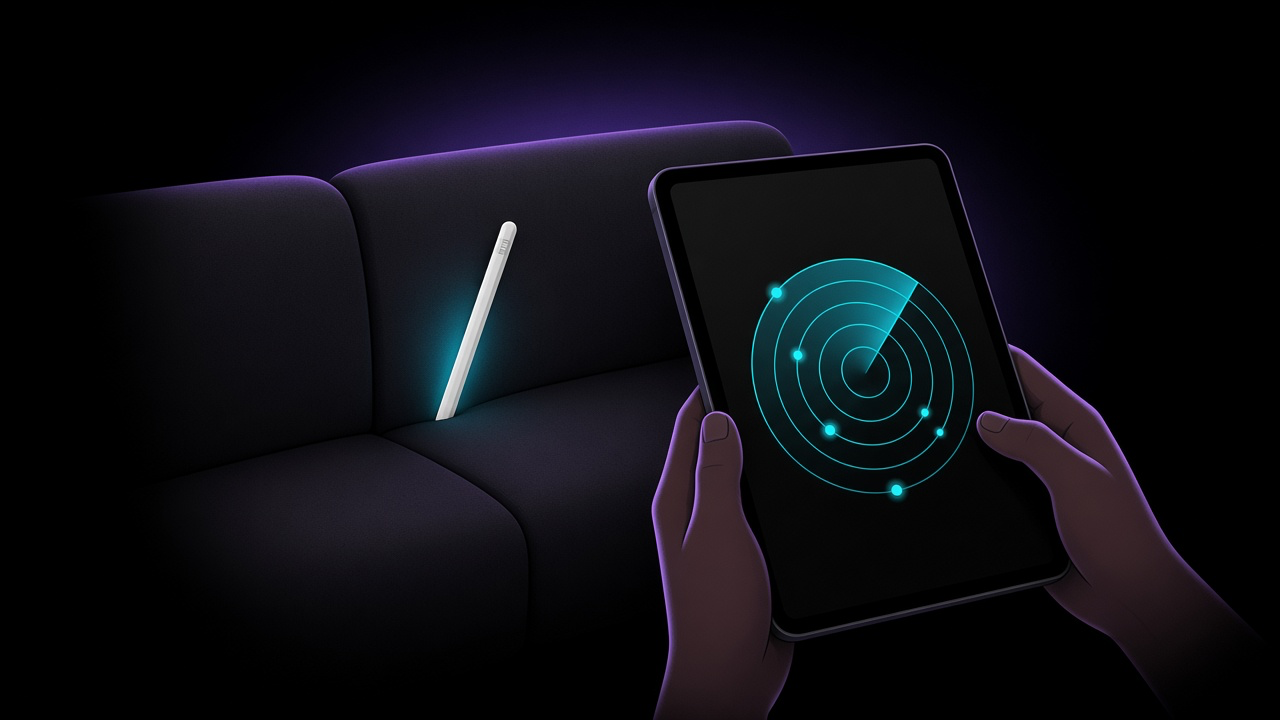
펜슬을 찾을 수 없어서 연결 안 됨으로 표시되는 것이라면 분실한 애플펜슬 찾는 방법을 참고하세요. 저희 앱 FindMyGear는 iPhone뿐 아니라 iPad에서도 실행되며, 주변의 블루투스 기기를 목록으로 보여 주고 가까워질수록 올라가는 신호 수치를 표시합니다.
자주 묻는 질문
새 iPad에 애플펜슬을 연결하려면 어떻게 하나요?
새 iPad에서 모델별 단계를 따르세요. 기존 펜슬이 호환되지 않을 수 있으므로 먼저 호환성 표를 확인하세요. 새 iPad와 페어링하면 이전 iPad와의 페어링을 대체합니다.
애플펜슬 연결이 자꾸 끊기는 이유는 무엇인가요?
애플펜슬(USB-C)과 1세대는 iPad를 재시동하거나 Bluetooth를 끄거나 다른 iPad와 페어링하면 페어링이 풀립니다. 같은 단계로 다시 페어링하세요.
애플펜슬을 쓰려면 Bluetooth를 켜야 하나요?
네. 페어링에는 Bluetooth가 사용되며, Apple은 케이블이나 커넥터로 연결하는 모델의 경우 Bluetooth를 끄면 페어링이 끝난다고 설명합니다.
애플펜슬을 안드로이드 태블릿에 연결할 수 있나요?
Apple이 애플펜슬 호환 기기로 안내하는 것은 iPad 모델과 iPhone Duo뿐입니다.