Het korte antwoord
Als AirPods geen verbinding maken met een iPhone, ligt het meestal aan een van vier dingen: een lege AirPod of case, Bluetooth staat uit, de AirPods zijn verbonden met een ander apparaat van jou, of de koppeling is kapot. Werk het in deze volgorde af: laad beide AirPods op in de case, controleer Instellingen > Bluetooth, kies de AirPods in de AirPlay-lijst in het bedieningspaneel, sluit het klepje 15 seconden, zet ze opnieuw in koppelmodus, en reset ze pas daarna.
Maken ze wel verbinding maar valt de verbinding steeds weg, ga dan meteen naar het stuk over automatisch schakelen: dat is de meest voorkomende oorzaak.
Eerst: staan je AirPods eigenlijk wel aan?
Zoek uit of het probleem bij de AirPods of bij de koppeling ligt, voordat je aan instellingen zit. Voor een verbinding moeten de AirPods opgeladen zijn en een signaal uitzenden.
- Doe beide AirPods in de case en sluit de case een paar minuten aan op de lader.
- Open het klepje naast je iPhone. Er hoort een batterijkaartje van de AirPods op het scherm te verschijnen. Gebeurt dat, dan zijn de AirPods in orde en zit het probleem in de verbinding.
- Geen kaartje? Open het klepje en kijk naar het statuslampje. Helemaal geen lampje betekent meestal dat de case leeg of defect is.
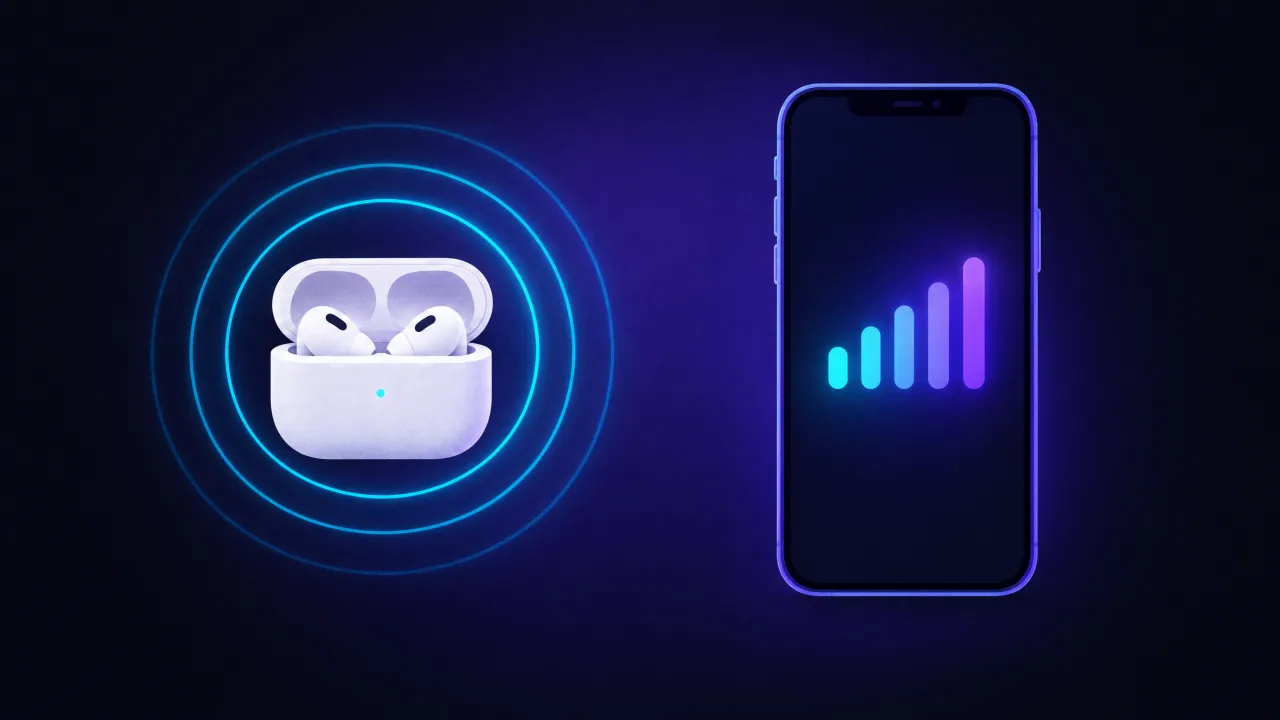
Nog een test: AirPods met open klepje zenden via Bluetooth Low Energy uit, ook als ze nergens mee verbonden zijn. Een Bluetooth-scanner-app zoals FindMyGear, onze app, toont apparaten in de buurt met hun signaalsterkte. Verschijnt er iets dat sterker wordt als je de case dichterbij brengt, dan leven de AirPods en hoef je je over de hardware geen zorgen te maken. Verschijnt er met open klepje niets in je buurt, dan zijn de case of de AirPods waarschijnlijk leeg of defect.
1. Werk je iPhone bij
Apples gids voor verbindingsproblemen begint hier: installeer de nieuwste iOS (Instellingen > Algemeen > Software-update). Nieuwe AirPods-modellen hebben vaak een recente iOS nodig om überhaupt te kunnen koppelen.
2. Laad beide AirPods op
Doe beide AirPods in de case en controleer of ze allebei opladen. Eén AirPod die niet goed op de contactpunten zit, kan voorkomen dat het paar verbinding maakt. Laadt de case niet op, maak de poort dan voorzichtig schoon, zoals Apples gids voor als één AirPod niet werkt aanraadt.
3. Controleer of Bluetooth aanstaat
Ga naar Instellingen > Bluetooth en controleer of de schakelaar aanstaat. De Bluetooth-knop in het bedieningspaneel verbreekt alleen tot morgen de verbinding met accessoires; Bluetooth gaat daarmee niet helemaal uit. Is Bluetooth grijs of maakt helemaal niets verbinding, dan zegt Apple dat je contact opneemt met Apple Support.
4. Kies de AirPods in de AirPlay-lijst
Doe de AirPods in je oren, open het bedieningspaneel en tik op de AirPlay-knop (de driehoek met cirkels) bij de muziekbediening. Staan je AirPods in de lijst, kies ze dan en speel iets af met het volume omhoog. Vaak zijn de AirPods wel verbonden, maar gaat het geluid naar de luidspreker van de iPhone of naar een ander apparaat.
5. Sluit het klepje 15 seconden
Doe beide AirPods terug in de case, sluit het klepje, wacht 15 seconden en open het weer. Daarmee herstel je de verbinding zonder iets aan je instellingen te veranderen.
6. Zet de AirPods in koppelmodus
Met het klepje open:
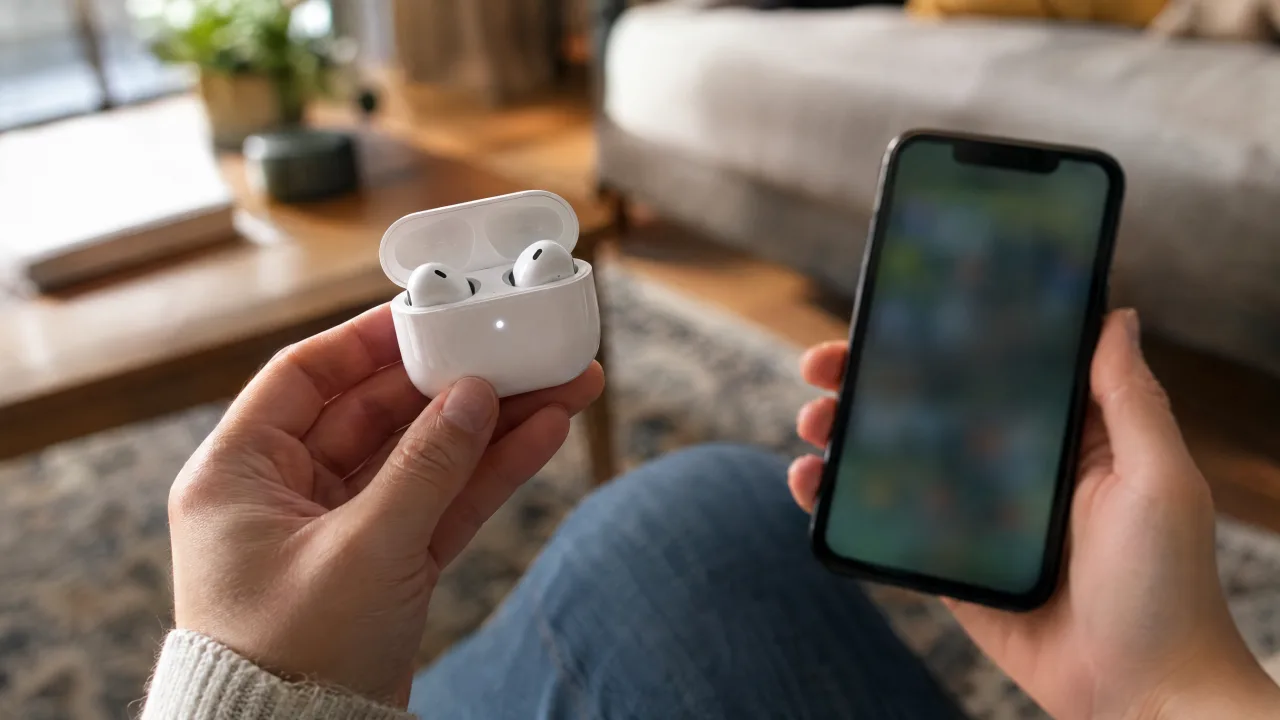
- AirPods 4, AirPods 5, AirPods Pro 3: tik dubbel op de voorkant van de case tot het statuslampje wit knippert.
- Alle andere AirPods en AirPods Pro: houd de configuratieknop op de achterkant van de case ingedrukt tot het lampje wit knippert.
Houd de open case vlak naast je iPhone en volg de stappen op het scherm. Verschijnt er geen configuratiescherm, ga dan naar Instellingen > Bluetooth en tik op de AirPods onder 'Andere apparaten'.
7. Vergeet ze en koppel opnieuw
Staan de AirPods onder 'Mijn apparaten' maar maken ze geen verbinding, tik dan op de knop 'Meer info' ernaast en daarna op 'Vergeet dit apparaat'. Zet ze opnieuw in koppelmodus (stap 6) en stel ze in als nieuw.
8. Valt de verbinding steeds weg? Zet automatisch schakelen uit
AirPods 2 en nieuwer, alle AirPods Pro en AirPods Max schakelen automatisch tussen apparaten die met hetzelfde Apple Account zijn ingelogd. Begint je iPad of Mac een geluid af te spelen, dan kunnen de AirPods daarheen springen, en op je iPhone ziet dat er precies uit als een verbroken verbinding.
Zo zet je het uit, zoals beschreven in Apples gids over schakelen tussen apparaten:
- Doe de AirPods in je oren en zorg dat ze verbonden zijn, open Instellingen en tik op de naam van je AirPods.
- Tik op 'Audio en routing', als je die optie ziet.
- Tik op 'Verbind met deze iPhone'.
- Kies de optie om alleen te verbinden wanneer ze voor het laatst met deze iPhone verbonden waren.
Doe hetzelfde op je Mac: Systeeminstellingen > Bluetooth > de infoknop naast je AirPods > 'Verbind met deze Mac' > 'Bij laatste keer verbonden met deze Mac'.
Andere oorzaken van wegvallen:
- Afstand en obstakels. Bluetooth reikt in de open lucht tientallen meters, door muren of je lichaam heen veel minder. Een telefoon in een achterzak aan de andere kant is een klassieke oorzaak.
- Storing. Volle treinen, sportscholen en kantoren vol wifi- en Bluetooth-apparaten maken wegvallen waarschijnlijker.
- Bijna lege batterij in één AirPod. Kijk in de batterijwidget; één AirPod op 5% kan in zijn eentje wegvallen.
- Automatische oordetectie. Zijn de sensoren vuil, dan denken de AirPods misschien dat ze niet in je oren zitten en pauzeren ze of verbreken ze de verbinding. Maak ze schoon, of zet de functie als test uit in de instellingen van je AirPods.
9. Reset de AirPods
Heeft niets hierboven geholpen, reset ze dan: vergeet de AirPods via Instellingen > Bluetooth, open het klepje en houd de configuratieknop ongeveer 15 seconden ingedrukt (of tik bij AirPods 4, AirPods 5 en AirPods Pro 3 drie keer dubbel op de voorkant van de case) tot het lampje oranje en daarna wit knippert. Onze gids voor het resetten van AirPods heeft de stappen voor elk model, ook AirPods Max.
Maar één AirPod maakt verbinding
Apples stappen voor één AirPod zonder geluid:
- Laad beide AirPods 30 seconden op in de case.
- Open de case bij je iPhone en controleer de lading van elke AirPod in de batterijwidget.
- Doe de AirPod die niet werkt in je oor, laat de andere in de case en sluit het klepje.
- Speel audio af. Werkt hij nu, doe ze dan allebei terug, laad 30 seconden op en probeer ze weer samen.
- Werkt hij nog steeds niet, reset dan de AirPods.
Klinkt één AirPod zachter, controleer dan Instellingen > Toegankelijkheid > Audio en visueel > Balans en maak het speakergaas schoon.
„Deze AirPods zijn gekoppeld aan een andere Apple Account”
Zegt Zoek mijn dat de AirPods van iemand anders zijn, dan helpt opnieuw koppelen niet, hoe vaak je het ook probeert. Alleen de vorige eigenaar kan ze uit zijn of haar Apple Account verwijderen. Onze resetgids legt uit wat die persoon moet doen.
Werkt het nog steeds niet?
- Probeer de AirPods met een andere telefoon of een Mac. Werken ze nergens, dan ligt het aan de AirPods; werken ze elders wel, dan ligt het aan je iPhone.
- Start je iPhone opnieuw op.
- Neem contact op met Apple via AirPods-service als de case niet oplaadt of een AirPod nooit wordt herkend.
Veelgestelde vragen
Waarom maken mijn AirPods geen verbinding met mijn iPhone?
Meestal zijn de AirPods leeg, verbonden met een ander apparaat van jou, of is de koppeling kapot. Laad ze op, kies ze in de AirPlay-lijst in het bedieningspaneel en zet ze opnieuw in koppelmodus.
Waarom valt de verbinding van mijn AirPods steeds weg?
Meestal schuift automatisch schakelen ze door naar je iPad of Mac. Zet 'Verbind met deze iPhone' op de optie voor wanneer ze voor het laatst met deze iPhone verbonden waren. Een bijna lege AirPod, afstand en storing zijn de andere veelvoorkomende oorzaken.
Hoe dwing ik mijn AirPods om te koppelen?
Open het klepje en houd de configuratieknop op de achterkant van de case ingedrukt (of tik bij AirPods 4, AirPods 5 en AirPods Pro 3 dubbel op de voorkant) tot het lampje wit knippert, en houd de case dan naast je iPhone.
Wat betekent een oranje knipperend lampje?
Met het klepje open betekent oranje knipperen meestal een koppelprobleem: de AirPods moeten opnieuw worden ingesteld, en een reset is de oplossing. Tijdens een reset betekent oranje gevolgd door wit dat de reset gelukt is.