Het korte antwoord
Om een AirTag in te stellen, trek je het plastic lipje eruit zodat de AirTag een geluid laat horen, ontgrendel je je iPhone en houd je de AirTag ernaast. Tik op Verbind, kies een naam zoals Sleutels of Tas, bevestig dat hij aan je Apple Account wordt gekoppeld en tik op Gereed. Het kost minder dan een minuut.
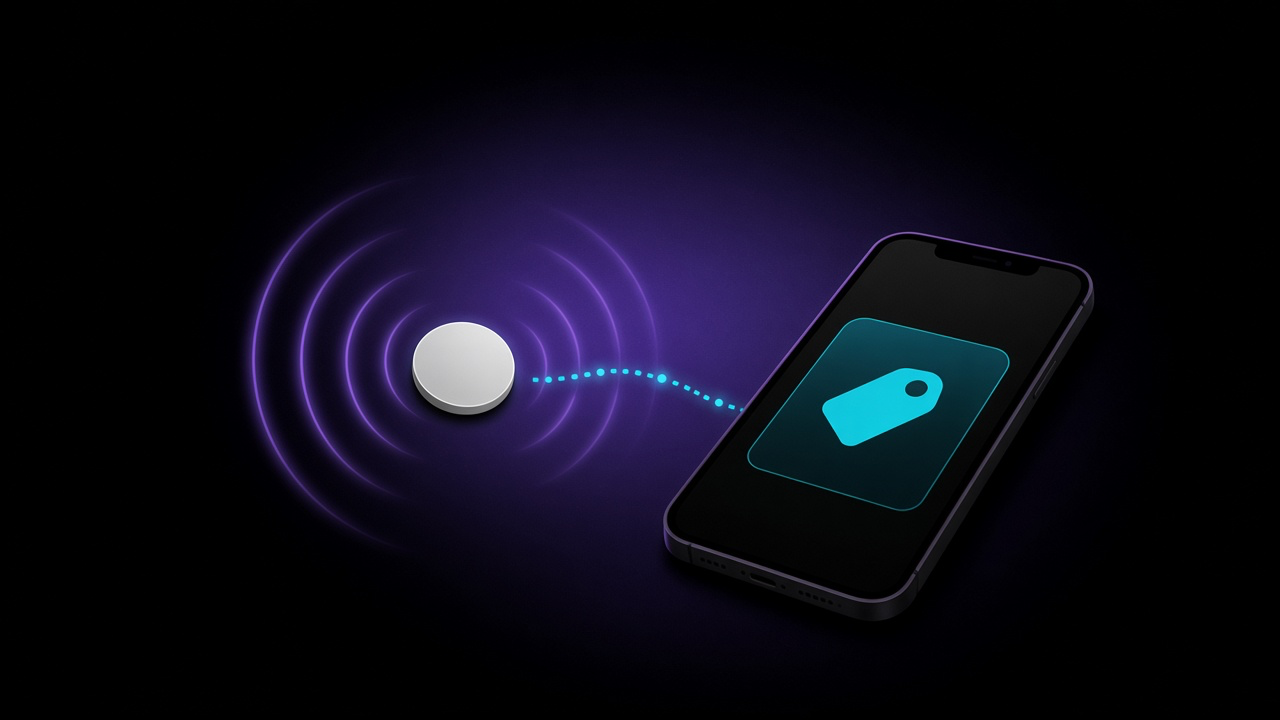
Een AirTag heeft geen gps, geen simkaart en geen internetverbinding. Hij zendt een klein Bluetooth-signaal uit, en Apple apparaten die langskomen geven zijn locatie versleuteld aan jou door via het Zoek mijn-netwerk.
Wat je nodig hebt
Uit Apples handleiding voor het toevoegen van een AirTag:
- Een iPhone of iPad. iOS of iPadOS 14.5 of nieuwer voor de originele AirTag, en iOS of iPadOS 26.2.1 of nieuwer voor de AirTag (2e generatie).
- Bluetooth aan, en Locatievoorzieningen aan met toegang voor Zoek mijn ('Exacte locatie' geeft het beste resultaat).
- iCloud-sleutelhanger en het Zoek mijn-netwerk ingeschakeld, en een volledig geconfigureerde Apple Account.
- Een werkende wifi- of mobiele verbinding tijdens het instellen.
Met een Android-telefoon kun je geen AirTag instellen. Android kan het bericht van een verloren AirTag via NFC lezen, maar om er een te registreren heb je een iPhone of iPad nodig.
Een AirTag instellen, stap voor stap
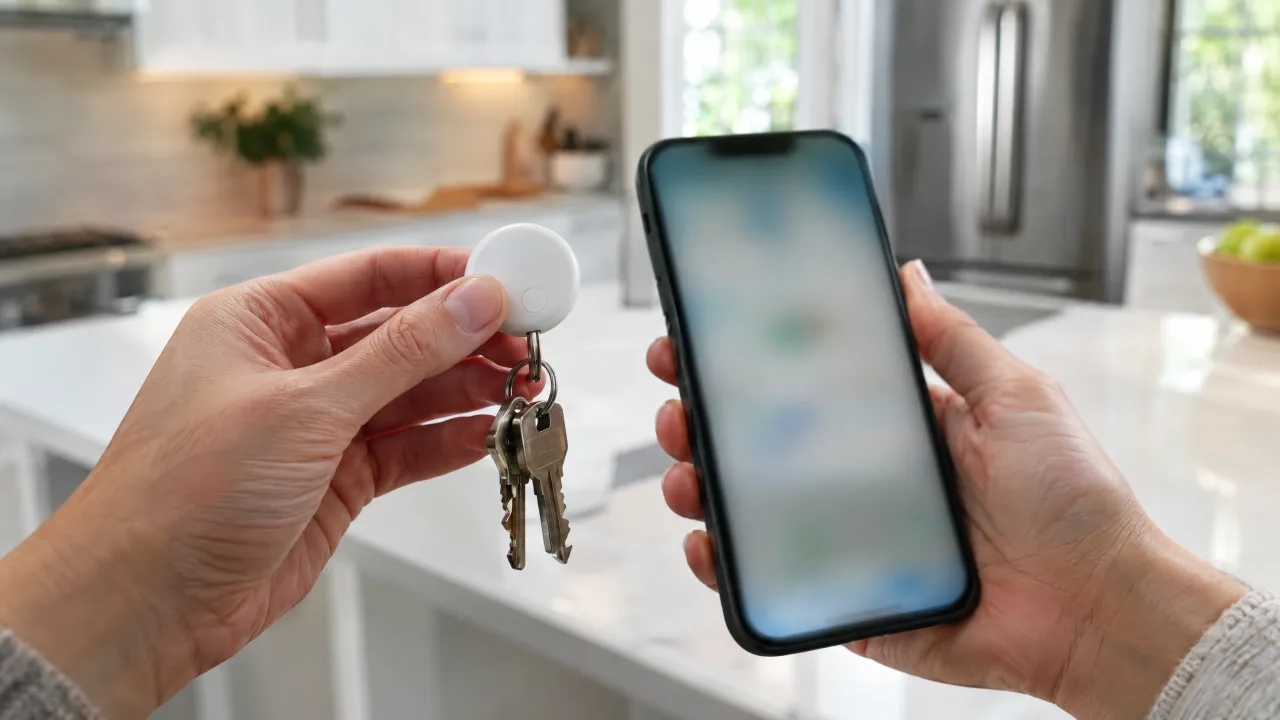
- Trek het lipje eruit. Haal de verpakking eraf en trek het batterijlipje eruit. De AirTag laat een kort geluid horen: de batterij is aangesloten.
- Ontgrendel je iPhone en ga naar het beginscherm.
- Houd de AirTag naast de iPhone. Er schuift een configuratiekaart omhoog. Tik op Verbind.
- Geef hem een naam. Kies een categorie (Sleutels, Tas, Rugzak enzovoort), of kies 'Aangepaste naam' en selecteer een emoji.
- Koppel hem aan je Apple Account. Accepteer de melding. Een AirTag kan maar aan één Apple Account tegelijk gekoppeld zijn.
- Tik op Gereed. De AirTag staat nu in de Zoek mijn-app onder 'Objecten'.
Stel je meerdere AirTags in? Breng ze één voor één in de buurt. Zie je 'Meer dan één AirTag gedetecteerd', leg de andere dan verder weg.
Een AirTag toevoegen via de Zoek mijn-app
Verschijnt de configuratiekaart niet, voeg hem dan handmatig toe, zoals Apple beschrijft:
- Open Zoek mijn en tik op Objecten.
- Tik op de knop Voeg toe (+).
- Tik op AirTag (of Ander object voor een tracker van een ander merk) en volg de stappen op het scherm.
Hoe werkt een AirTag?
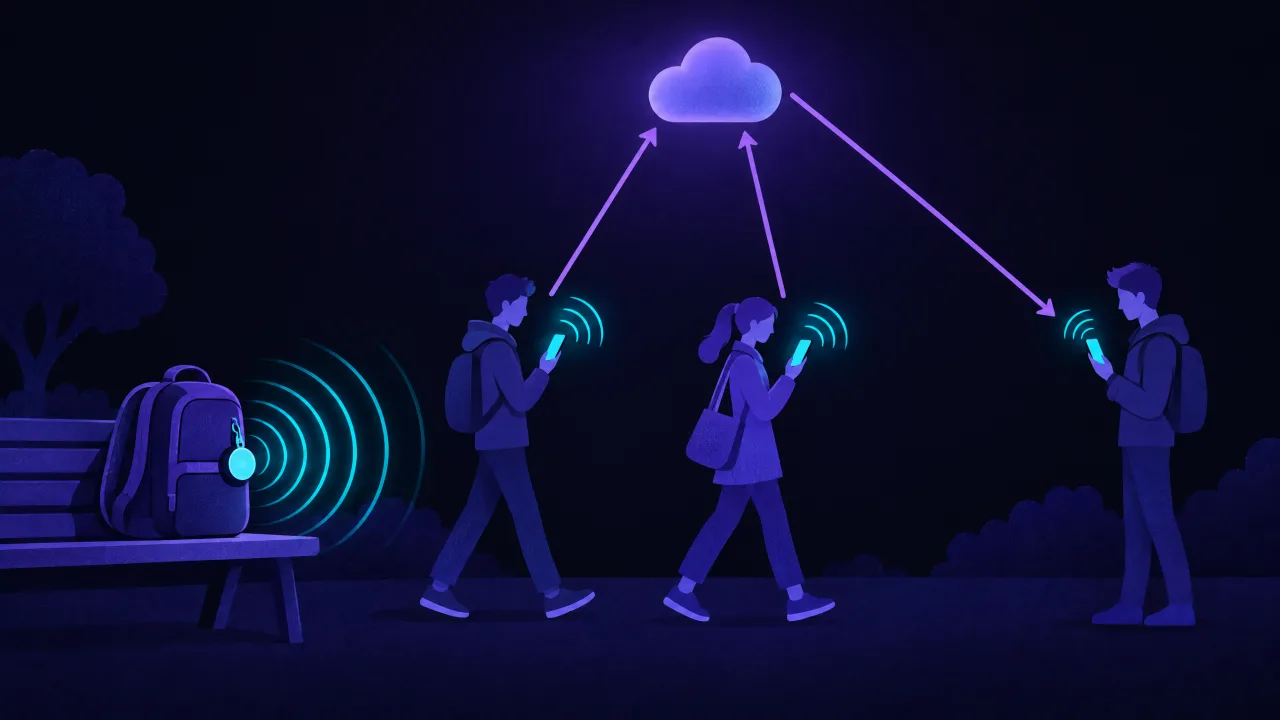
Een AirTag doet één simpel ding: hij zendt een kort Bluetooth-signaal uit. Al het andere gebeurt in andere apparaten.
- Bij jou in de buurt hoort je iPhone dat signaal rechtstreeks. Je kunt een geluid afspelen, en op ondersteunde iPhones toont Nauwkeurig zoeken een pijl en de afstand.
- Als je ver weg bent, pikt elke iPhone, iPad of Mac in de buurt die deel uitmaakt van het Zoek mijn-netwerk het signaal op en stuurt zijn eigen locatie naar iCloud. Die locatie zie jij in Zoek mijn.
Apples beveiligingsoverzicht van Zoek mijn beschrijft hoe dat privé blijft. De uitwisseling is end-to-end versleuteld en anoniem, en Apple weet niet wie de vinder is of van wie het gevonden object is. De sleutel die de tag uitzendt, wordt ongeveer elke 15 minuten vervangen, zodat een voorbijganger één tag niet aan de hand van een vaste ID kan volgen.
Werkt een AirTag zonder internet?
De AirTag zelf heeft nooit internet nodig: hij gebruikt alleen Bluetooth. Wat wel een verbinding nodig heeft, is de keten eromheen. De iPhone die langskomt heeft data nodig om de locatie door te geven, en jouw telefoon heeft data nodig om hem op de kaart te tonen. Op een afgelegen plek zonder mensen en zonder bereik kun je een AirTag pas vinden als je weer binnen Bluetooth-bereik bent.
Heeft een AirTag gps?
Nee. De locatie die je ziet, is de positie van het Apple apparaat dat hem het laatst hoorde. In een drukke stad is dat meestal nauwkeurig tot op een gebouw of een straat; in een rustige omgeving kan de laatste update uren oud zijn.
Hoe ver werkt een AirTag?
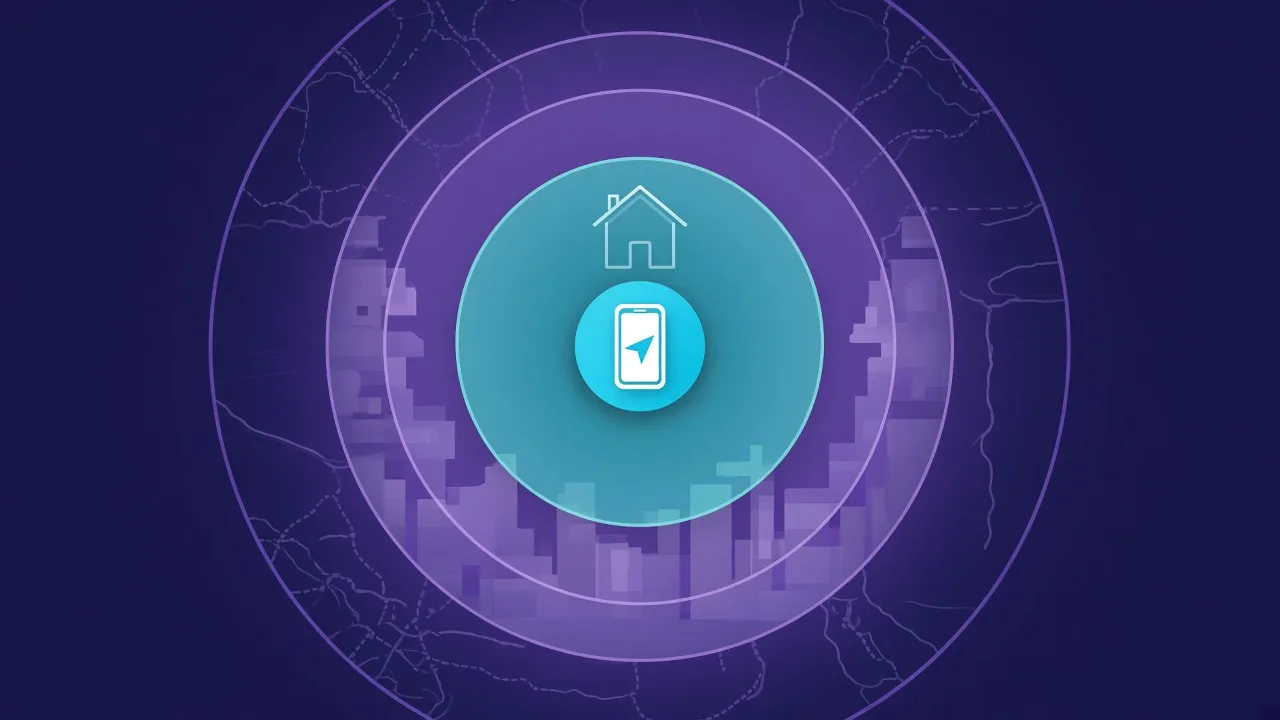
Er zijn drie verschillende bereiken: Nauwkeurig zoeken van dichtbij, Bluetooth ongeveer binnen een woning of een verdieping, en het Zoek mijn-netwerk zonder vaste grens. Onze gids over het bereik van een AirTag legt ze alle drie uit.
Een tracker instellen die met Zoek mijn werkt
Goedkopere trackers die als "AirTag-alternatief" worden verkocht, gebruiken vaak hetzelfde Zoek mijn-netwerk. Let op het logo "Works with Apple Find My" op de doos. Zo voeg je er een toe:
- Zet de tracker in koppelmodus zoals de fabrikant beschrijft (meestal met een batterijlipje of door lang op de knop te drukken).
- Open Zoek mijn, tik op Objecten en daarna op de knop Voeg toe.
- Tik op Ander object en volg de stappen.
Eenmaal toegevoegd verschijnt hij in Zoek mijn net als een AirTag en gebruikt hij hetzelfde netwerk. Functies zoals Nauwkeurig zoeken hangen af van het model, dus kijk op de pagina van de fabrikant.
AirTag verbinden lukt niet?
Apples checklist, op volgorde:
- Werk je iPhone bij naar de nieuwste iOS. Een AirTag (2e generatie) heeft iOS 26.2.1 of nieuwer nodig.
- Controleer of Bluetooth en Locatievoorzieningen aanstaan, met toegang voor Zoek mijn en 'Exacte locatie' aan.
- Controleer of iCloud-sleutelhanger en het Zoek mijn-netwerk aanstaan.
- Zorg voor een goede wifi- of mobiele verbinding en herstart daarna je iPhone.
- Is de configuratiekaart verdwenen? Vergrendel de iPhone, maak hem weer wakker, wacht 15 seconden en kijk of hij terugkomt.
- Vervang de batterij als de AirTag stil blijft; onze batterijgids laat zien hoe je hem opent.
- Nog steeds niets: reset de AirTag en probeer het opnieuw.
Zegt Zoek mijn dat de AirTag gekoppeld is aan een andere Apple Account, dan kan alleen die persoon hem vrijgeven. De resetgids legt uit wat die persoon moet doen.
Een AirTag delen met familie of vrienden
Je kunt een AirTag, of een compatibele tracker, met maximaal vijf mensen delen, volgens Apples handleiding voor delen. Zij kunnen hem op de kaart zien, een geluid afspelen en Nauwkeurig zoeken gebruiken, en ze krijgen geen trackingmeldingen als hij met hen meereist.
Vereisten: twee-factor-authenticatie voor je Apple Account, iCloud-sleutelhanger aan voor iedereen, iOS 17 of nieuwer, en geen kinderaccounts.
- Open Zoek mijn, tik op Objecten en tik op de AirTag.
- Tik onder Deel AirTag op Voeg persoon toe.
- Kies de mensen en stuur de uitnodiging. Zij moeten die accepteren.
Drie dingen om meteen na het instellen te doen
- Voeg je contactgegevens toe aan de verloren-modus als er iets zoek is: tik in Zoek mijn op het object en dan op Toon contactgegevens onder 'Verloren AirTag'. Iedereen die hem vindt, kan hem met een telefoon aantikken en je bericht zien, zoals Apples handleiding voor de verloren-modus uitlegt.
- Denk aan de batterij. Het is een CR2032-knoopcel die meer dan een jaar meegaat; Zoek mijn laat het weten als hij bijna leeg is.
- Houd je limiet in de gaten. Zoek mijn kan maximaal 32 objecten bevatten, en AirPods tellen elk als twee of drie objecten.
De laatste paar meter
Zoek mijn brengt je naar het juiste gebouw; Nauwkeurig zoeken en het geluid brengen je naar de juiste plek. Voor al het andere met Bluetooth dat niet in Zoek mijn staat, zoals oudere oordopjes of een fitnessband, toont FindMyGear, onze app, de Bluetooth-apparaten rond je iPhone met een live signaalwaarde die stijgt naarmate je dichterbij komt, zodat je warm-koud naar het apparaat toe kunt lopen.
Veelgestelde vragen
Heb je een iPhone nodig om een AirTag in te stellen?
Ja, een iPhone of iPad met iOS of iPadOS 14.5 of nieuwer (26.2.1 voor de 2e generatie). Met een Android-telefoon kun je geen AirTag registreren.
Hoeveel AirTags kan ik hebben?
Zoek mijn kan maximaal 32 objecten per Apple Account bevatten, inclusief gedeelde objecten en accessoires.
Kan ik een tweedehands AirTag instellen?
Pas nadat de vorige eigenaar hem uit zijn of haar Apple Account heeft verwijderd. Reset hem daarna en stel hem in als nieuw.
Welke AirTag heb ik?
Open Zoek mijn, tik op 'Objecten', tik op de naam van de AirTag en daarna op het adres: daar staat het model. Onze vergelijking AirTag 1 vs AirTag 2 zet de verschillen op een rij.