Het korte antwoord
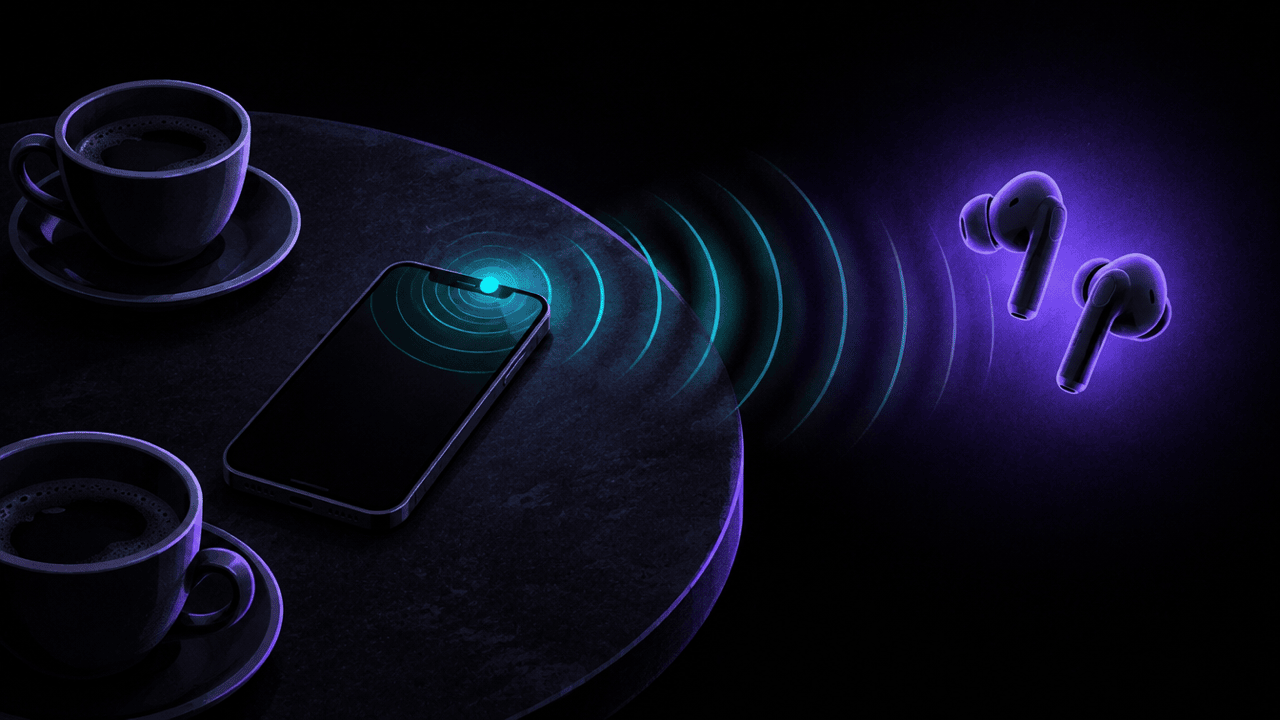
Live luisteren (Engels: Live Listen) is een toegankelijkheidsfunctie van de iPhone die van je telefoon een externe microfoon maakt. Je iPhone vangt het geluid om zich heen op en streamt het naar je AirPods, ondersteunde Beats of MFi-hoortoestellen (Made for iPhone), zodat je een gesprek in een rumoerige ruimte beter verstaat. De functie staat uit tot je haar start, en je zet haar aan en uit via Instellingen > Toegankelijkheid > Audio en visueel > Live luisteren of met de knop 'Hoortoestellen' in het bedieningspaneel.
Omdat de iPhone aan de andere kant van de kamer kan liggen terwijl iemand anders de oordopjes draagt, wordt Live luisteren online regelmatig een spionagetool genoemd. Hieronder: hoe het werkt, hoe je het gebruikt en uitzet, wat de nieuwere optie 'Externe besturing' doet, en wat je controleert als je bang bent dat iemand het bij jou gebruikt.
Wat is Live luisteren op de iPhone?
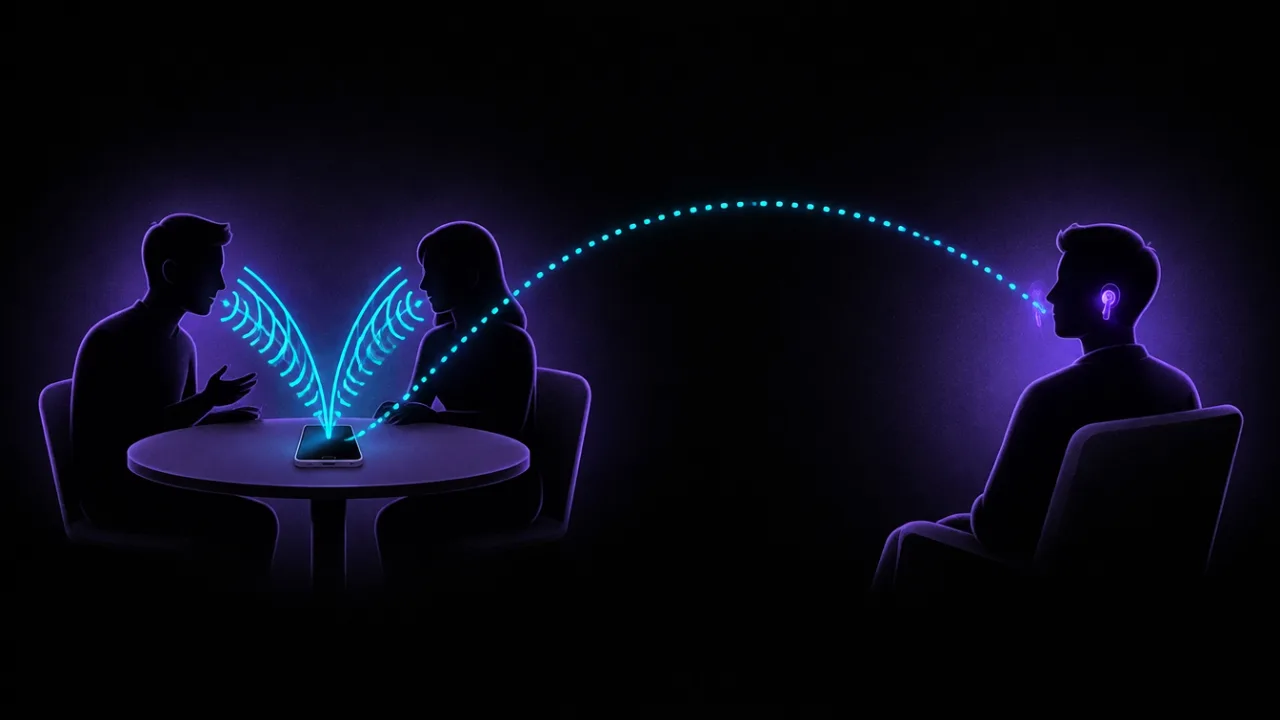
Volgens Apple kun je met Live luisteren het geluid van de iPhone-microfoon streamen naar je hoortoestellen, AirPods of ondersteunde Beats-koptelefoon. Apples voorbeeld is een gesprek in een rumoerige omgeving: je legt de iPhone bij degene die praat, en diens stem komt harder en duidelijker binnen via je oordopjes.
Sinds iOS 26 kan Live luisteren ook live bijschriften tonen: een doorlopend transcript van wat de iPhone hoort. Apple merkt op dat live bijschriften niet in alle talen, landen of regio's beschikbaar zijn, en dat de nauwkeurigheid kan verschillen.
Apples handleiding voor de Apple Watch noemt daarnaast rumoerige restaurants en lezingen, en situaties waarin je liever meeleest dan luistert.
Wat je nodig hebt
| Vereiste | Details |
|---|---|
| Software van de iPhone | iOS 14.3 of nieuwer voor Live luisteren met AirPods en Beats; iOS 26 of nieuwer voor live bijschriften |
| Oordopjes of koptelefoon | AirPods, AirPods Pro, AirPods Max, Powerbeats Pro, Beats Fit Pro of Powerbeats Fit |
| Hoortoestellen | MFi-hoortoestellen die met de iPhone zijn gekoppeld |
| Verbinding | De oordopjes moeten in je oren zitten en met de iPhone verbonden zijn |
Andere Bluetooth-koptelefoons staan niet op Apples lijst, dus reken er niet op dat Live luisteren daarmee werkt. Heb je MFi-hoortoestellen, dan heb je geen AirPods nodig, maar je hebt wel een van de ondersteunde apparaten nodig.
Live luisteren aanzetten
- Doe een of beide AirPods in (of je Beats of hoortoestellen) en zorg dat ze met je iPhone verbonden zijn.
- Ga naar Instellingen > Toegankelijkheid > Audio en visueel > Live luisteren en tik op Start live luisteren.
- Leg de iPhone bij de geluidsbron, bijvoorbeeld midden op tafel.
Snellere manieren om het te starten, uit Apples handleiding:
- Bedieningspaneel: tik op de knop 'Hoortoestellen' (een oor-icoon), tik op je AirPods of hoortoestel en tik daarna op 'Live luisteren'. Staat de knop er niet, voeg hem dan toe als je het bedieningspaneel aanpast.
- Activeringsknop: heb je die ingesteld, druk dan driemaal op de zijknop (of de thuisknop), tik op 'Hoortoestellen' en daarna op 'Live luisteren'.
- Hoortoestellen: Instellingen > Toegankelijkheid > Hoortoestellen, en schakel daar 'Live luisteren' in.
Tijdens een sessie kun je met de regelaars voor Live luisteren in het bedieningspaneel de bijschriften bekijken, een paar seconden terugspoelen om iets op te vangen dat je hebt gemist, vooruitspringen naar de live-audio en de sessie stoppen.
Live luisteren uitzetten
- Open het bedieningspaneel, tik op de knop 'Hoortoestellen' en tik daarna op 'Live luisteren' om het te stoppen.
- Of ga naar Instellingen > Toegankelijkheid > Audio en visueel > Live luisteren en stop de sessie daar.
Wat is 'Externe besturing' bij Live luisteren?
'Externe besturing' is een schakelaar in hetzelfde menu (Instellingen > Toegankelijkheid > Audio en visueel > Live luisteren). Staat die aan, dan kun je een sessie van Live luisteren starten, stoppen of hervatten vanaf je gekoppelde Apple Watch of een ander Apple apparaat in de buurt dat bij dezelfde Apple Account is ingelogd, zoals een andere iPhone of iPad. De bijschriften verschijnen ook op dat apparaat, in real time.
Dat is handig als je de iPhone midden op de vergadertafel laat liggen en op je pols wilt meelezen. Apples handleiding voor de Apple Watch noemt de regelaars: Live luisteren in- of uitschakelen, 'Ga 10 seconden achteruit', 'Spring terug naar live' en 'Bijschriften voor live luisteren' bekijken.
De virale waarschuwing „je iPhone luistert mee”
Eind oktober 2026 schoten de zoekopdrachten naar „live listen” in de Verenigde Staten omhoog, nadat video's op sociale media waarschuwden dat iPhones via dit menu stiekem meeluisterden en transcripten bewaarden. Factcheckers vonden die bewering overdreven:
- Live luisteren staat uit tot iemand het start.
- 'Externe besturing' zet Live luisteren niet aan. Het laat alleen je andere apparaten een sessie bedienen.
- Apples handleidingen beschrijven bijschriften die live tijdens een sessie worden getoond; ze beschrijven geen bewaarde opname of transcript.
Wat wel klopt: iedereen met een apparaat dat bij jouw Apple Account is ingelogd, kan een sessie op je iPhone bedienen als er een loopt. Deel je een Apple Account met iemand, of gebruik je Live luisteren helemaal niet, dan kost het je niets om 'Externe besturing' uit te zetten.
Kan iemand je afluisteren met Live luisteren?
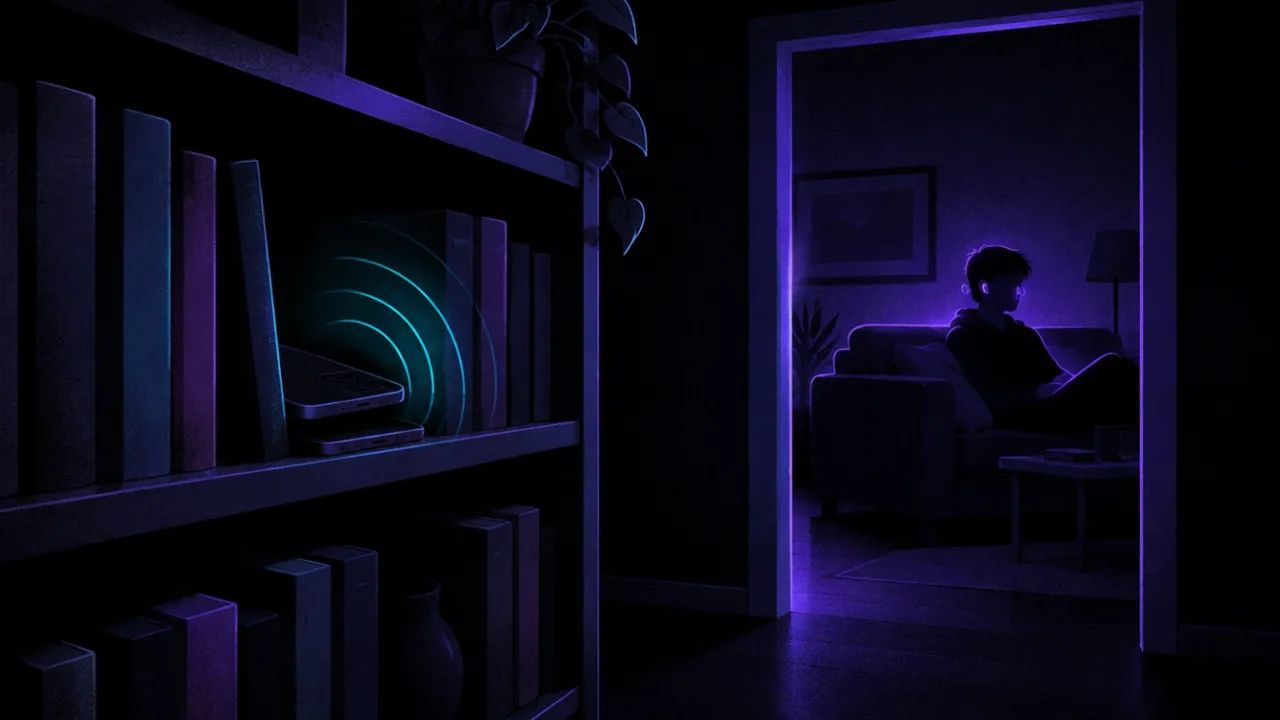
Ja, op één specifieke manier: iemand laat zijn eigen iPhone in een kamer liggen, start Live luisteren en luistert vanuit de buurt mee via zijn AirPods. Het geluid gaat via Bluetooth naar oordopjes die met die telefoon verbonden zijn, dus de luisteraar moet binnen bereik blijven, en de telefoon moet fysiek bij je in de buurt zijn.
Wat dat in de praktijk betekent:
- Een telefoon die niet op zijn plek ligt, is het teken. Een iPhone die op een plank, in een tas of met het scherm naar beneden op tafel ligt terwijl de eigenaar even weg is, is het bekijken waard.
- Je eigen iPhone is alleen een risico als iemand er toegang toe heeft. Diegene moet hem ontgrendelen en zijn oordopjes verbinden, of, met 'Externe besturing' aan, een apparaat gebruiken dat bij jouw Apple Account is ingelogd. Denk je dat iemand anders je toegangscode of het wachtwoord van je Apple Account kent, wijzig ze dan.
Wat je op je iPhone controleert
- 'Externe besturing': Instellingen > Toegankelijkheid > Audio en visueel > Live luisteren. Zet 'Externe besturing' uit als je het niet gebruikt.
- Apparaten op je Apple Account: Instellingen > [je naam], en scrol dan naar de lijst met apparaten. Apple legt uit hoe je apparaten bekijkt en verwijdert die je niet herkent.
- Veiligheidscontrole: Instellingen > Privacy en beveiliging > Veiligheidscontrole. Op iOS 16 of nieuwer laat Veiligheidscontrole zien met wie je informatie deelt, toont het de apparaten op je Apple Account en kun je je wachtwoord wijzigen.
- De microfoonindicator: een oranje stip of oranje vierkant in de statusbalk betekent dat een app de microfoon gebruikt. Open het bedieningspaneel om te zien welke.
Denk je dat iemand meeluistert om je te stalken of te controleren, neem dan contact op met de politie of een hulplijn voor huiselijk geweld (1-800-799-7233 in de Verenigde Staten; andere landen hebben hun eigen hulplijnen). Wachtwoorden wijzigen of apparaten verwijderen kan de ander waarschuwen, dus doe het als het veilig is.
Bang voor een verborgen apparaat?
Live luisteren heeft een complete telefoon in de kamer nodig. Een echt afluisterapparaat kan zo klein zijn als een USB-lader en geluid doorsturen via het mobiele netwerk, wifi of Bluetooth. Onze gids over afluisterapparatuur opsporen laat zien waar ze zitten en hoe je elk type controleert. Voor de Bluetooth-exemplaren toont FindMyGear, onze app, de Bluetooth-apparaten rond je iPhone met een live signaalwaarde die stijgt naarmate je dichterbij komt, zodat je naar alles toe kunt lopen wat je niet kunt verklaren.
Waarom is Live luisteren grijs of werkt het niet?
- Geen ondersteund apparaat verbonden. Live luisteren heeft AirPods, ondersteunde Beats of MFi-hoortoestellen nodig die met de iPhone verbonden zijn. Doe ze in je oren en controleer in het bedieningspaneel of ze verbonden zijn.
- Niet-ondersteunde koptelefoon. Andere Bluetooth-koptelefoons staan niet op Apples lijst.
- Oude iOS. Met AirPods en Beats heb je iOS 14.3 of nieuwer nodig. Werk bij via Instellingen > Algemeen > Software-update.
- Geen bijschriften. Live bijschriften in Live luisteren vragen om iOS 26 of nieuwer en zijn niet in elke taal of regio beschikbaar.
- Het geluid is zacht of dof. Leg de iPhone dichter bij degene die praat en houd de microfoons vrij.
Maken je AirPods helemaal geen verbinding, begin dan met onze oplossingen voor AirPods-verbindingsproblemen.
Veelgestelde vragen
Neemt Live luisteren gesprekken op?
Apple beschrijft Live luisteren als live-audio, met live bijschriften op iOS 26 en nieuwer. De handleidingen beschrijven niet dat er na de sessie een opname of transcript wordt bewaard.
Werkt Live luisteren alleen met AirPods?
Nee. Het werkt ook met Powerbeats Pro, Beats Fit Pro, Powerbeats Fit en MFi-hoortoestellen, maar niet met andere Bluetooth-koptelefoons.
Kan ik Live luisteren bedienen vanaf mijn Apple Watch?
Ja. Schakel 'Externe besturing' in op de iPhone, voeg de regelaars voor horen toe aan het bedieningspaneel van de Apple Watch, en je kunt een sessie starten, stoppen en terugspoelen en de bijschriften op je pols lezen. Beide apparaten moeten bij dezelfde Apple Account zijn ingelogd.
Bestaat Live luisteren ook op Android?
Live luisteren is een functie van Apple. Wat er op Android het dichtst bij komt, is de app Geluidsversterker van Google, die spraak om je heen versterkt via je koptelefoon.